
Дякуємо за відгук.
 Надіслати відгук?
Ласкаво просимо до кроку 3 у нашій серії статей про налаштування облікового запису Apple Developer для вашого фірмового додатка. На даний момент у вас є номер D-U-N-S, ви зареєструвалися в Програмі розробників Apple і готові запросити Webex Events до свого облікового запису розробника Apple!
🤔 Не знаєте, про що ми говоримо? Прочитайте наш Вступ до фірмових додатків, щоб дізнатися більше.
🤷 Ще не зареєстровані в Програмі розробників Apple? Виконайте кроки в нашій статті Підготуйте свій обліковий запис розробника Apple, щоб зареєструватися!
Запрошуйте події Webex як менеджер додатків
-
Використовуйте свій Apple ID для входу на сторінку Підключення користувачів та доступу до Apple App Store.
-
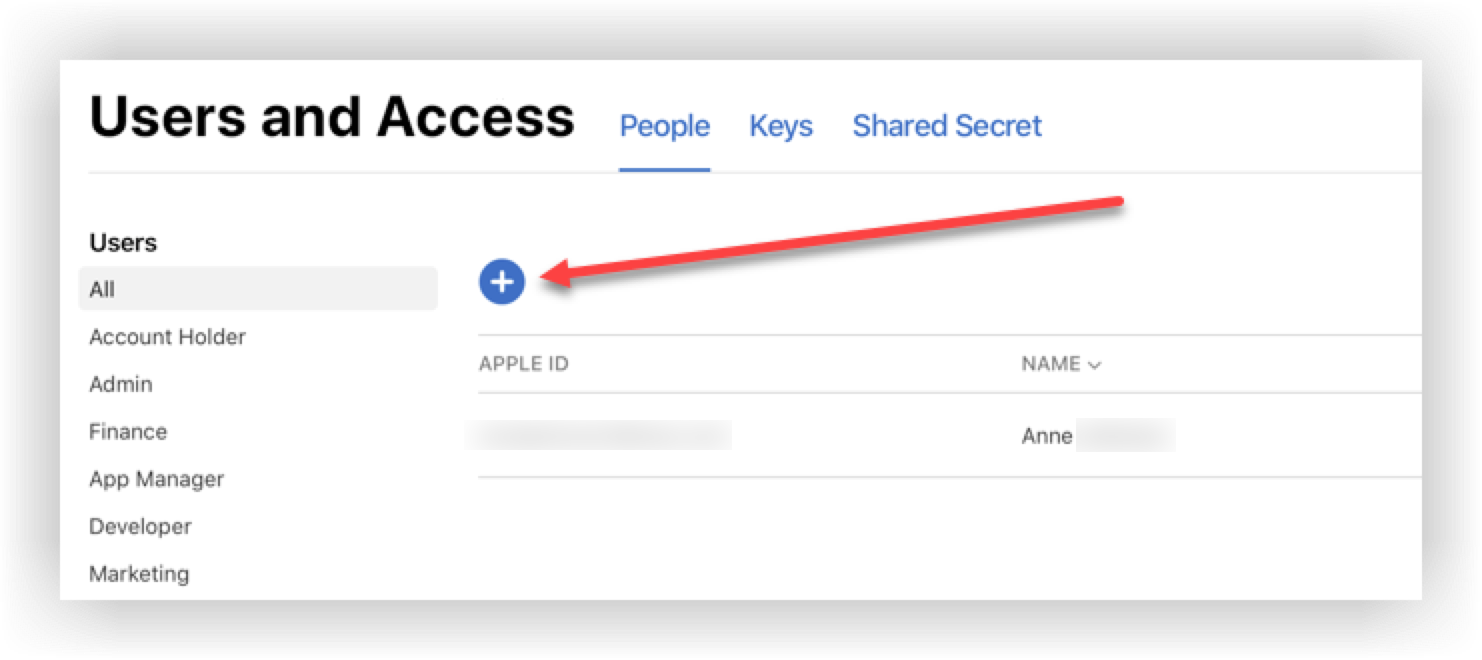
На сторінці Користувачі та доступ натисніть значок «П люс» (+), щоб додати нового користувача.
- Введіть наступну інформацію:
- Ім'я: Под ії Webex
- Прізвище: Коман да
- Електронна пошта: brandedapps@atsocio.com
- У розділі Ролі встановіть прапорець Менеджер додатків. Це автоматично позначає всі
інші прапорці в розділі «Ролі», крім «Адміністратора» та «Фінанси».
Майте на увазі, що «Менеджер додатків» - це мінімальна роль , яка нам потрібна. Однак ми рекомендуємо вам також надати нам ролі «Продажі» та «Підтримка клієнтів», щоб ми могли найкращим чином підтримати вас.
- Уважно поставте прапореці**Доступ до сертифікатів, ідентифікаторів та профілів** у розділі
«Додаткові ресурси».
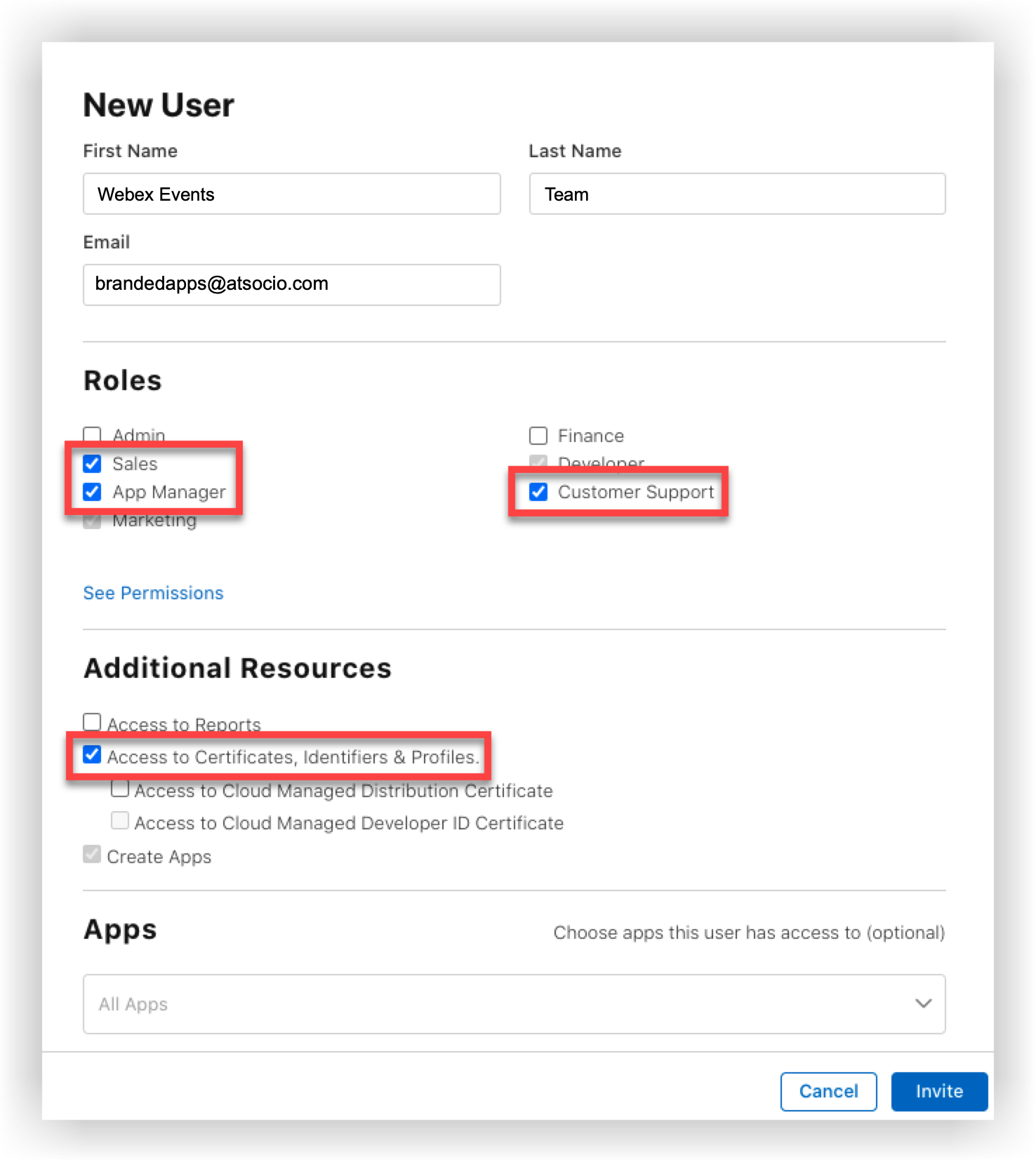
- Натисніть Запро сити, коли закінчите.
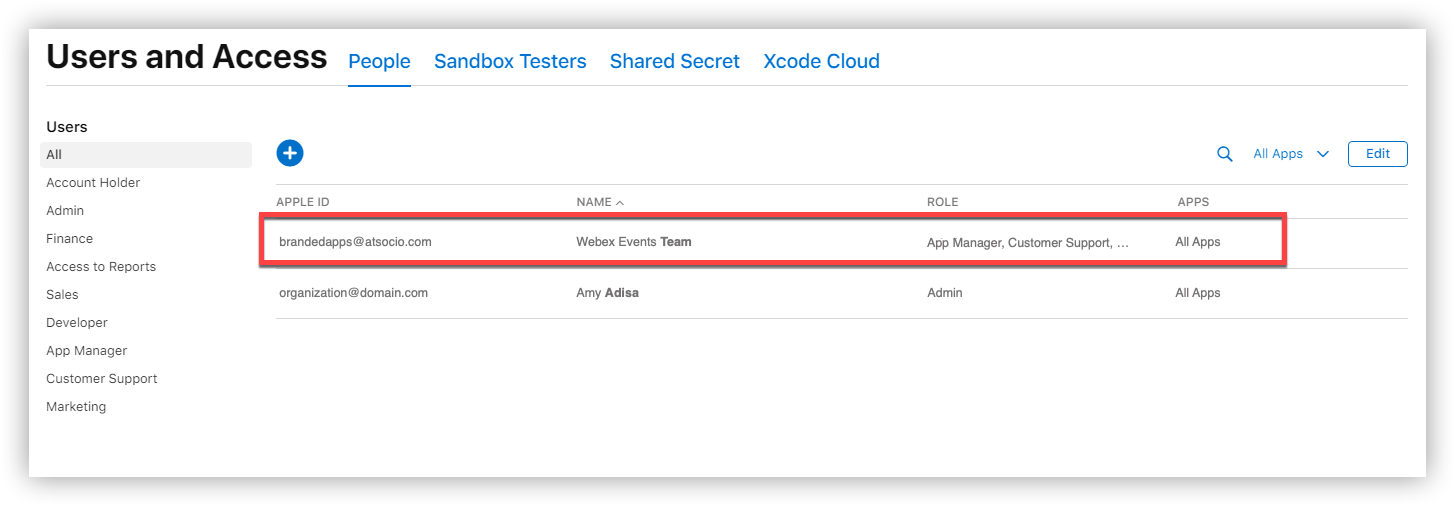
Після того, як ми прийняли запрошення, Webex Events відображатимуться як авторизований користувач на сторінці Користувачі та доступ.
Наступні кроки
Тепер, коли ви запросили нашу команду до свого облікового запису Apple Developer, ви готові до останнього кроку — публікації свого фірмового додатка! Натисніть кнопку нижче, щоб дізнатися, як.


