
Благодарим вас за обратную связь.
 Отправить обратную связь?
Добро пожаловать на шаг 3 из нашей серии статей о настройке учетной записи Apple Developer для вашего фирменного приложения. Теперь у вас есть номер D-U-N-S, вы зарегистрированы в программе Apple для разработчиков и готовы приглашать Webex Events в свою учетную запись разработчика Apple!
🤔 Не знаете, о чем идет речь? Ознакомьтесь с нашим введением в фирменные приложения, чтобы узнать больше.
🤷 Еще не зарегистрированы в программе Apple для разработчиков? Чтобы зарегистрироваться, следуйте инструкциям в нашей статье «Подготовьте учетную запись разработчика Apple»!
Приглашайте мероприятия Webex в качестве диспетчера приложений
-
Используйте свой Apple ID для входа на страницу Apple App Store «Подключите пользователей и доступ».
-
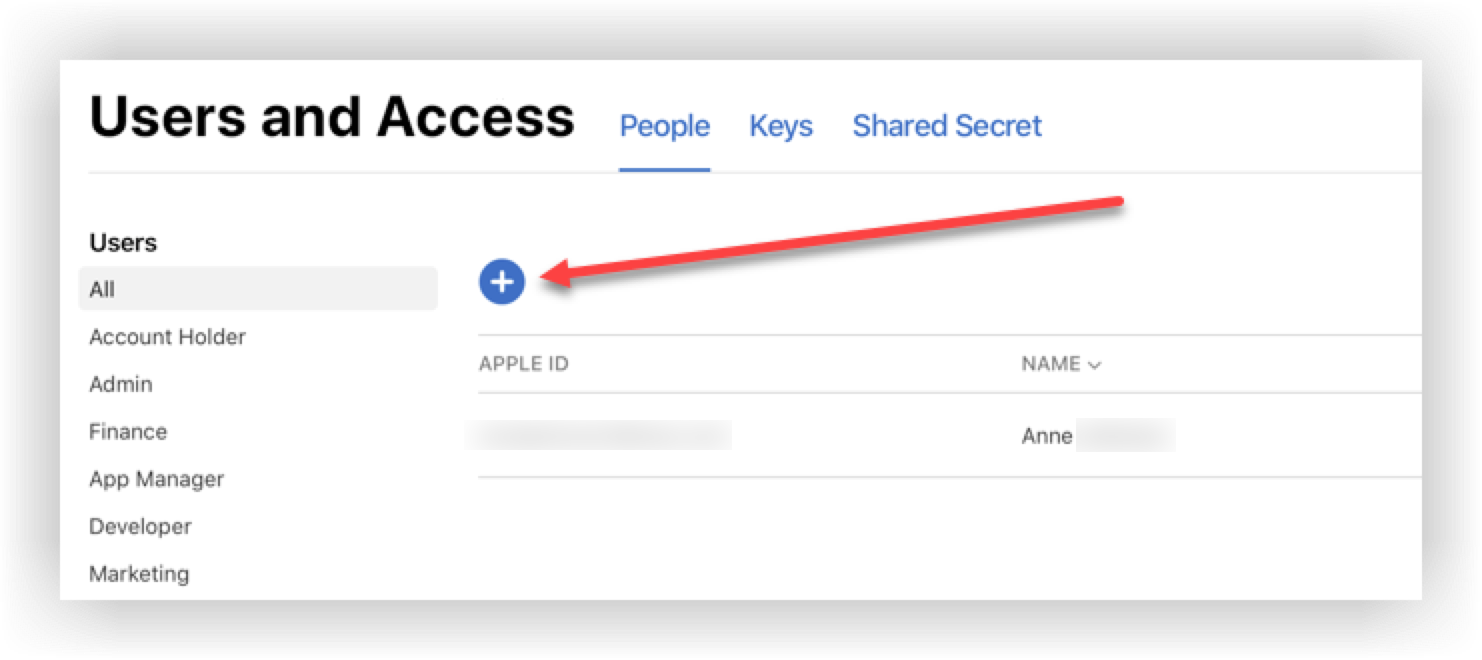
На странице «Пользователи и доступ» нажмите значок «Плюс» (+), чтобы добавить нового пользователя.
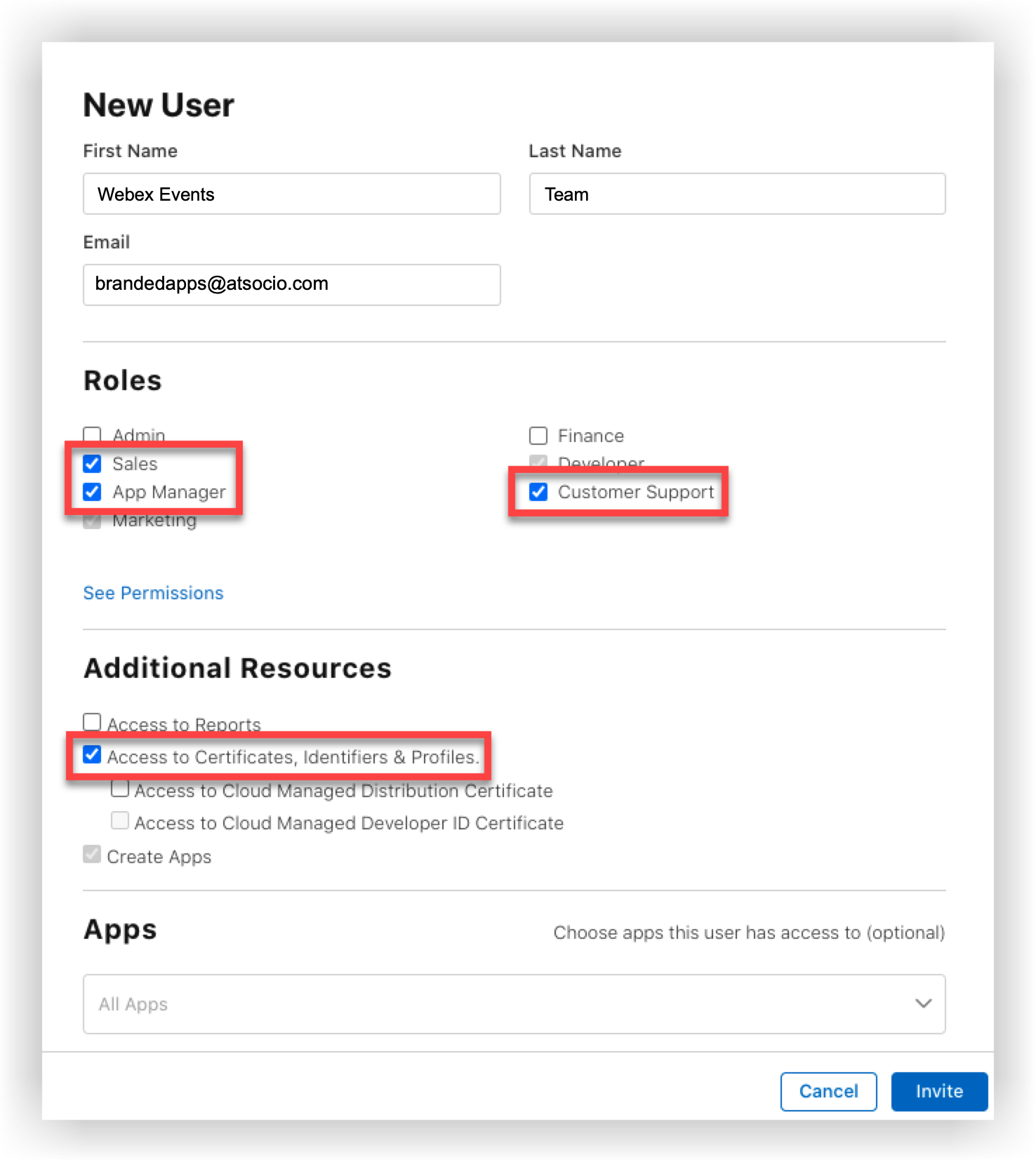
- Введите следующую информацию:
- Имя: Webex Events
- Фамилия: Команда
- Адрес электронной почты: brandedapps@atsocio.com
- В разделе «Роли» установите флажок «Диспетчер приложений». При этом автоматически устанавливаются все
остальные флажки в разделе «Роли», кроме «Администратор» и «Финансы».
Имейте в виду, что «Диспетчер приложений» — это минимальная роль, которая нам нужна . Однако мы рекомендуем вам также предоставить нам должности «Продажи» и «Служба поддержки клиентов», чтобы мы могли оказывать вам наилучшую поддержку.
- Внимательно отметьте поле **Доступ к сертификатам, идентификаторам и профилям** в разделе «Дополнительные ресурсы».
- Когда закончите, нажмите «Пригласить».
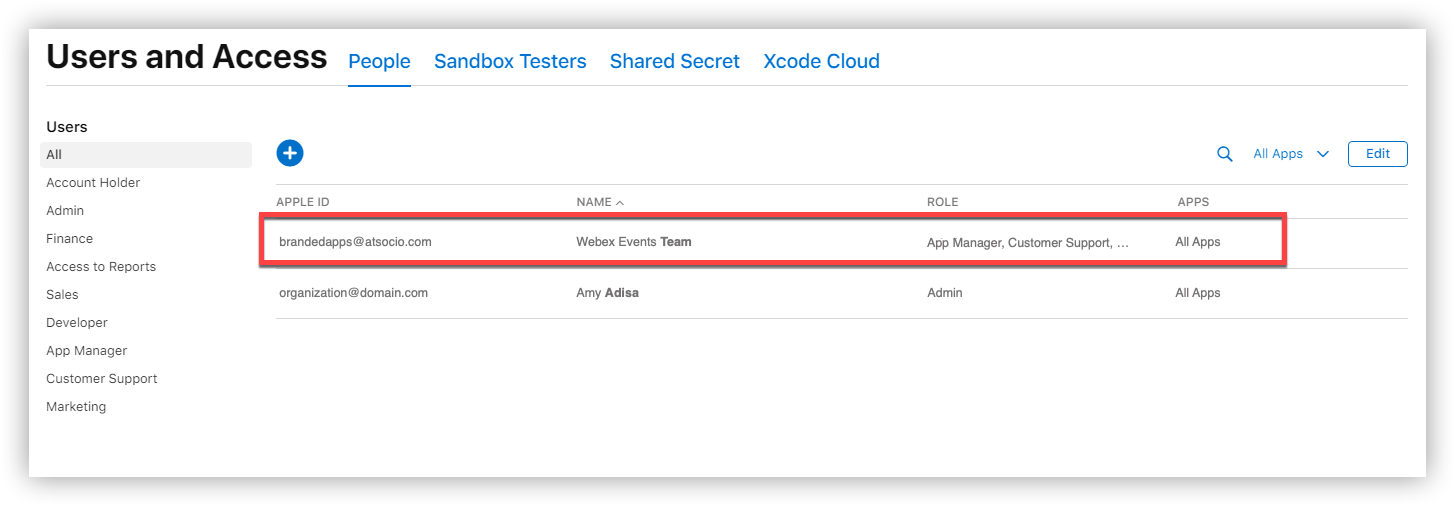
После того как мы примем приглашение, Webex Events появится в списке авторизованных пользователей на странице Пользователи и доступ.
Следующие шаги
Теперь, когда вы пригласили нашу команду в свою учетную запись Apple Developer, вы готовы к последнему шагу — публикации своего фирменного приложения! Нажмите кнопку ниже, чтобы узнать, как это сделать.


