
Tack för din feedback.
 Har du feedback?
Välkommen till steg 3 i vår artikelserie om hur du konfigurerar ditt Apple Developer-konto för din märkesapp. Nu har du ditt D-U-N-S-nummer, du har registrerat dig i Apples utvecklarprogram och du är redo att bjuda in Webex Events till ditt Apple-utvecklarkonto!
🤔 Inte säker på vad vi pratar om? Läs vår introduktion till märkesappar för att lära dig mer.
🤷 Inte inskriven i Apple Developer Program än? Följ stegen i artikeln Förbered ditt Apple-utvecklarkonto för att registrera dig!
Bjud in Webex-händelser som App Manager
-
Använd ditt Apple-ID för att logga in på sidan Anslut användare och åtkomst i Apple App Store.
-
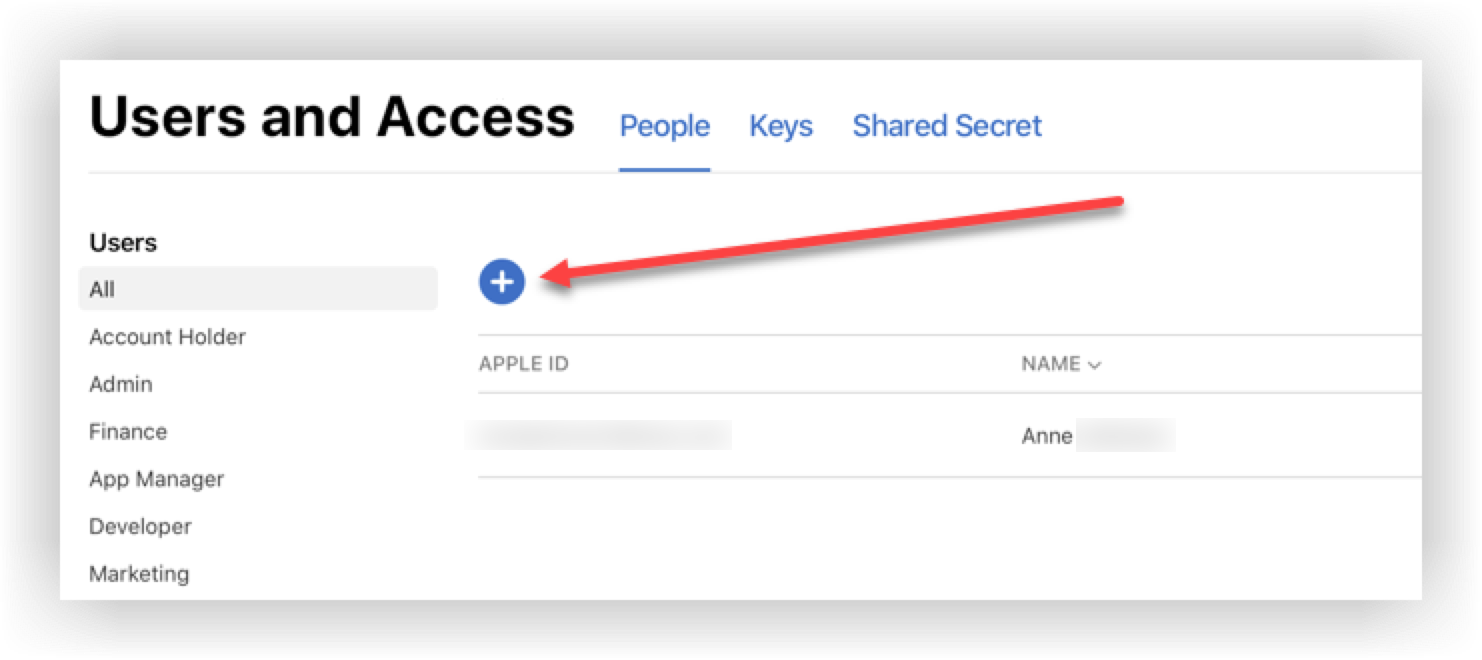
Klicka på plus ikonen (+) på sidan Användare och åtkomst för att lägga till en ny användare.
- Ange följande information:
- Förnamn: Webex Events
- Efternamn: Team
- E-post: brandedapps@atsocio.com
- Markera rutan App Manager i avsnittet Roller. Detta markerar automatiskt alla
andra kryssrutor under Roller utom ”Administrator” och ”Ekonomi”.
Tänk på att ”App Manager” är den minsta roll vi behöver. Vi rekommenderar dock att du också ger oss rollerna ”Försäljning” och ”Kundsupport” så att vi på bästa sätt kan stödja dig.
- Var noga med att markera rutan**Tillgång till certifikat, identifierare och profiler** i avsnittet
”Ytterligare resurser”.
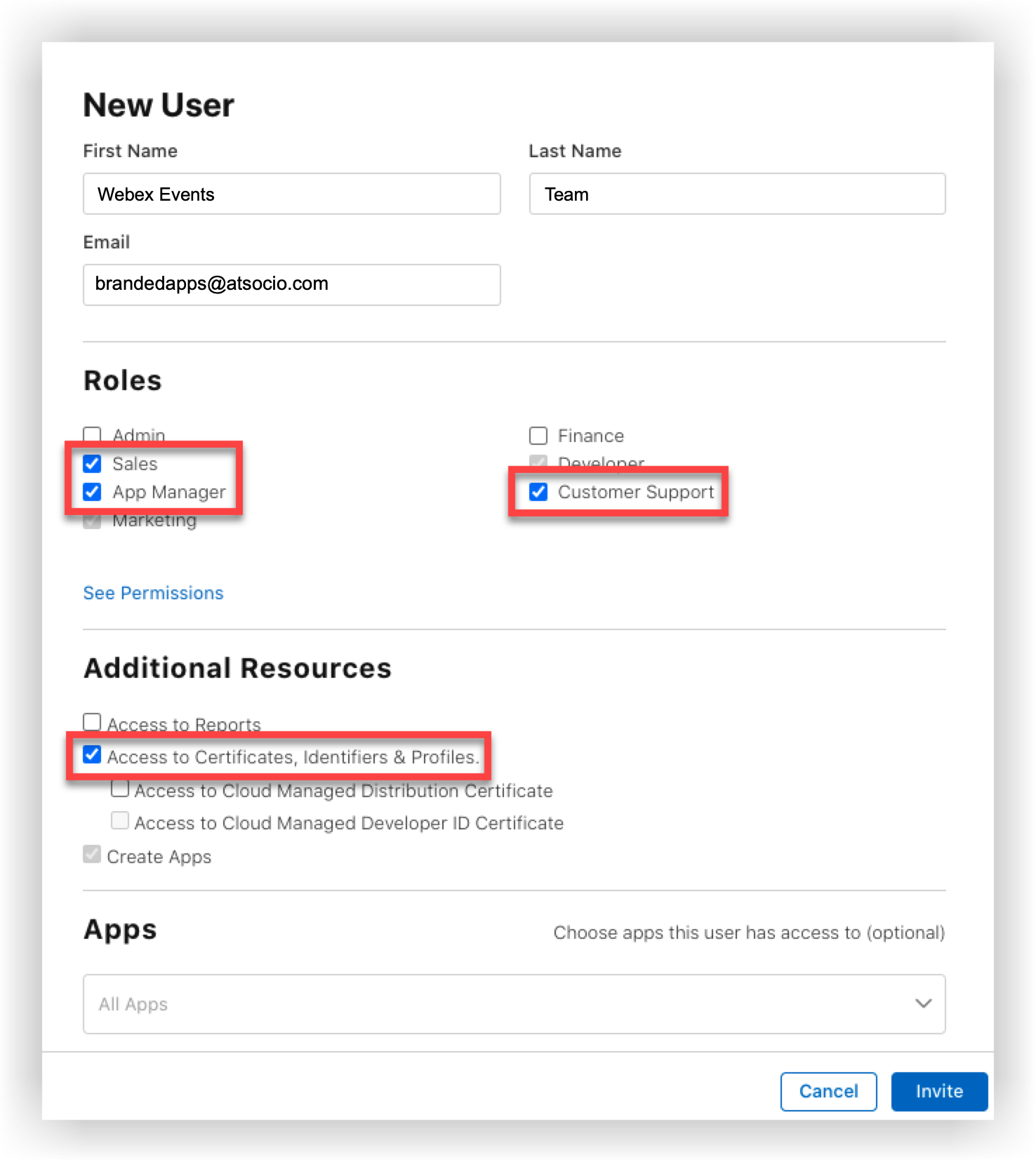
- Klicka på Bjud in när du är klar.
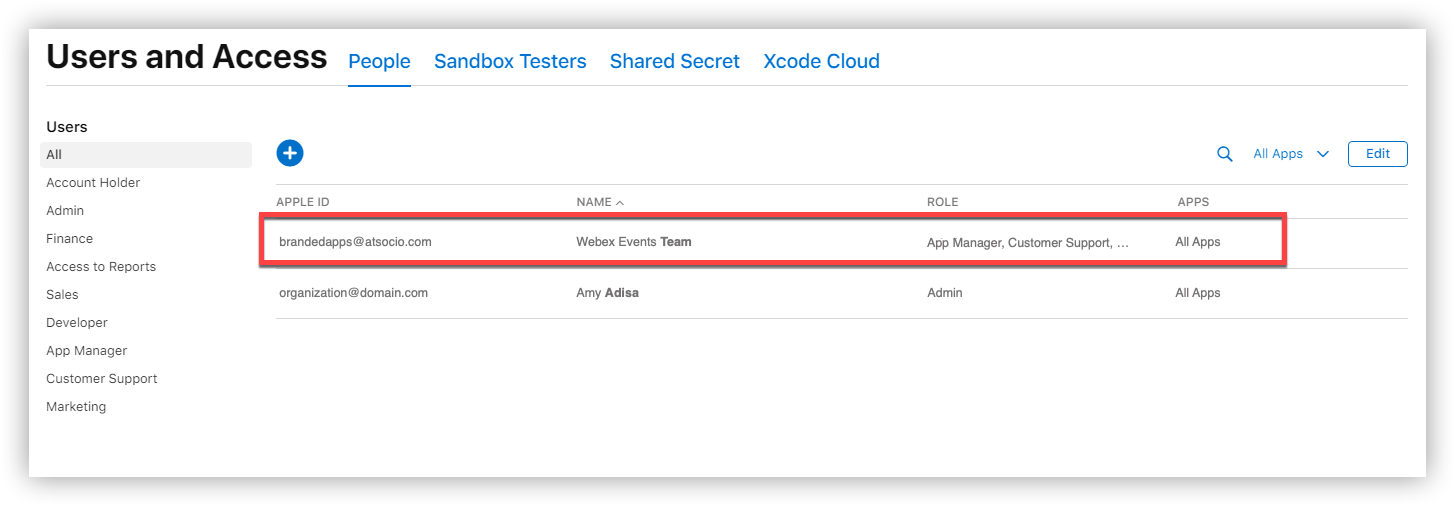
När vi har accepterat inbjudan visas Webex Events som en auktoriserad användare på sidan Användare och åtkomst.
Nästa steg
Nu när du har bjudit in vårt team till ditt Apple-utvecklarkonto är du redo för det sista steget — publicera din märkesapp! Klicka på knappen nedan för att lära dig hur.


