この投稿記事は役に立ちましたか?

コメントありがとうございます。
Webex イベントを Apple 開発者アカウントに招待してください
 フィードバックがある場合
Appleデベロッパーアカウントステップ3
ブランドアプリのApple Developerアカウントの設定に関する記事シリーズのステップ3へようこそ。 これで、D-U-N-S番号が手に入り、Appleデベロッパープログラムに登録し、Webex EventsをAppleデベロッパーアカウントに招待する準備が整いました!
🤔 何について話しているのかよくわかりませんか? 詳しくは、「ブランドアプリ入門」を読んでください。
🤷 Appleデベロッパープログラムにまだ登録していませんか? Appleデベロッパーアカウントの準備記事の手順に従って登録してください!
Webex Eventsをアプリマネージャーとして招待してください
-
Apple IDを使って、Apple App Storeの「ユーザーとアクセスを接続」ページにログインしてください。
-
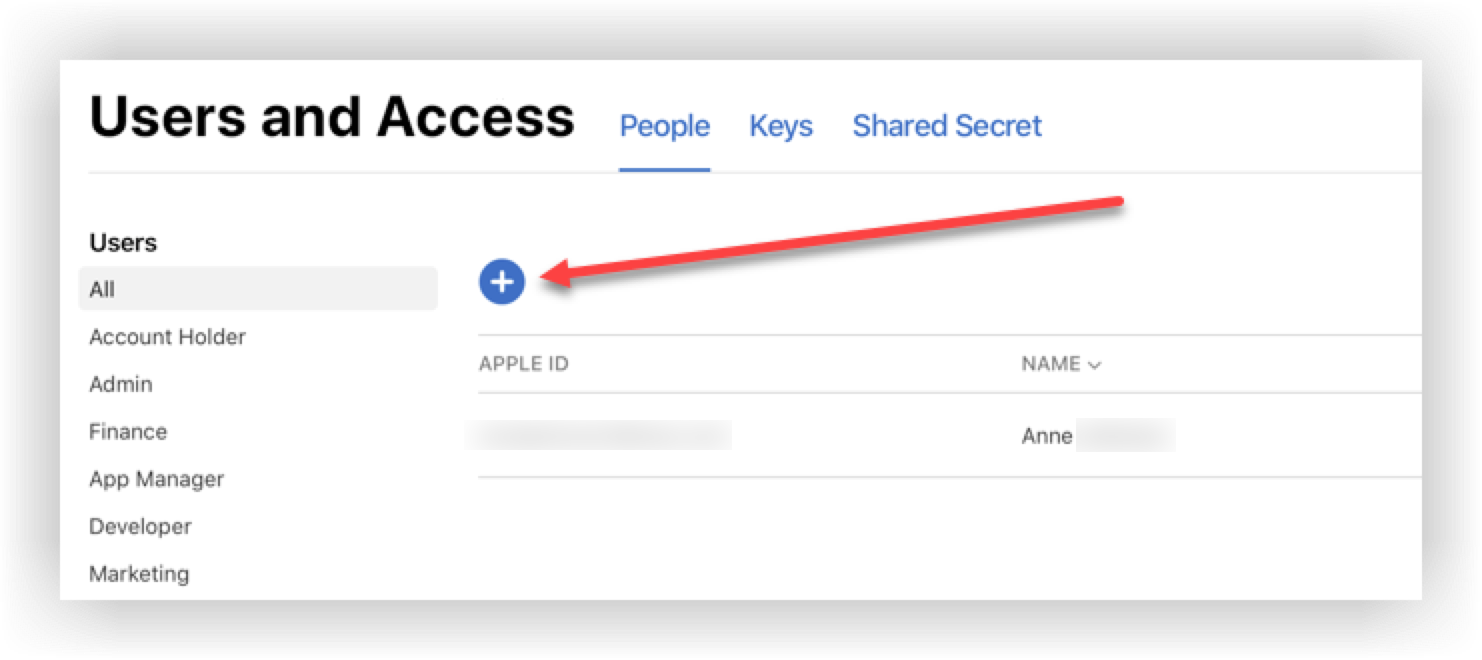
「ユーザーとアクセス」ページで、プラス(+)アイコンをクリックして新しいユーザーを追加します。
- 次の情報を入力してください:
- 名前:Webex イベント
- 苗字:チーム
- 電子メール:brandedapps@atsocio.com
- 役割セクションで、アプリマネージャーのボックスをチェックしてください。 これにより、「管理者」と「財務」
以外の役割の下にある他のすべてのチェックボックスが自動的にオンになります。
「アプリマネージャー」 は私たちに必要な最低限の役割であることを覚えておいてください。 ただし、最善のサポートができるように、「営業」と 「カスタマーサポート」の役割も任せることをお勧めします。
- 「その他のリソース」セクションの**証明書、識別子、プロファイルへのアクセス**ボックスを慎重にチェックしてください。
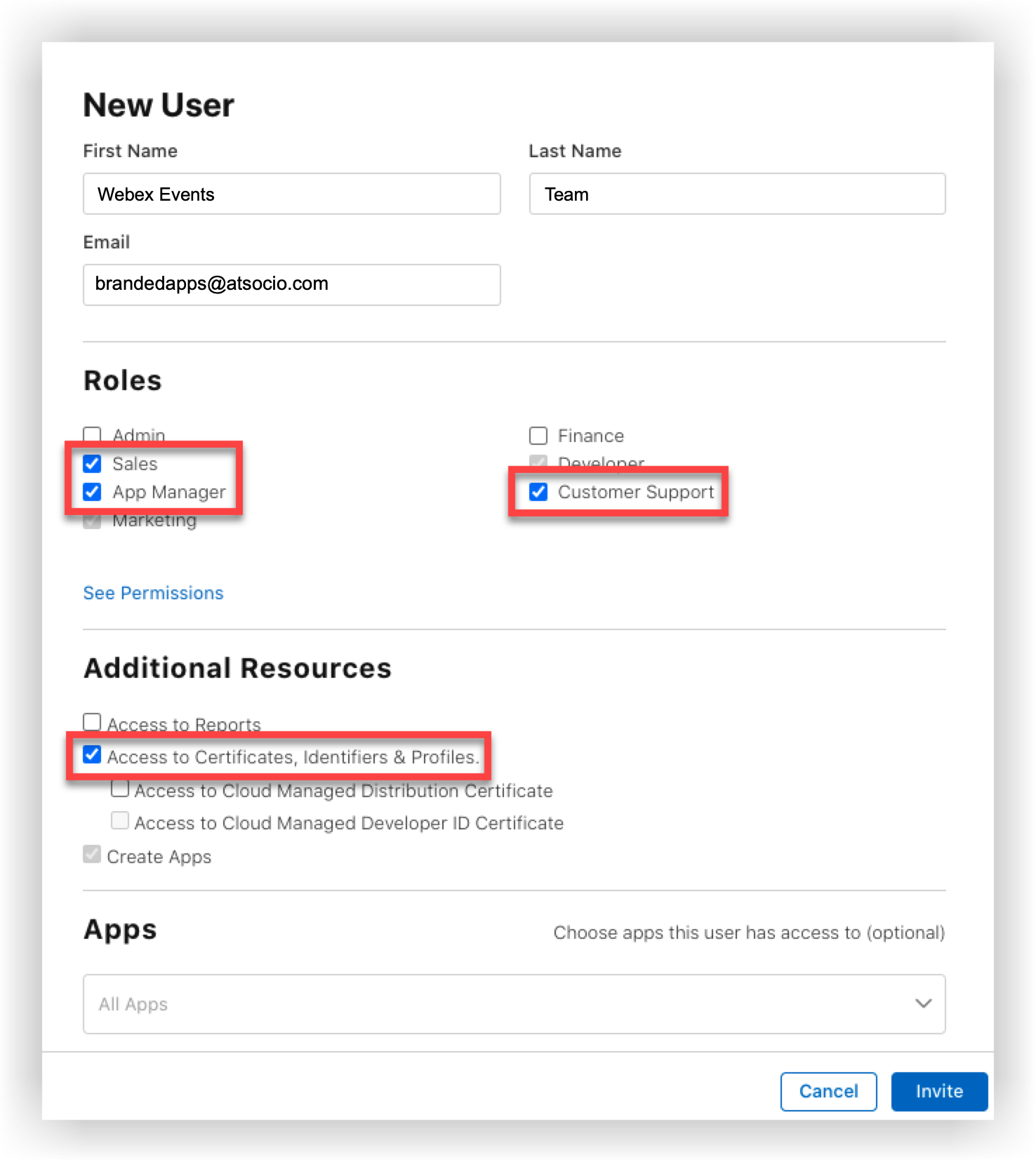
- 完了したら「招待」をクリックしてください。
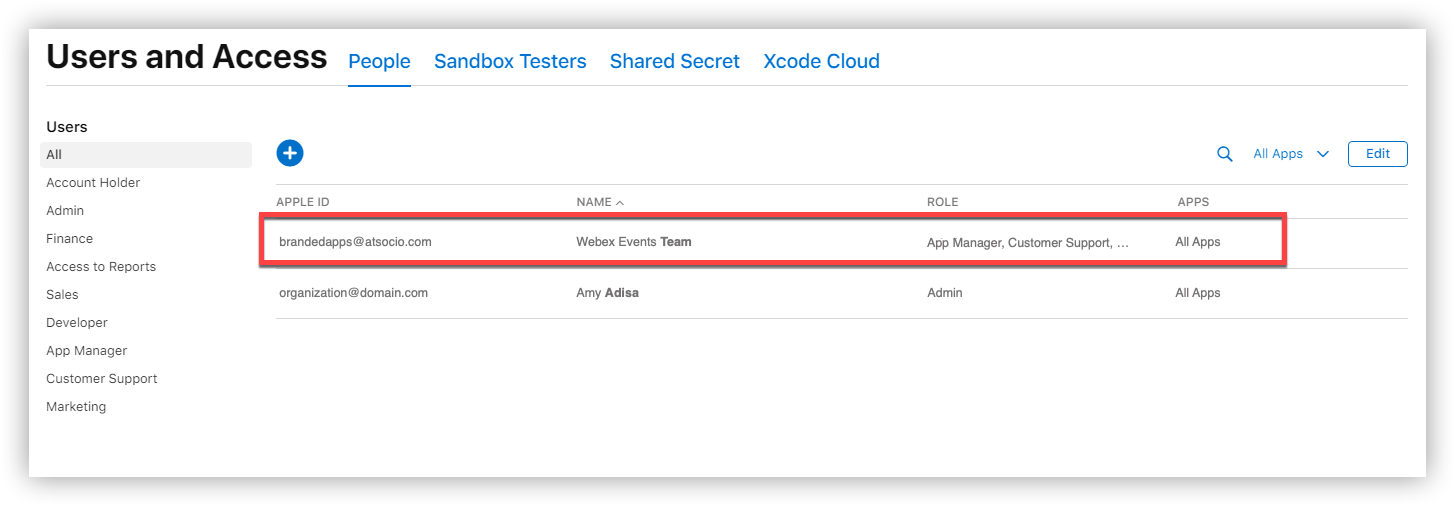
招待を受け入れると、Webex Eventsはユーザーとアクセスページに権限のあるユーザーとして表示されます。
次のステップ
Apple Developerアカウントに私たちのチームを招待したので、最後のステップであるブランドアプリの公開の準備が整いました! 方法については、下のボタンをクリックしてください。
この投稿記事は役に立ちましたか?


