
Merci pour votre commentaire.
 Un commentaire ?
Bienvenue à l'étape 3 de notre série d'articles sur la configuration de votre compte développeur Apple pour votre application de marque. À ce stade, vous avez votre numéro D-U-N-S, vous êtes inscrite au programme Apple pour développeurs et vous êtes prête à inviter Webex Events sur votre compte développeur Apple !
🤔 Vous ne savez pas de quoi nous parlons ? Lisez notre introduction aux applications de marque pour en savoir plus.
🤷 Vous n'êtes pas encore inscrite au programme Apple pour développeurs ? Suivez les étapes décrites dans notre article « Préparez votre compte développeur Apple » pour vous inscrire !
Invitez Webex Events en tant que gestionnaire d'applications
-
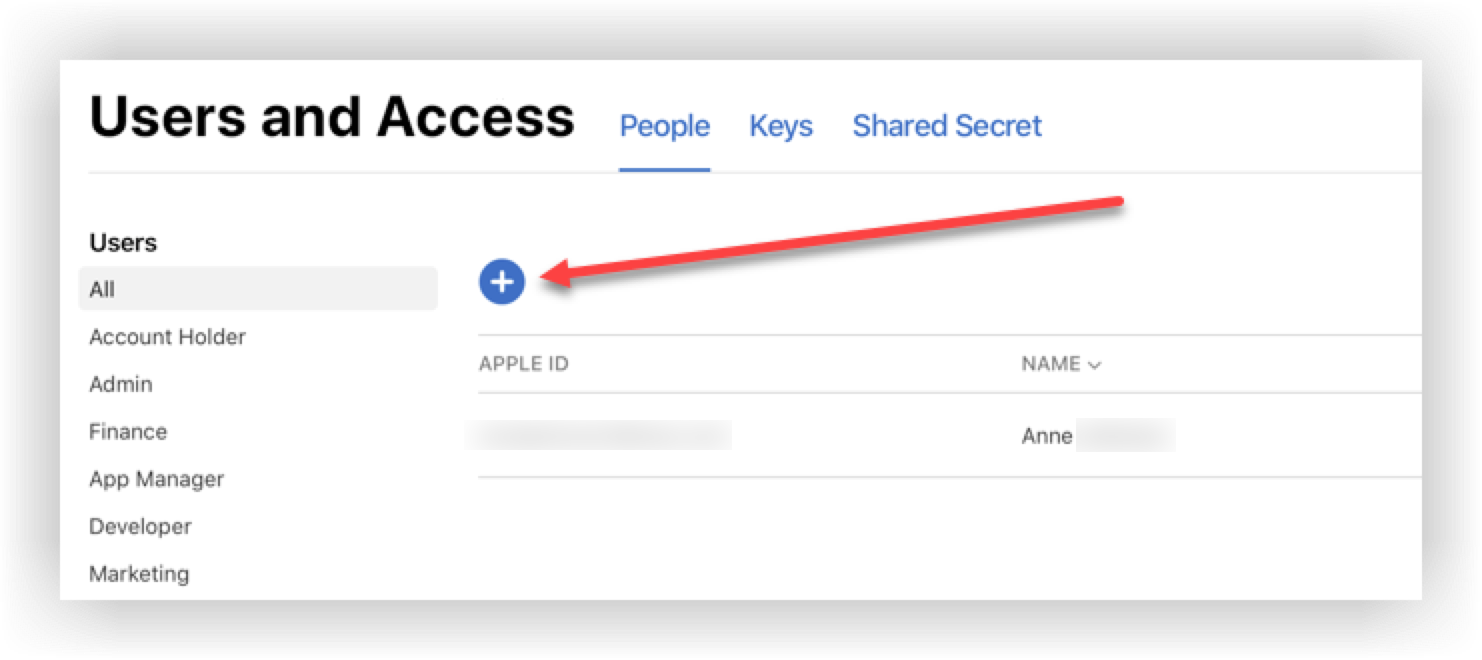
Utilisez votre identifiant Apple pour vous connecter à la page Utilisateurs et accès de l'Apple App Store Connect.
-
Sur la page Utilisateurs et accès, cliquez sur l'icône Plus (+) pour ajouter un nouvel utilisateur.
- Entrez les informations suivantes :
- Prénom : Webex Events
- Nom de famille : Team
- E-mail : brandedapps@atsocio.com
- Dans la section Rôles, cochez la case App Manager. Cela active automatiquement toutes les
autres cases sous Rôles, à l'exception de « Admin » et « Finances ».
N'oubliez pas que « App Manager » est le rôle minimum dont nous avons besoin. Cependant, nous vous recommandons de nous attribuer également les rôles « Ventes » et « Assistance clientèle » afin que nous puissions vous aider au mieux.
- Veillez à cocher la case **Accès aux certificats, aux identifiants et aux profils ** dans la section
« Ressources supplémentaires ».
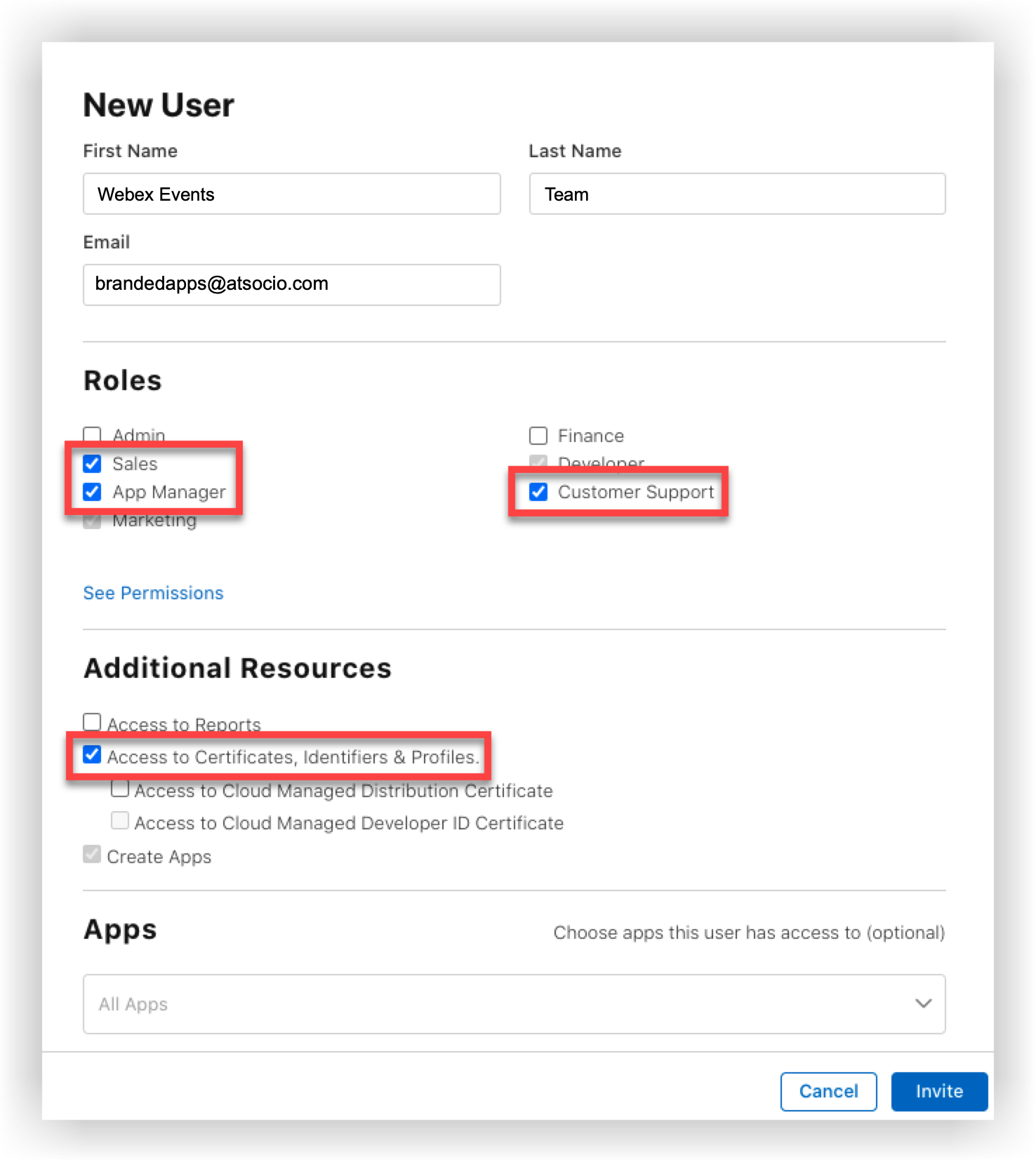
- Cliquez sur Inviter quand vous avez terminé.
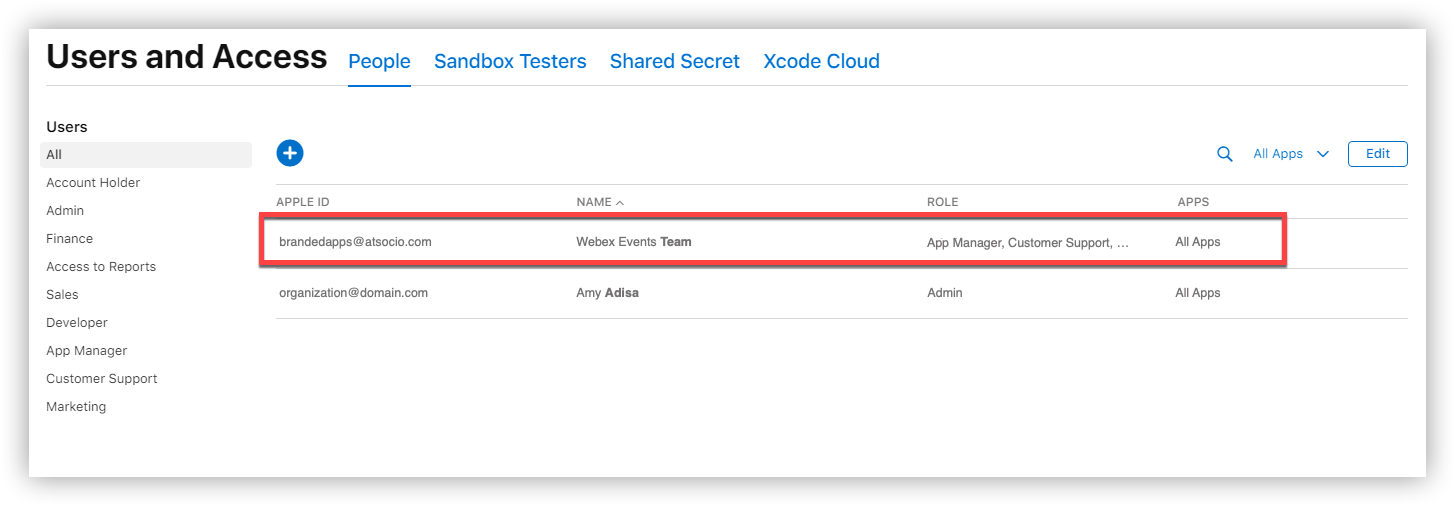
Une fois l'invitation acceptée, Webex Events apparaîtra comme utilisateur autorisé sur la page Utilisateurs et accès.
Prochaines étapes
Maintenant que vous avez invité notre équipe à accéder à votre compte Apple Developer, vous êtes prête à passer à la dernière étape : publier votre application de marque ! Cliquez sur le bouton ci-dessous pour savoir comment procéder.


