
Grazie per il feedback.
 Feedback?
Può aggiungere qualcuno a una chiamata in corso, a una riunione Webex o a una riunione in sala personale toccando il pulsante Aggiungi.
Quando si organizza una riunione, può anche aggiungere partecipanti SIP della stessa organizzazione o di diverse organizzazioni, inclusi dispositivi cloud, locali o registrati all'edge.
Nota: per aggiungere dispositivi SIP locali o edge, anteponi «sip:» all'URI ( ad esempio, «sip: username@company.com «) perché il sistema non riconosce l'URI senza questo prefisso.
I numeri PSTN interni ed esterni possono anche essere aggiunti come partecipanti a una riunione Webex in corso. Tuttavia, questi numeri PSTN devono prima essere forniti e gestiti dagli amministratori di Cisco Control Hub. Control Hub è responsabile dell'attivazione, della modifica e della gestione dei numeri di telefono, garantendo che siano riconosciuti e in grado di partecipare alle riunioni. Pertanto, è necessario il provisioning in Control Hub prima di poter aggiungere numeri PSTN alle riunioni.
Per aggiungere un partecipante:
| 1 |
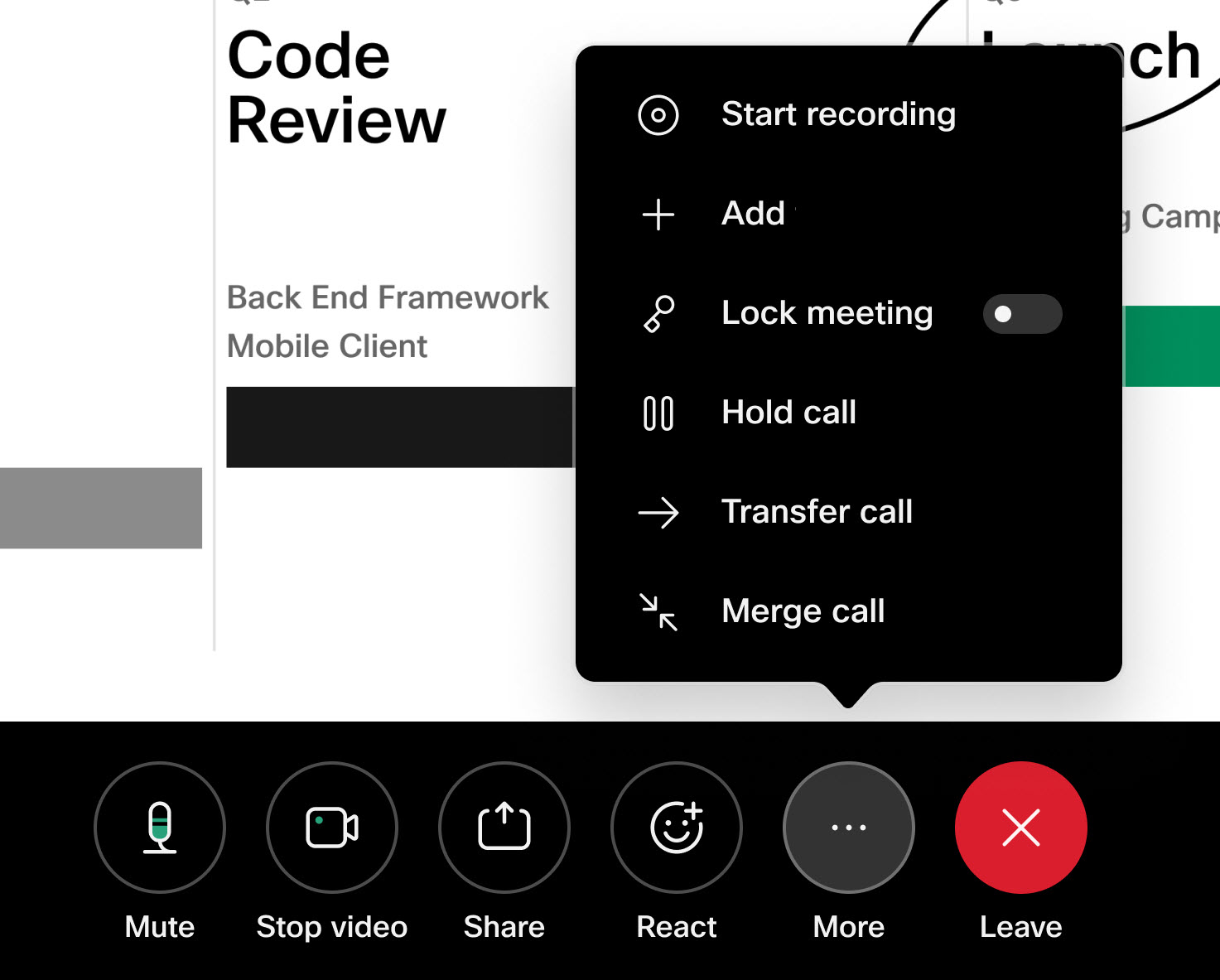
Durante una chiamata o una riunione, acceda ai controlli delle chiamate sul suo dispositivo o sul controller touch. Tocca il pulsante Aggiungi
Se non lo vede, potrebbe dover
|
| 2 |
Tocca Aggiungi partecipanti e scelga un contatto. Può anche inviare un invito via email alle persone che desidera aggiungere. 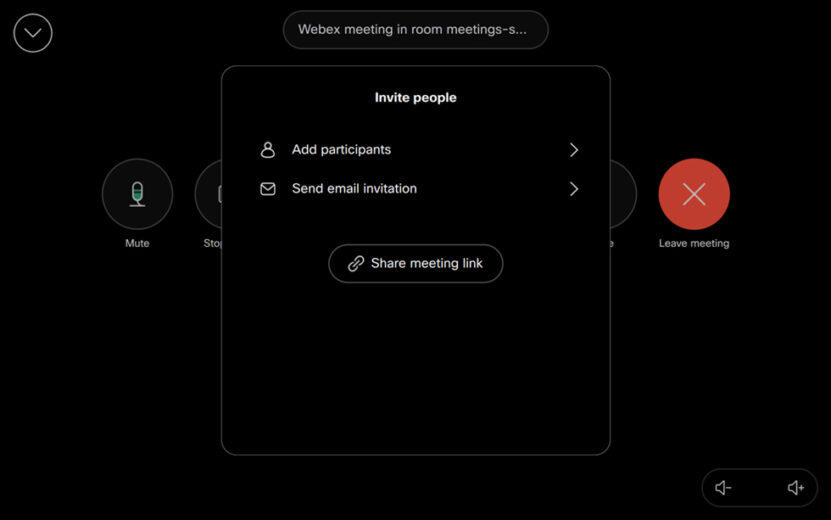
Può annullare l'invito toccando l'elenco dei partecipanti e selezionando Annulla invito. Una volta che il partecipante ha partecipato alla chiamata o alla riunione, non può più annullare l'invito. |
| 3 |
Sui dispositivi in modalità personale, l'utente riceve una notifica di partecipazione One Button To Push (OBTP) sul proprio dispositivo e può quindi partecipare alla riunione o alla chiamata in qualsiasi momento. Sui dispositivi condivisi, viene visualizzata una chiamata in arrivo a cui è necessario rispondere. La finestra di dialogo della chiamata mostra chi ha invitato il dispositivo e i partecipanti a quella riunione o chiamata. |
 pulsante.
  prima toccare


