
Tack för din feedback.
 Har du feedback?
Du kan lägga till någon i ett pågående samtal, Webex-möte eller personligt rumsmöte genom att trycka på knappen Lägg till.
När du är värd för ett möte kan du också lägga till SIP-deltagare från samma eller olika organisationer, inklusive moln, lokala enheter eller kantregistrerade enheter.
Obs! Om du vill lägga till lokala SIP-enheter eller edge SIP-enheter lägger du till ”sip:” till URI:n ( till exempel ”sip: username@company.com ”) eftersom systemet inte känner igen URI:n utan detta prefix.
Både interna och externa PSTN-nummer kan också läggas till som deltagare i ett pågående Webex-möte. Dessa PSTN-nummer måste dock först etableras och hanteras av administr atörer i Cisco Control Hub. Control Hub ansvarar för aktivering, modifiering och hantering av telefonnummer, så att de känns igen och kan delta i möten. Därför krävs etablering i Control Hub innan PSTN- nummer kan läggas till i möten.
Så här lägger du till en deltagare:
| 1 |
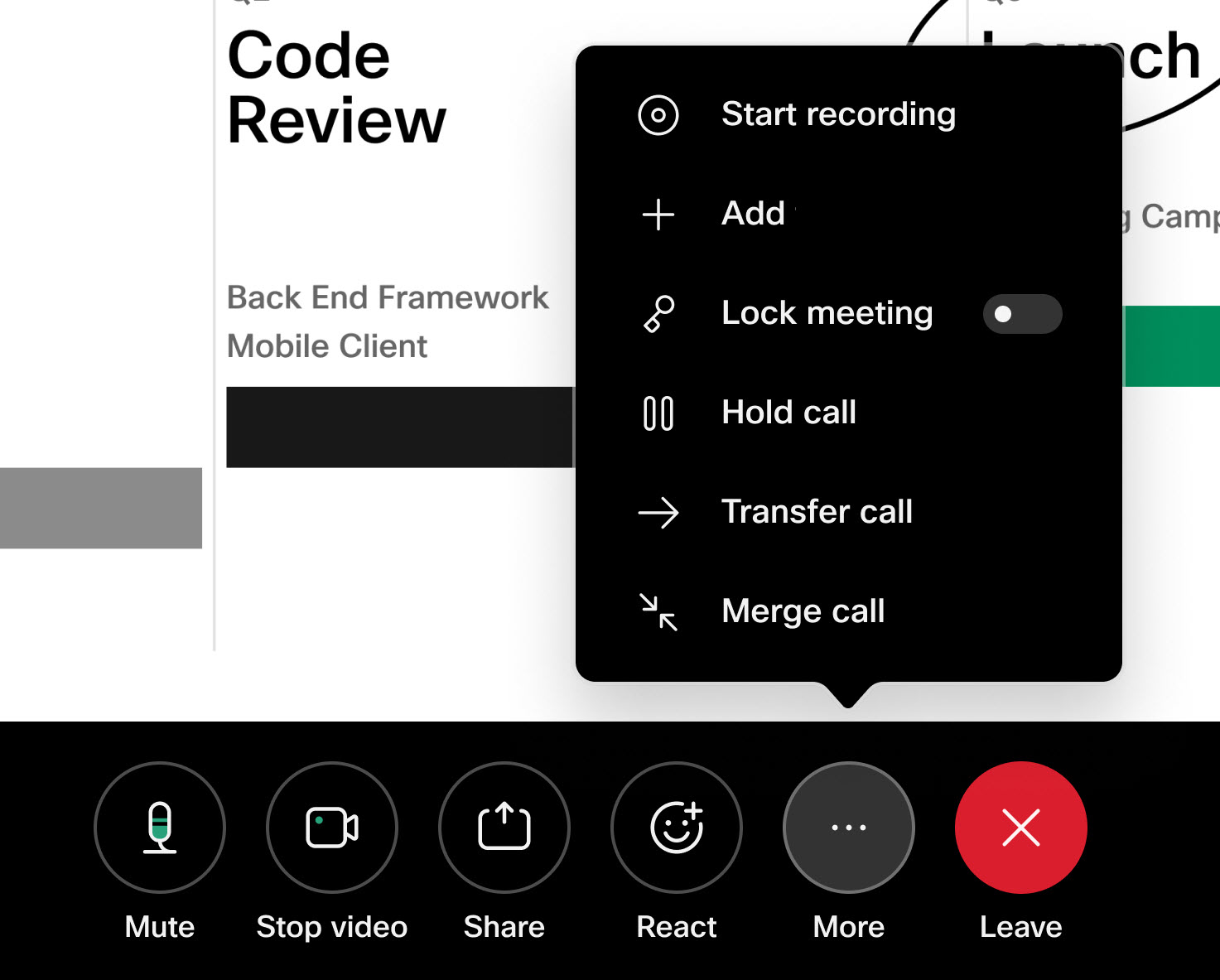
När du är i ett samtal eller ett möte kan du komma åt samtalskontrollerna på enheten eller pekhandkontrollen. Tryck på Lägg till
Om du inte ser det kan du behöva trycka på Mer
|
| 2 |
Tryck på Lägg till deltagare och välj en kontakt. Du kan också skicka en e-postinbjudan till de personer du vill lägga till. 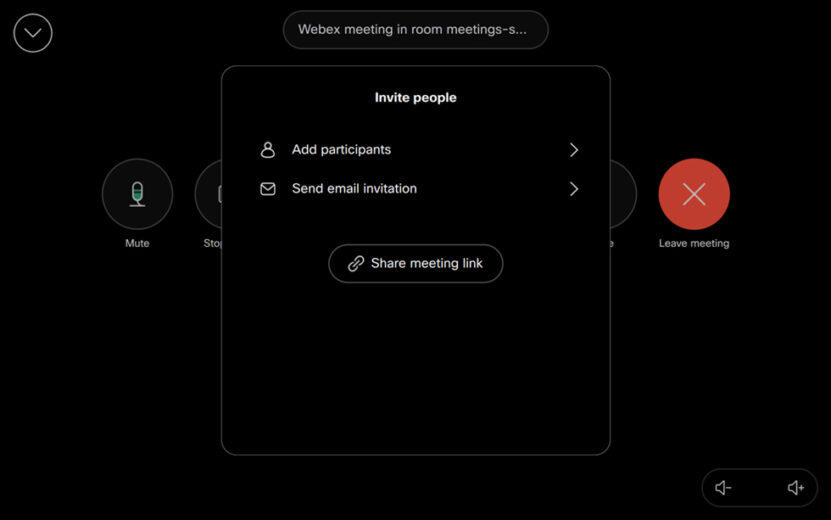
Du kan avbryta inbjudan genom att trycka på deltagarlistan och välja Avbryt inbju dan. När deltagaren har anslutit sig till samtalet eller mötet kan du inte avbryta inbjudan längre. |
| 3 |
På enheter i personligt läge får användaren ett meddelande om att trycka på en knapp (OBTP) på sin enhet och kan sedan gå med i mötet eller samtalet när som helst. På delade enheter visas ett inkommande samtal och måste besvaras. Samtalsdialogrutan visar vem som bjöd in enheten och deltagarna i mötet eller samtalet. |
 knapp.
  först och sedan välja


