
コメントありがとうございます。
 フィードバックがある場合
追加ボタンをタップすると、進行中の通話、Webexミーティング、またはパーソナルルームミーティングに誰かを追加できます。
会議を主催するときは、クラウド、オンプレミス、エッジ登録デバイスなど、 同じ組織または異なる組織のSIP参加者を追加することもできます。
注:オンプレミスまたはエッジのSIPデバイスを追加するには、URIの前に「sip:」を付けてください( たとえば、「sip: username@company.com「)。システムは、 このプレフィックスがないURIを認識しないからです。
内部と外部の両方の PSTN 番号を、進行中の Webex ミーティングの参加者として追加することもできます。 ただし、これらの PSTN 番号は、まず Cisco Control Hub の管理者がプロビジョニングして管理する必要があります。 Control Hubは、電話番号の有効化、 変更、管理を行い、 電話番号が認識されて会議に参加できるようにします。 したがって、 PSTN番号を会議に追加する前に、Control Hubでのプロビジョニングが必要です。
参加者を追加するには:
| 1 |
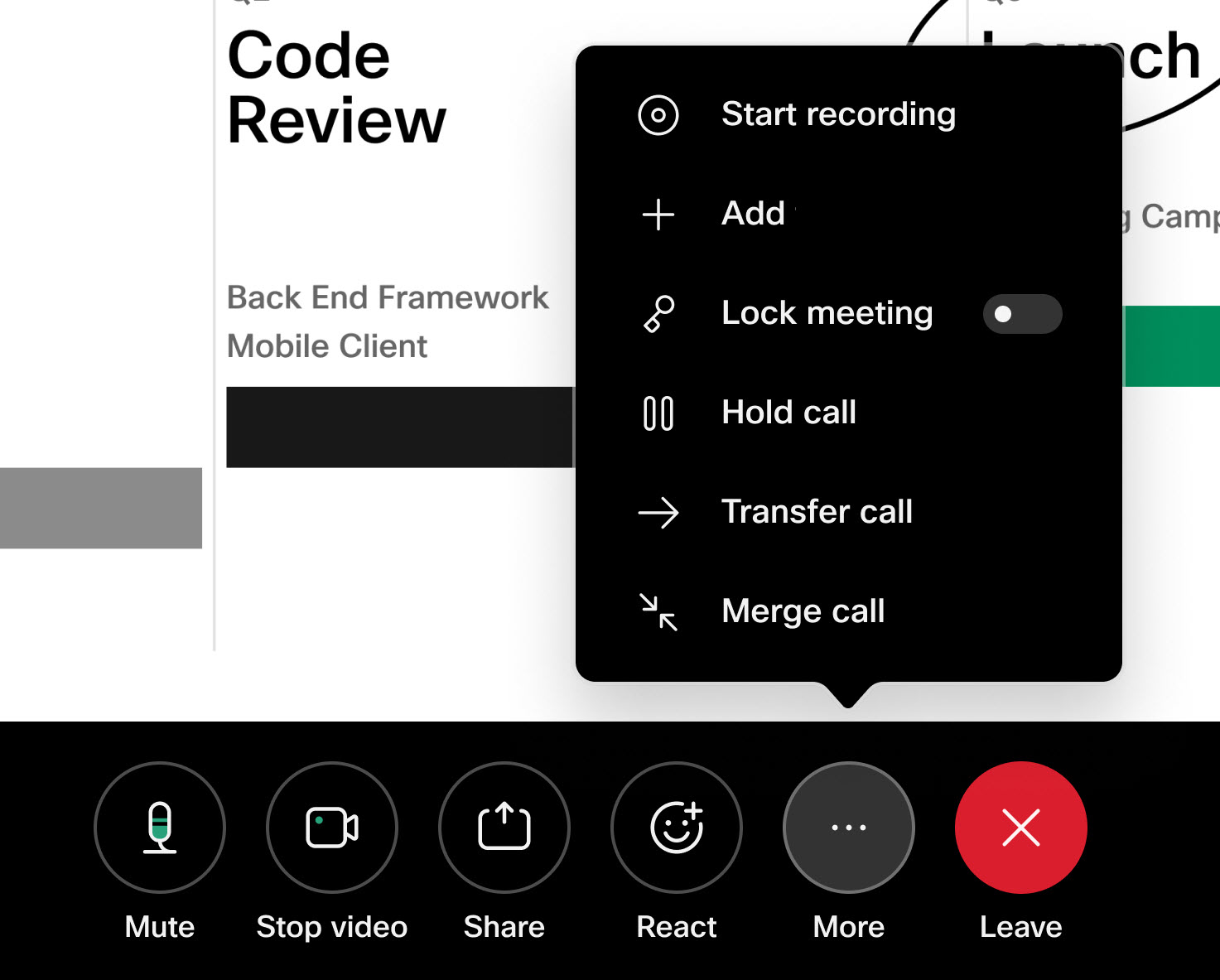
通話中や会議中は、デバイスまたはタッチコントローラーの通話コントロールにアクセスしてください。 「追加」をタップします
表示されない場合は、
|
| 2 |
[参加者を追加する] をタップして連絡先を選択します。 追加したい人に招待メールを送ることもできます。 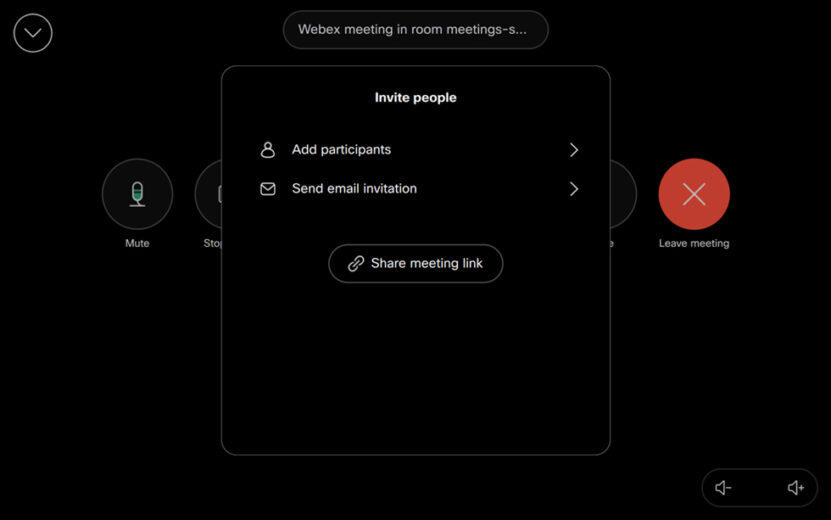
参加者リストをタップして [招待をキャンセルする] を選択すると、招待をキャンセルできます。 参加者が電話や会議に参加すると、招待をキャンセルすることはできなくなります。 |
| 3 |
パーソナルモードのデバイスでは、ユーザーはワンボタン・トゥ・プッシュ(OBTP)参加通知を受け取り、いつでも会議や通話に参加できます。 共有デバイスでは、着信が表示され、応答する必要があります。 通話ダイアログには、デバイスを招待した人と、その会議または通話の参加者が表示されます。 |
 ボタン。
ボタン。  まず [
まず [


