本文是否有幫助?

感謝您的意見回饋。
將參與者新增至機上、辦公桌或會議系列中正在進行的電話或會議
 意見回饋?
意見回饋?忘記了一個人?您現在可以將參與者和裝置新增至正在進行的 Webex 會議或通話中。
您可點選 新增按鈕將某人新增至正在進行的通話、Webex 會議或個人會議室會議中。
主持會議時,您還可以添加來自相同或不同組織 (包括雲、本地或邊緣註冊設備) 的 SIP 參與者。
注意: 要添加本地或邊緣 SIP 設備,請在 URI 前面加上“SIP:”(例如,“SIP:username@company.com”) ,因為系統無法識別沒有此前綴的 URI。
內部和外部 PSTN 號碼也可以作為參與者添加到正在進行的 Webex 會議。 但是,這些 PSTN 號碼必須首先由 Cisco Control Hub 中的管理員配置和管理。 Control Hub 負責電話號碼的啟動、修改和管理,確保電話號碼可識別並能夠加入會議。 因此,需先在 Control Hub 中進行配置, 然後才能將 PSTN 號碼新增至會議中。
若要新增參與者:
| 1 |
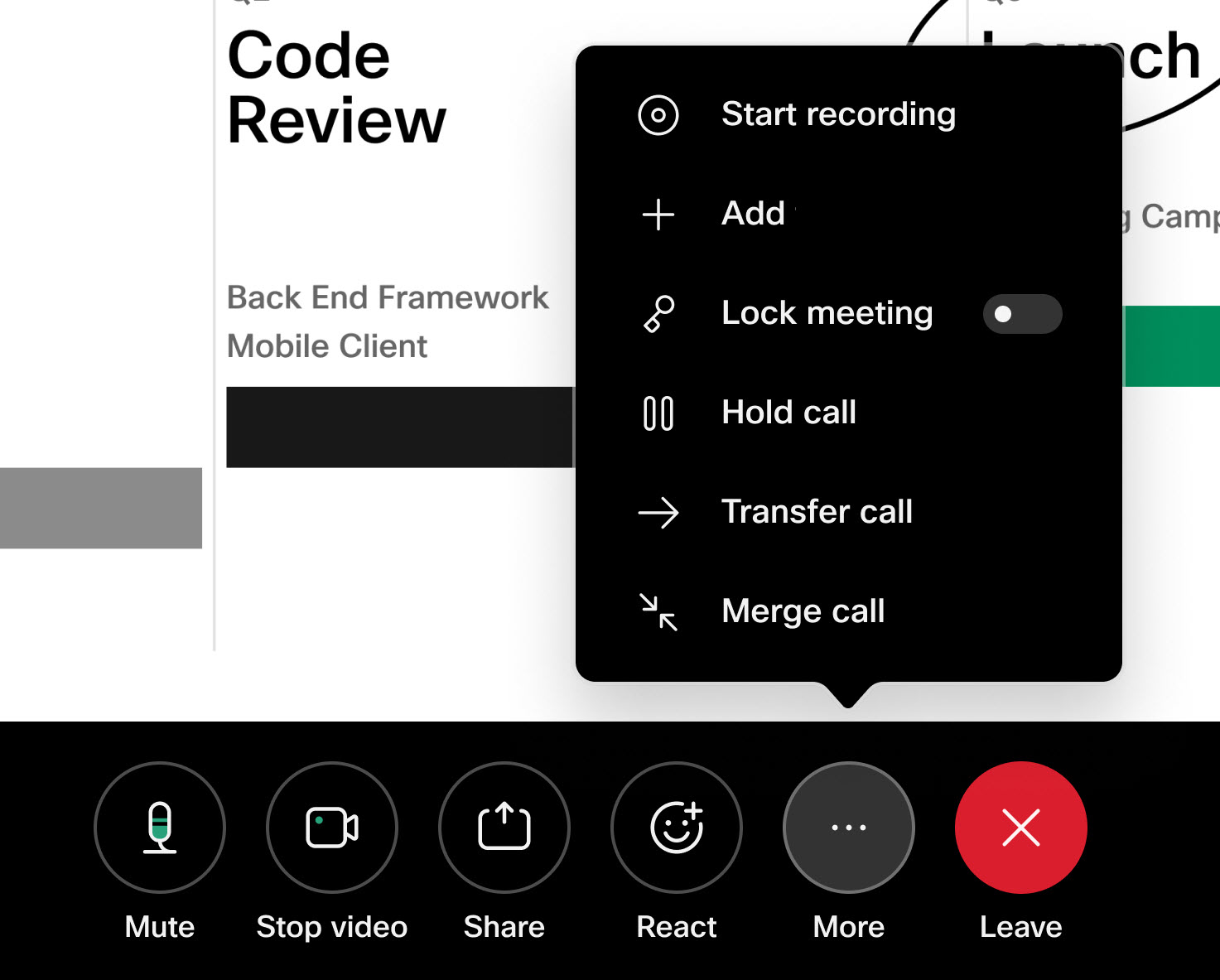
當您正在通話或會議中時,請存取裝置或觸控控制器上的通話控制項。 點按新增
如果您沒有看到它,則可能需要點按 「更多」圖示
|
| 2 |
點按 添加參與者 並選擇一個聯繫人。 您還可以向要添加的人員發送電子郵件邀請。 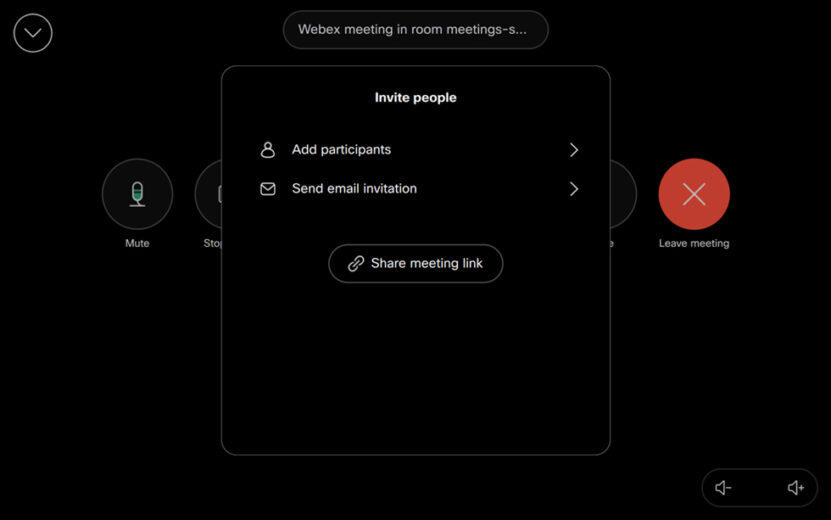
您可以通過點擊參與者清單並選擇 取消邀請來取消邀請。 出席者加入通話或會議後,您將無法再取消邀請。 |
| 3 |
在個人模式裝置上,使用者會在其裝置上收到“一鍵推送 (OBTP) 加入”通知,然後可以隨時加入會議或通話。 在共享裝置上,出現來電需要接聽。 通話對話顯示誰邀請了該裝置以及該會議或通話的出席者。 |
 釦。
釦。  首先,然後選擇“
 本文是否有幫助?


