
Hartelijk dank voor uw feedback
 Feedback?
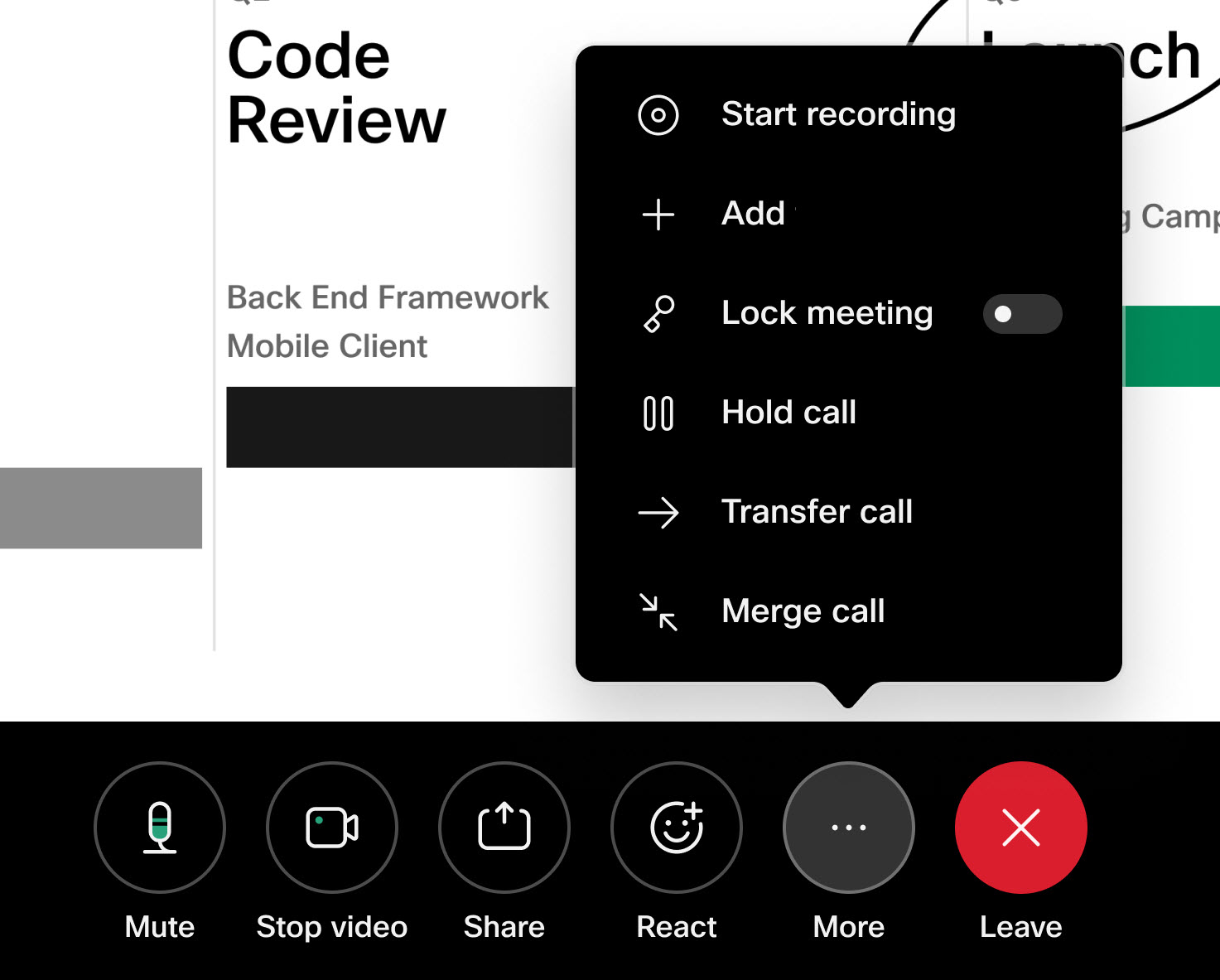
U kunt iemand toevoegen aan een lopend gesprek, een Webex-vergadering of een vergadering in de persoonlijke ruimte door op de knop Toevoegen te tikken.
Wanneer u een vergadering organiseert, kunt u ook SIP-deelnemers uit dezelfde of verschillende organisaties toevoegen, waaronder apparaten in de cloud, op locatie of op het randje geregistreerde apparaten.
Opmerking: Om SIP-apparaten op locatie of aan de rand toe te voegen, moet u „sip:” toevoegen aan de URI ( bijvoorbeeld „sip: username@company.com „) omdat het systeem de URI zonder dit voorvoegsel niet herkent.
Zowel interne als externe PSTN-nummers kunnen ook worden toegevoegd als deelnemers aan een lopende Webex-vergadering. Deze PSTN-nummers moeten echter eerst worden geleverd en beheerd door beheerders in Cisco Control Hub. Control Hub is verantwoordelijk voor de activering, wijziging en beheer van telefoonnummers, zodat ze worden herkend en aan vergaderingen kunnen deelnemen. Daarom is bevoorrading in de Control Hub vereist voordat PSTN-nummers aan vergaderingen kunnen worden toegevoegd.
Om een deelnemer toe te voegen:
| 1 |
Tijdens een gesprek of vergadering hebt u toegang tot de oproepbediening op uw apparaat of de aanraakcontroller. Tik op de knop Toevoegen
Als u het niet ziet, moet u misschien
|
| 2 |
Tik op Deelnemers toevoegen en kies een contactpersoon. U kunt ook een uitnodiging per e-mail sturen naar de mensen die u wilt toevoegen. 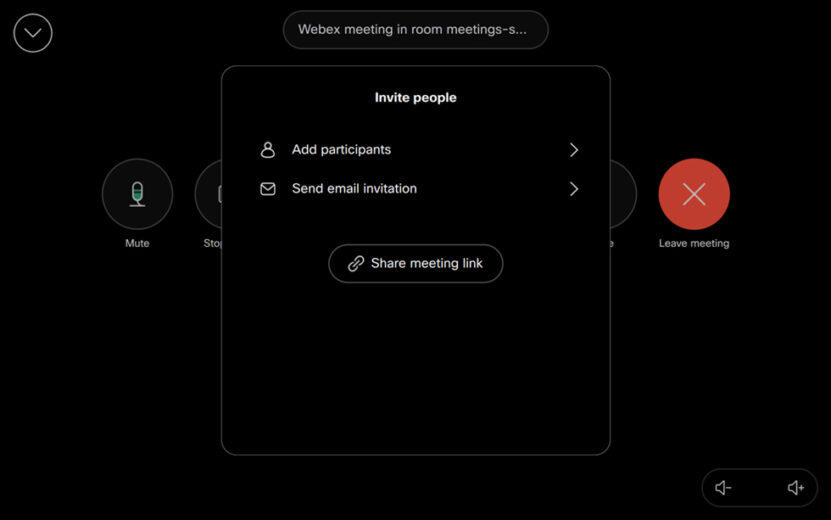
U kunt de uitnodiging annuleren door op de deelnemerslijst te tikken en de optie Uitnodiging annuleren te selecteren. Als de deelnemer eenmaal aan het gesprek of de vergadering heeft deelgenomen, kunt u de uitnodiging niet meer annuleren. |
| 3 |
Op apparaten in de persoonlijke modus ontvangt de gebruiker een melding voor deelname met één knop (OBTP) op zijn apparaat en kan hij vervolgens op elk gewenst moment deelnemen aan de vergadering of het gesprek. Op gedeelde apparaten verschijnt een inkomende oproep die moet worden beantwoord. In het gespreksvenster wordt weergegeven wie het apparaat heeft uitgenodigd, en welke deelnemers aan die vergadering of oproep. |
 knop.
knop.  eerst op


