这篇文章对您有帮助吗?

感谢您的反馈。
将参与者添加到正在进行的会议室、办公桌或会议室系列的通话或会议
 反馈?
反馈?忘记有人了?现在,您可以将参与者和设备添加到正在进行的 Webex 会议或通话中。
您可以通过点击 添加 按钮将某人添加到正在进行的呼叫、Webex 会议或个人会议室会议中。
主持会议时,您还可以添加来自相同或不同组织(包括云、本地或边缘注册设备)的 SIP 参加者。
注: 要添加本地或 Edge SIP 设备,请在 URI 前面加上“SIP:”(例如,“SIP:username@company.com”),因为如果没有此前缀,系统将无法识别 URI。
内部和外部 PSTN 号码也可以作为参加者添加到正在进行的 Webex 会议中。 但是,这些 PSTN 号码必须先由管理员在 Cisco Control Hub 中进行预配置和管理。 Control Hub 负责激活、修改和管理电话号码,确保他们被识别并能够加入会议。 因此,必须先在 Control Hub 中进行预配置, 然后才能将 PSTN 号码添加到会议。
要添加参加者:
| 1 |
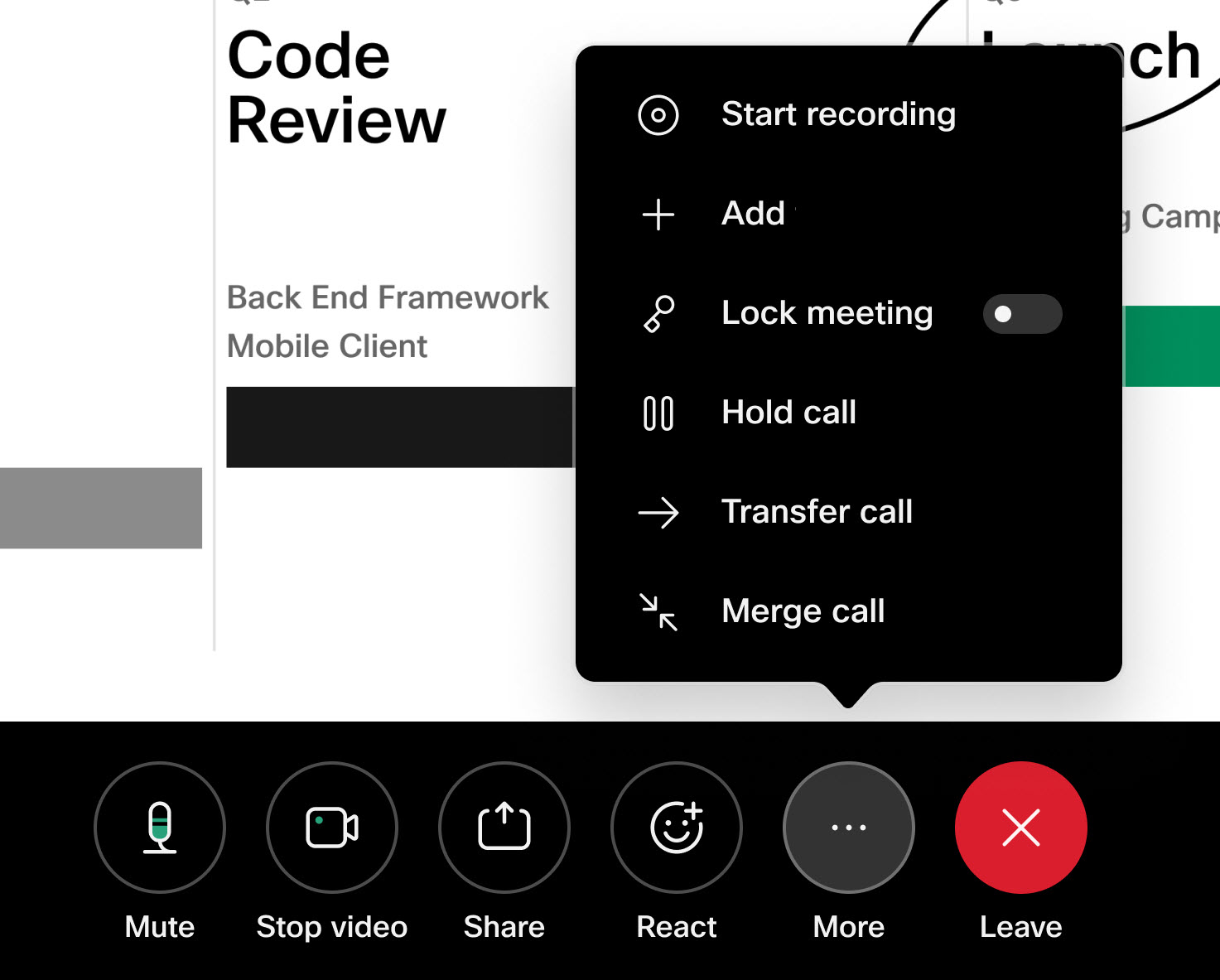
当您通话或参加会议时,访问设备或触摸控制器上的呼叫控件。 点击添加
如果您没有看到它,可能需要点按“更多”图标
|
| 2 |
点击 添加参加者 ,然后选择一个联系人。 您还可以向要添加的人员发送电子邮件邀请。 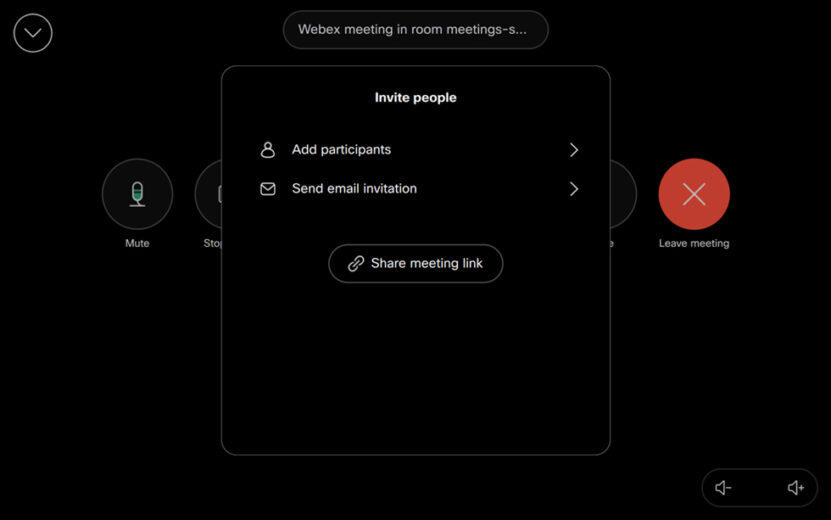
您可以通过点击参加者列表并选择 取消邀请来取消邀请。 参加者加入呼叫或会议后,您将无法再取消邀请。 |
| 3 |
在个人模式设备上,用户会在其设备上收到一键通(OBTP)加入通知,然后可以随时加入会议或呼叫。 在共享设备上,会出现传入呼叫并需要应答。 呼叫对话框显示设备的邀请者,以及该会议或呼叫的参加者。 |
 按钮。
按钮。  ,然后选择“添加
 这篇文章对您有帮助吗?


