
Grazie per il feedback.
Guida introduttiva agli eventi (versione classica)
 Feedback?
Pianifica un evento
Events (classico) non è supportato sul software Webex Meetings Virtual Desktop, quindi non è disponibile negli ambienti VDI.
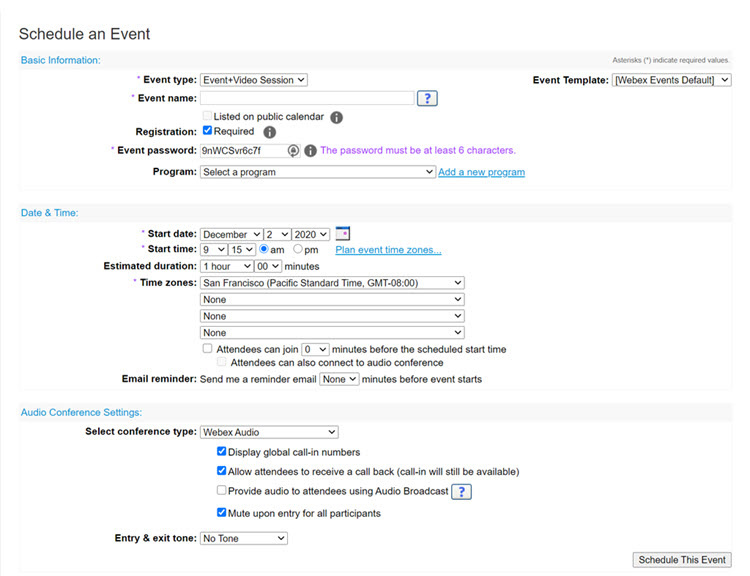
Accedi al suo sito Webex e seleziona Webex Events (classico). Nella barra di navigazione a sinistra, vada su . Inserisca le informazioni sull'evento, come i requisiti di registrazione, la data, le impostazioni audio e i partecipanti.
Per contribuire a mantenere l'evento senza intoppi, inviti i relatori a fungere da esperti in materia, rispondere alle domande e gestire i sondaggi.
Iniziare un evento
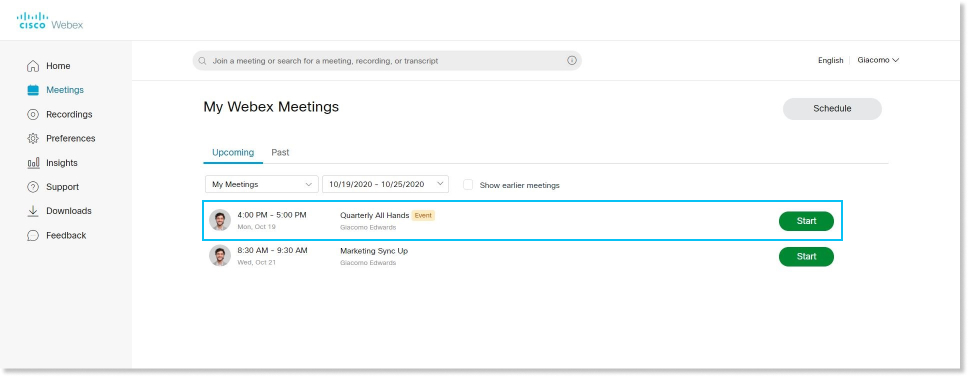
All'orario previsto per l'evento, acceda al suo sito Webex. Dalla home page, in Prossime riunioni, individua il suo evento e quindi seleziona Avvia.
Partecipa a un evento
Quando è invitato a un evento Webex, ha ricevuto un'email con le istruzioni. Clicca sul link per partecipare all'evento. In Partecipa ora all'evento, inserisca il suo nome e indirizzo email e faccia clic su Partecipa ora.
È possibile che Le venga chiesto di inserire una password per l'evento. Può trovarlo nella sua e-mail di invito.
Connettersi all'audio
Prima di partecipare a un evento, può scegliere le impostazioni da utilizzare per l'audio dell'evento.
-
Fare clic sulle opzioni di connessione audio nell'app Webex Events.
-
Scelga come desidera ascoltare l'audio dell'evento:

-
Usa l'audio del computer: usi il suo computer con cuffie o altoparlanti. Questo è il tipo di connessione audio predefinito.
Può cambiare cuffia, altoparlanti e microfono.
-
Chiamami al numero —Inserisca o selezioni il numero di telefono di lavoro o di casa che desidera chiamare per l'evento.
-
Chiama: chiami dal suo telefono all'inizio dell'evento. Un elenco di numeri di chiamata globali è disponibile dopo la sua partecipazione all'evento.
-
Non si connetta all'audio: non sentirà alcun audio durante l'evento tramite il suo computer o telefono. Utilizzi questa opzione se si trova nella sala riunioni ma desidera utilizzare il suo computer per condividere i contenuti dell'evento.
-
-
Se desidera partecipare all'evento con l'audio disattivato, faccia clic su Disattiva
 .
.Vedrà
 quando il suo microfono è disattivato. Fai clic su Riattiva il mio microfono quando vuole parlare durante l'evento.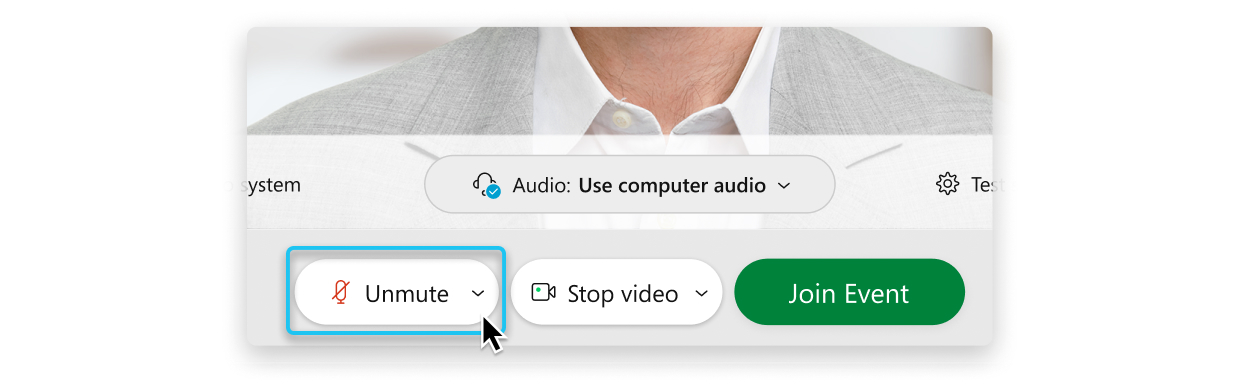
Gli ospitanti possono impedire ai partecipanti di riattivare l'audio da soli, quindi questa opzione potrebbe non essere disponibile.
Avvia il suo video
Se è un relatore, può scegliere le impostazioni da utilizzare per i video dell'evento prima di partecipare a un evento.
-
Se desidera partecipare all'evento con il video disattivato, faccia clic su Disattiva il mio video
 .
.Vedrà
 quando il suo video sarà spento. Faccia clic su Attiva il mio video quando vuole mostrare il suo video.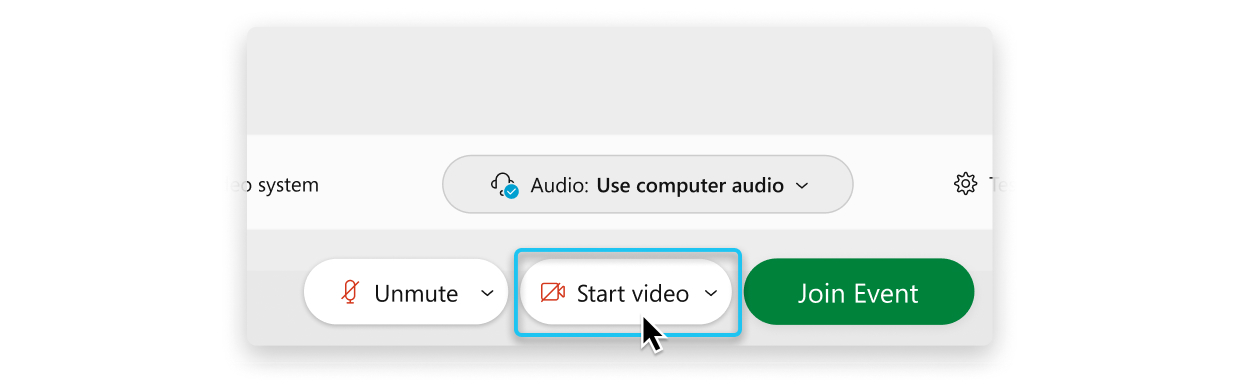
-
Per impostazione predefinita, il suo video autovedente viene visualizzato in modalità speculare. Può disattivare la visuale speculare se vuole vedersi nel suo video che si vede da sé nello stesso modo in cui La vedono gli altri partecipanti all'evento.
-
Fai clic su Partecipa all'evento.
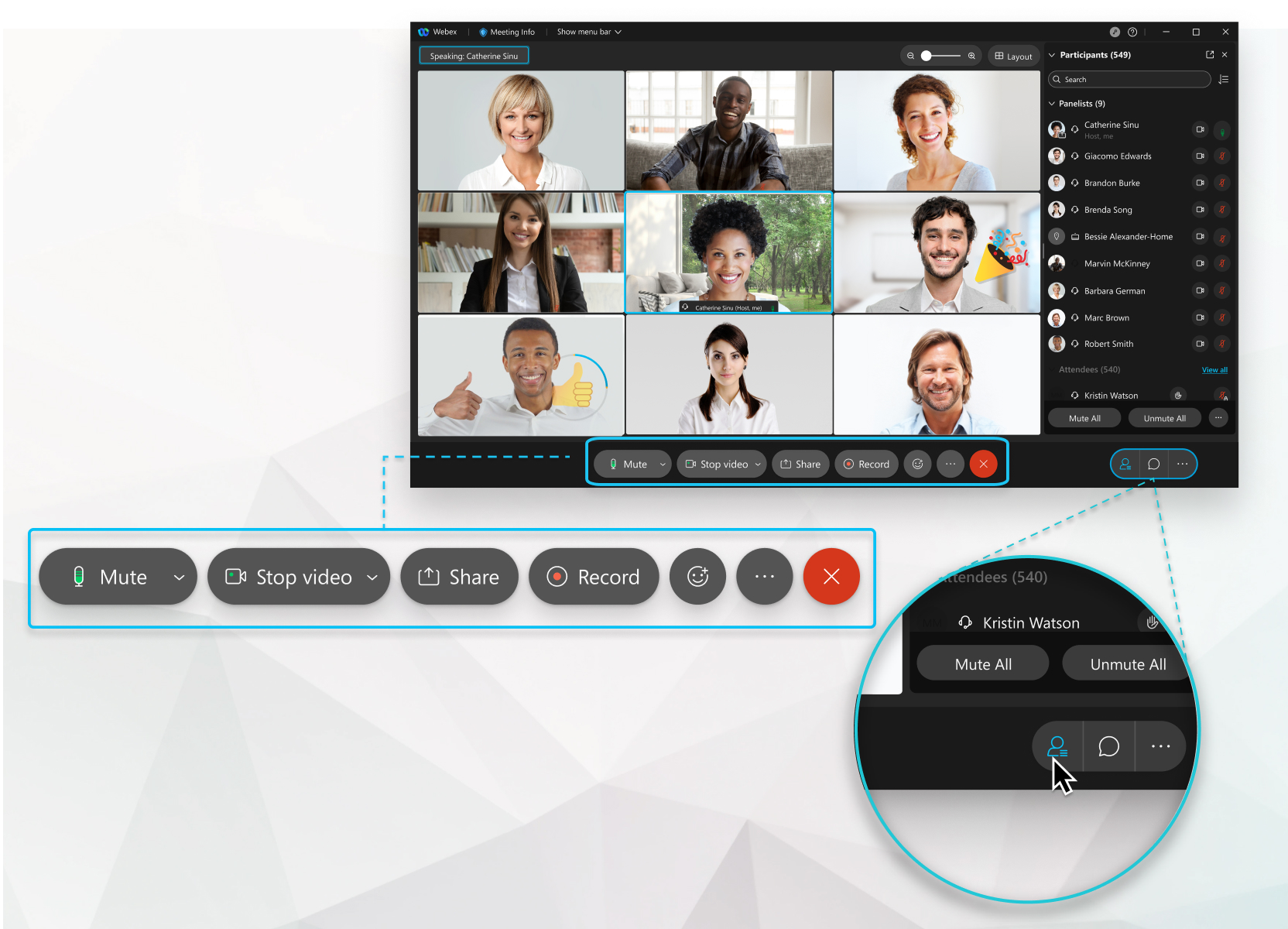
L'interfaccia utente Events (classica) è semplice. La maggior parte delle opzioni dell'evento sono al centro e i partecipanti e gli altri panel sono sulla destra.
Condividere contenuti
I relatori possono condividere contenuti durante l'evento selezionando Condividi . Può condividere il suo schermo, un'applicazione, un file o una lavagna.
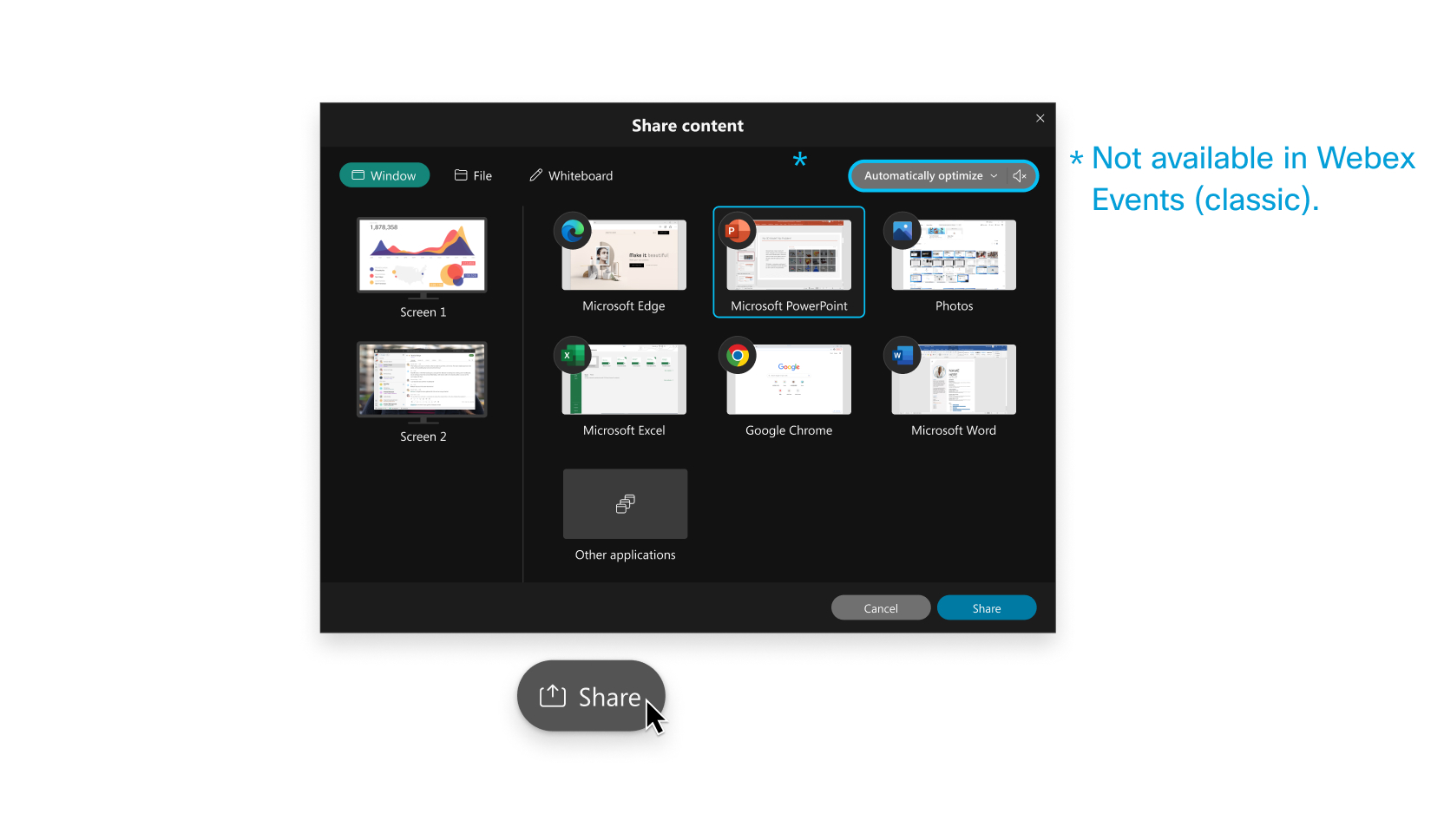
Per ulteriori informazioni su come condividere contenuti, faccia clic qui.
Solo i relatori possono essere relatori. Se desidera che un partecipante condivida contenuti, chieda all'organizzatore di nominarlo relatore. Per fare ciò, nel pannello Partecipanti, faccia clic su Visualizza tutti i partecipanti. Seleziona il partecipante e seleziona Make Panelist.
Registrare un evento
I suoi eventi sono importanti. Se tutto il suo team non può essere presente, o se desidera rendere disponibili gli eventi registrati, registri il suo evento per condividerlo in seguito. La registrazione include l'audio, il video e le presentazioni.
Durante il suo evento, selezioni Registratore  e scelga Registra. Lei e i suoi partecipanti vedete
  nella parte superiore dell'interfaccia utente quando è in corso la registrazione.
Il suo sito Webex potrebbe essere già impostato per registrare automaticamente i suoi eventi. In caso contrario, parli con l'amministratore del suo sito Webex per configurarlo.
Al termine dell'evento, riceverà un'email con il link per la registrazione. La sua registrazione in genere arriva subito dopo l'evento, ma potrebbe richiedere del tempo, a seconda delle dimensioni della registrazione, della larghezza di banda del sito e di altri fattori.


