
Geri bildiriminiz için teşekkürler.
Etkinliklere Başlayın (klasik)
 Geri Bildirim?
Bir Etkinlik Planlayın
Etkinlikler (klasik) Webex Meetings Sanal Masaüstü Yazılımında desteklenmez, bu nedenle VDI ortamlarında kullanılamaz.
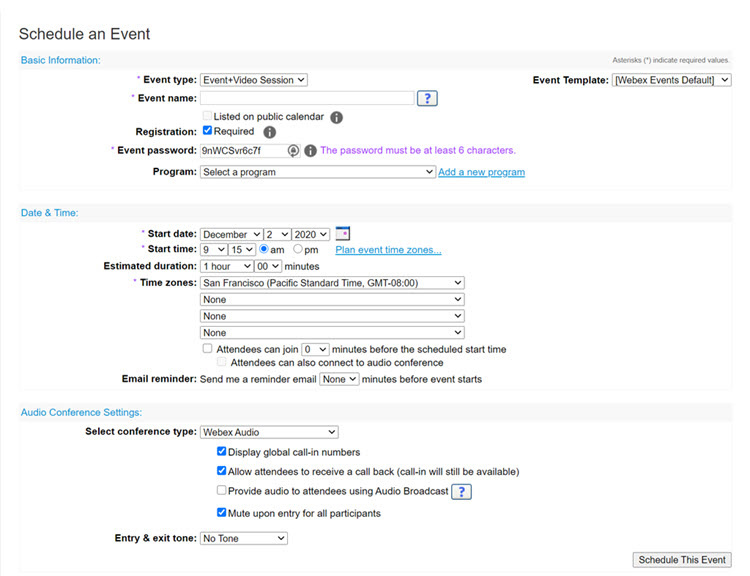
Webex sitenizde oturum açın ve Webex Etkinlikleri 'ni seçin (klasik). Sol gezinme çubuğunda Etkinlik Düzen . Kayıt gereksinimleri, tarih, ses ayarları ve katılımcılar gibi etkinlik bilgilerini girin.
Etkinliğin sorunsuz çalışmasını sağlamak için panelistleri konu uzmanı olarak hizmet etmeye, soruları yanıtlamaya ve anketleri yönetmeye davet edin.
Etkinlik Başlatın
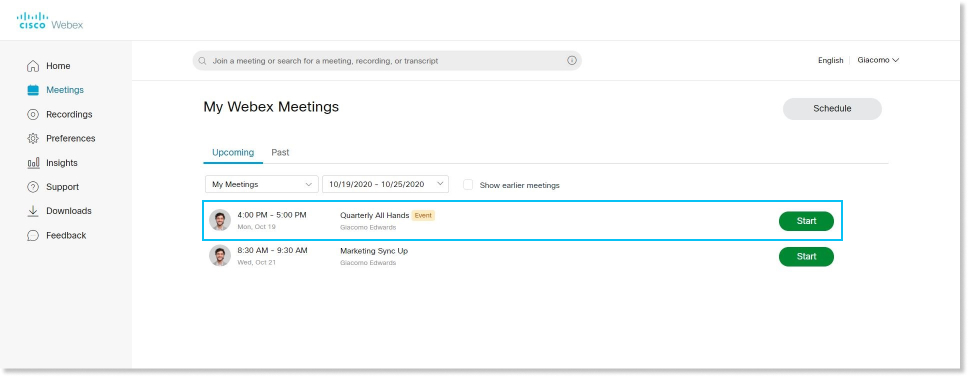
Planlanan etkinlik saatinde Webex sitenizde oturum açın. Ana sayfadan, Yaklaş an Toplantılar altında etkinliğinizi bulun ve ardından Baş lat'ı seçin.
Bir Etkinliğe Katılın
Bir Webex etkinliğine davet edildiğinizde talimatlar içeren bir e-posta aldınız. Etkinliğe katılmak için bağlantıya tıklayın. Şimdi Etkinliğe Katıl altında adınızı ve e-posta adresinizi girin ve Şimdi Katıl'ı tıklayın.
Etkinlik şifresi girmeniz istenebilir. Bunu e-posta davetiyenizde bulabilirsiniz.
Sese Bağlan
Bir etkinliğe katılmadan önce, etkinlikte ses için kullandığınız ayarları seçebilirsiniz.
-
Webex Events uygulamasında ses bağlantısı seçeneklerini tıklayın.
-
Etkinlikte sesi nasıl duymak istediğinizi seçin:

-
Bilgisayar sesini kullan —Bilgisayarınızı kulaklık veya hoparlörlerle kullanın. Bu varsayılan ses bağlantı türüdür.
Kulaklığınızı, hoparlörlerinizi ve mikrofonunuzu değiştirebilirsiniz.
-
Beni arayın —Etkinliğin aramasını istediğiniz iş veya ev telefon numarasını girin veya seçin.
-
Ara — Etkinlik başladığında telefonunuzdan arayın. Etkinliğe katıldıktan sonra genel arama numaralarının bir listesi kullanılabilir.
-
Sese bağlanmayın - Etkinlikte bilgisayarınız veya telefonunuzdan herhangi bir ses duymazsınız. Toplantı odasındaysanız ancak etkinlikte içerik paylaşmak için bilgisayarınızı kullanmak istiyorsanız bu seçeneği kullanın.
-
-
Sesiniz kapalıyken etkinliğe katılmak istiyorsanız Sessiz'i tıklayın.

Mikrofonunuzun
 sessize alındığını göreceksiniz. Etkin likte konuşmak istediğ inizde Mikrofon umun sesini kaldır'ı tıklayın.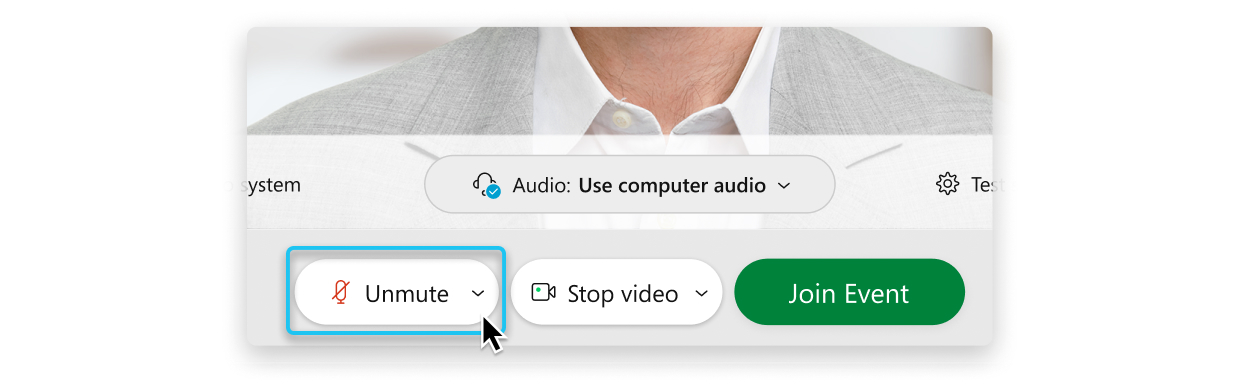
Ev sahipleri katılımcıların sesini kaldırmalarını engelleyebilir, bu nedenle bu seçenek kullanılamayabilir.
Videonuzu Başlatın
Panelist iseniz etkinliğe katılmadan önce etkinlikte video için kullandığınız ayarları seçebilirsiniz.
-
Videonuz kapalıyken etkinliğe katılmak istiyorsanız Vide omu kapat'a tıklayın
 .
.Videonuzun
 ne zaman kapatıldığını göreceksiniz. Vide onuzu göstermek istediğinizde Vide omu aç'a tıklayın.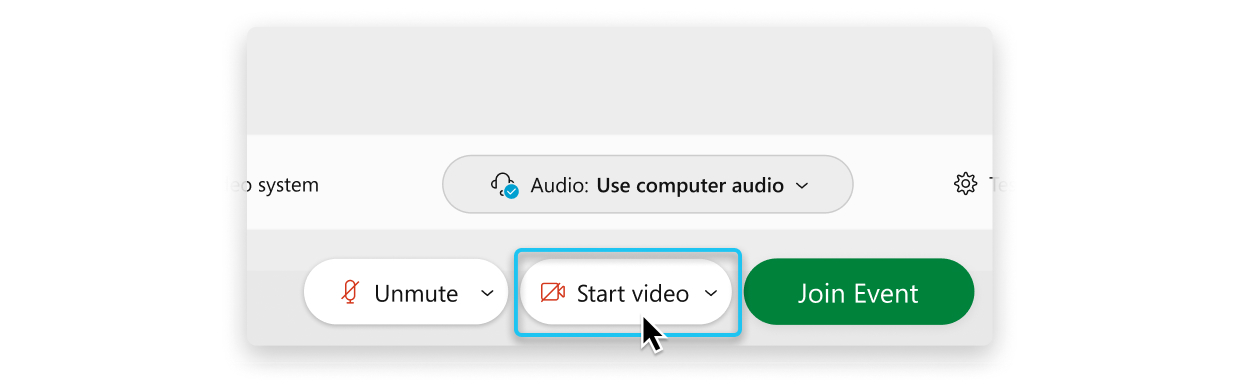
-
Varsayılan olarak, kendi görüntüleme videonuz ayna görünümünde gösterilir. Kendinizi kendi görüntüleme videonuzda diğer etkinlik katılımcılarının sizi gördüğü gibi görmek istiyorsanız ayna görünümünü kapat abilirsiniz.
-
Etkinliğe Katıl'ı tıklayın.
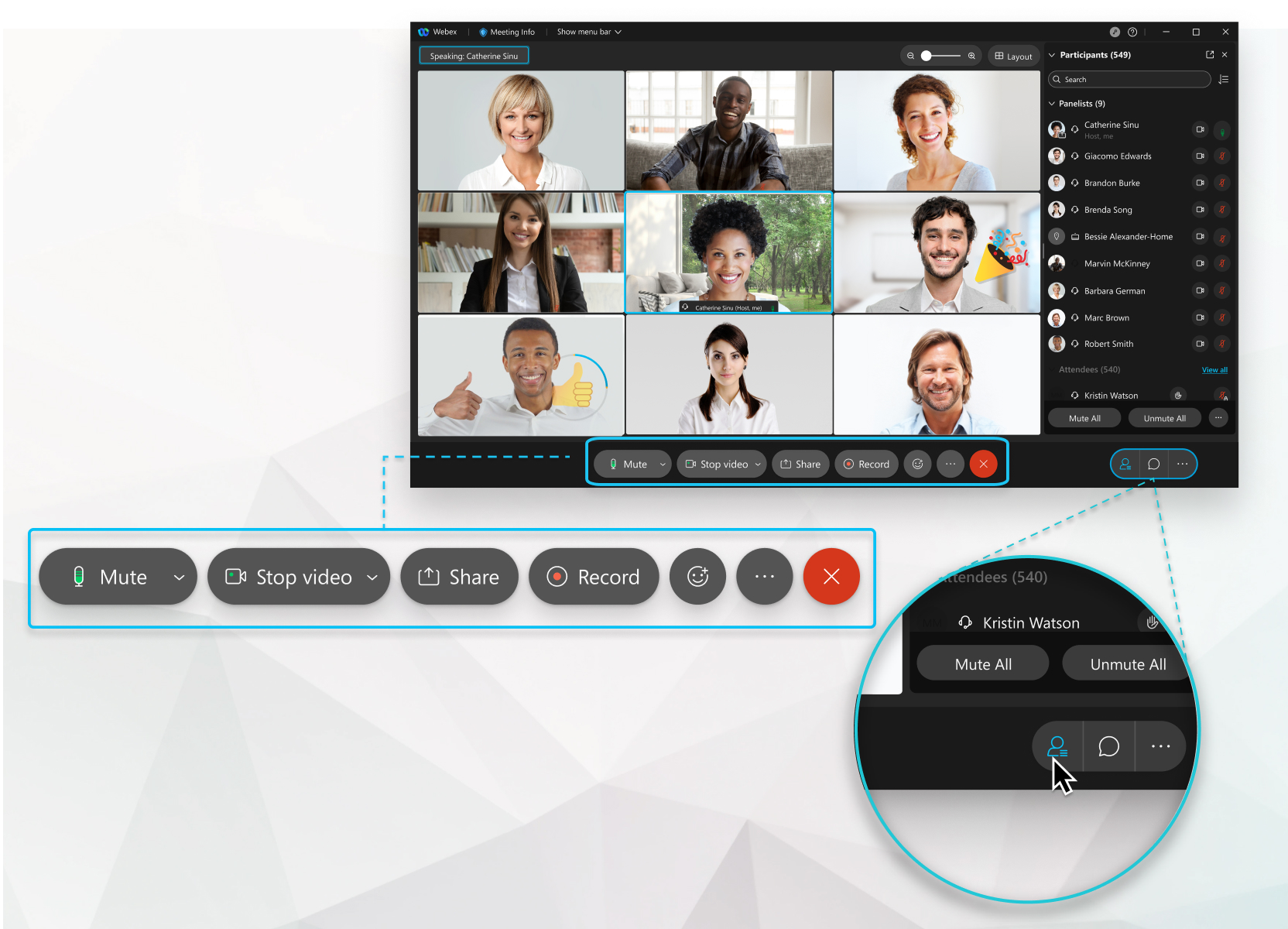
Etkinlikler (klasik) kullanıcı arayüzü basittir. Etkinlik seçeneklerinin çoğu merkezde ve katılımcılar ve diğer paneller sağda.
İçeriği Paylaş
Sunucular etkinlik sırasında Paylaş'ı seçerek içerik paylaş  abilir. Ekranınızı, uygulamanızı, dosyayı veya beyaz tahtanızı paylaşabilirsiniz.
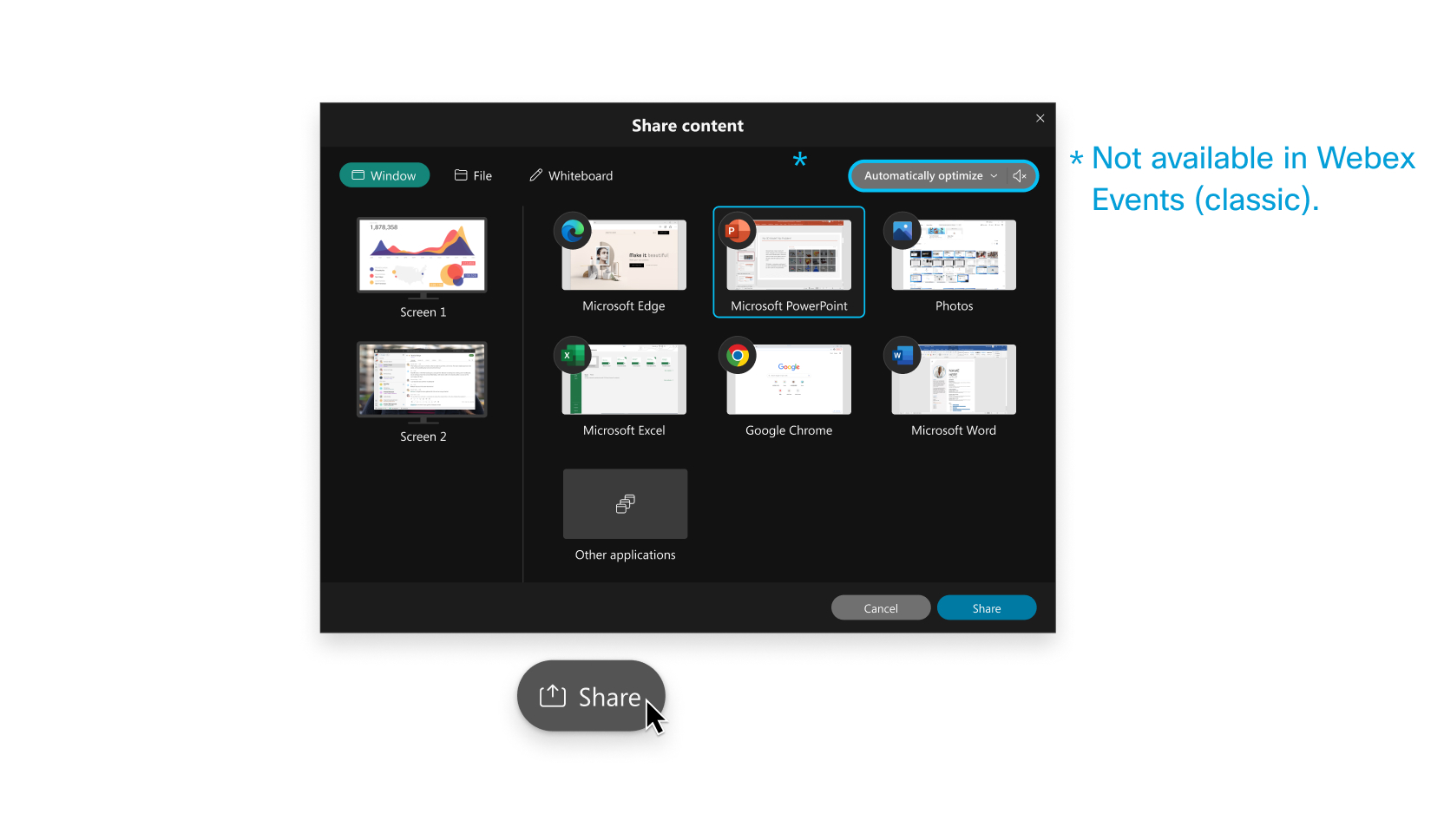
İçeriğin nasıl paylaşılacağı hakkında daha fazla bilgi için, buraya Tıkla.
Sadece panelistlerin sunum yapmasına izin verilir. Bir katılımcının içerik paylaşmasını istiyorsanız, ev sahibinin onu panelist yapmasını sağlayın. Bunu yapmak için Katılımc ılar panelinde Tüm katılımc ıları görüntüle'yi tıklatın. Katılımcıyı seçin ve Panelist Yap'ı seçin.
Bir Etkinliği Kaydet
Etkinlikleriniz önemlidir. Tüm ekibiniz orada olamazsa veya kaydedilmiş etkinlikleri kullanılabilir hale getirmek istiyorsanız, daha sonra paylaşmak için etkinliğinizi kaydedin. Kayıt ses, video ve sunumları içerir.
Etkinliğinizdeyken Kayde dici'yi seçin  ve Kay det'i seçin. Kayıt işlemi sırasında siz ve katılımc
  ılarınız kullanıcı arayüzünün üst kısmında görürsünüz.
Webex siteniz zaten etkinliklerinizi otomatik olarak kaydedecek şekilde ayarlanmış olabilir. Değilse, ayarlama hakkında Webex site yöneticinizle konuşun.
Etkinlik sona erdiğinde, kayıt bağlantısını içeren bir e-posta alacaksınız. Kaydınız genellikle olaydan kısa bir süre sonra gelir, ancak kayıt boyutuna, site bant genişliğine ve diğer faktörlere bağlı olarak biraz zaman alabilir.


