
Mulțumim pentru feedback.
Începeți cu Evenimente (clasic)
 Feedback?
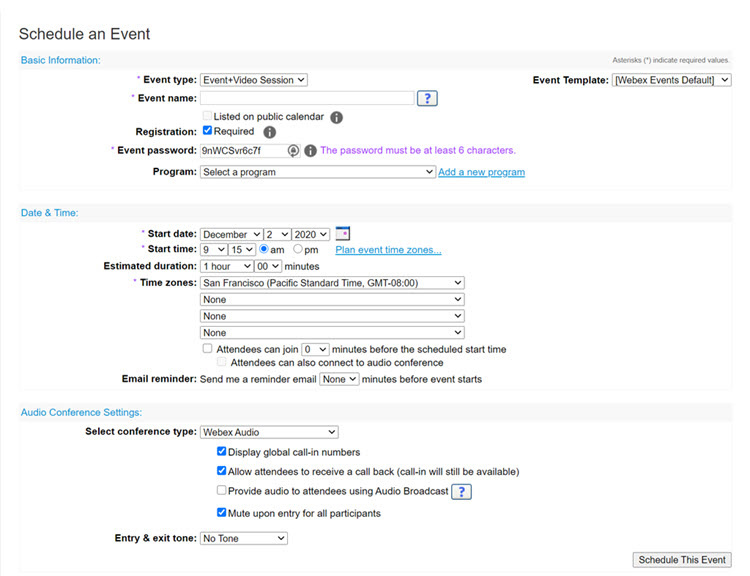
Programează un eveniment
Evenimentele (clasice) nu sunt acceptate pe software-ul Webex Meetings Virtual Desktop, deci nu este disponibil în mediile VDI.
Conectați-vă la site-ul dvs. Webex și selectați Evenim ente Webex (clasic). În bara de navigare din stânga, accesați G . Introduceți informațiile despre eveniment, cum ar fi cerințele de înregistrare, data, setările audio și participanții.
Pentru a ajuta evenimentul să funcționeze fără probleme, invitați panelistii să servească ca experți în materie, să răspundă la întrebări și să gestioneze sondaje.
Începeți un eveniment
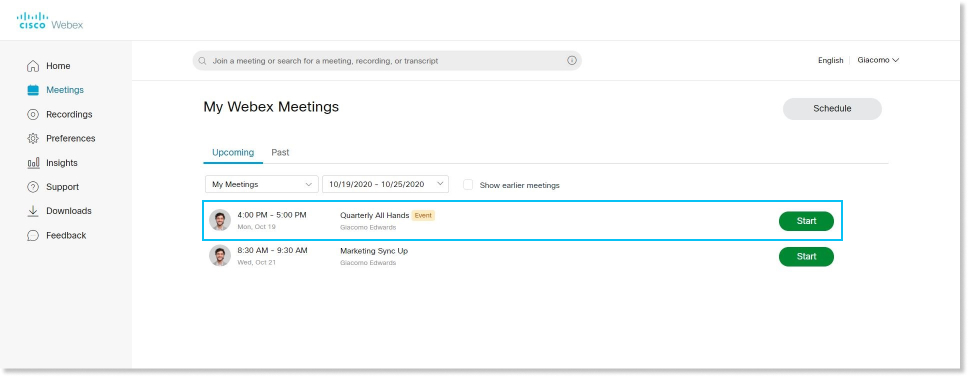
La ora evenimentului programat, conectați-vă la site-ul dvs. Webex. Din pagina principală, sub Întâ lniri viitoare, localizați evenimentul și apoi selectați Start.
Alăturați-vă unui eveniment
Când sunteți invitat la un eveniment Webex, ați primit un e-mail cu instrucțiuni. Faceți clic pe link pentru a vă alătura evenimentului. Sub Al ăturați-vă evenimentului acum, introduceți numele și adresa de e-mail și faceți clic pe În scrieți-vă acum.
Este posibil să vi se solicite să introduceți o parolă pentru eveniment. Puteți găsi acest lucru în invitația dvs. de e-mail.
Conectați-vă la audio
Înainte de a vă alătura unui eveniment, puteți alege setările pe care le utilizați pentru audio în eveniment.
-
Faceți clic pe opțiunile de conexiune audio din aplicația Webex Events.
-
Alegeți modul în care doriți să auziți sunetul în cadrul evenimentului:

-
Utilizați sunetul computer ului — Utilizați computerul cu căști sau difuzoare. Acesta este tipul implicit de conexiune audio.
Puteți schimba setul cu cască, difuzoarele și microfonul.
-
Sunați-mă la —Introduceți sau selectați numărul de telefon de la serviciu sau de acasă pe care doriți să îl apelați evenimentul.
-
Apelare — Apelați de pe telefon când începe evenimentul. O listă de numere de apel globale este disponibilă după ce vă alăturați evenimentului.
-
Nu vă conectați la audio — Nu veți auzi niciun sunet în eveniment prin computer sau telefon. Utilizați această opțiune dacă vă aflați în sala de ședințe, dar doriți să utilizați computerul pentru a partaja conținut în cadrul evenimentului.
-
-
Dacă doriți să vă alăturați evenimentului cu sunetul dezactivat, faceți clic pe Dezactivare.

Veți vedea
 când microfonul este dezactivat. Faceţi clic pe Anulează sunetul microfon ului meu când doriţi să vorbiţi în cadrul evenimentului.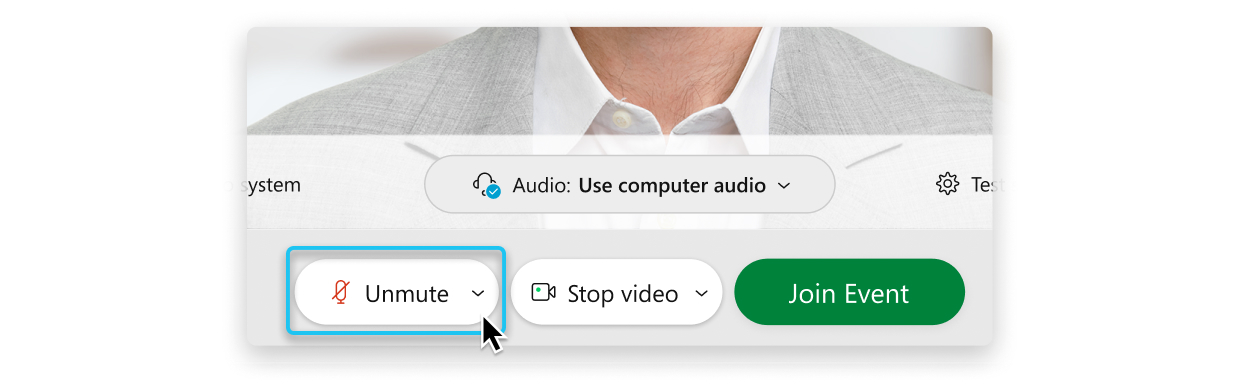
Gazdele pot împiedica participanții să își dezactiveze sunetul, deci este posibil ca această opțiune să nu fie disponibilă.
Începeți videoclipul
Dacă sunteți membru al panelului, puteți alege setările pe care le utilizați pentru videoclipuri în eveniment înainte de a vă alătura unui eveniment.
-
Dacă doriți să vă alăturați evenimentului cu videoclipul dezactivat, faceți clic pe Dezactivați videoclipul meu
 .
.Veți vedea
 când videoclipul este dezactivat. Faceți clic pe Activați videocli pul meu când doriți să afișați videoclipul.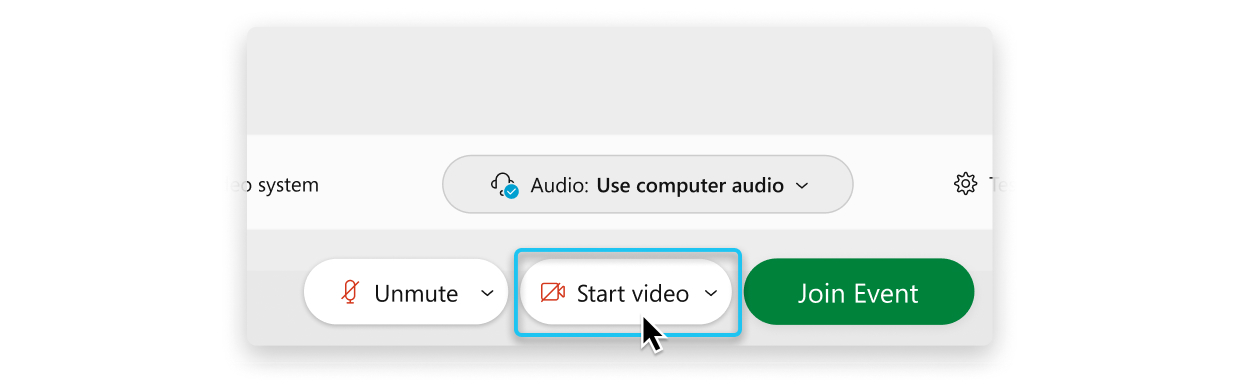
-
În mod implicit, videoclipul dvs. de auto-vizualizare se afișează în vizualizare oglindă. Puteți dez activa vizualizarea în oglindă dacă doriți să vă vedeți în videoclipul cu vizualizare automată în același mod în care vă văd ceilalți participanți la eveniment.
-
Faceți clic pe Alăturați-vă evenim entului.
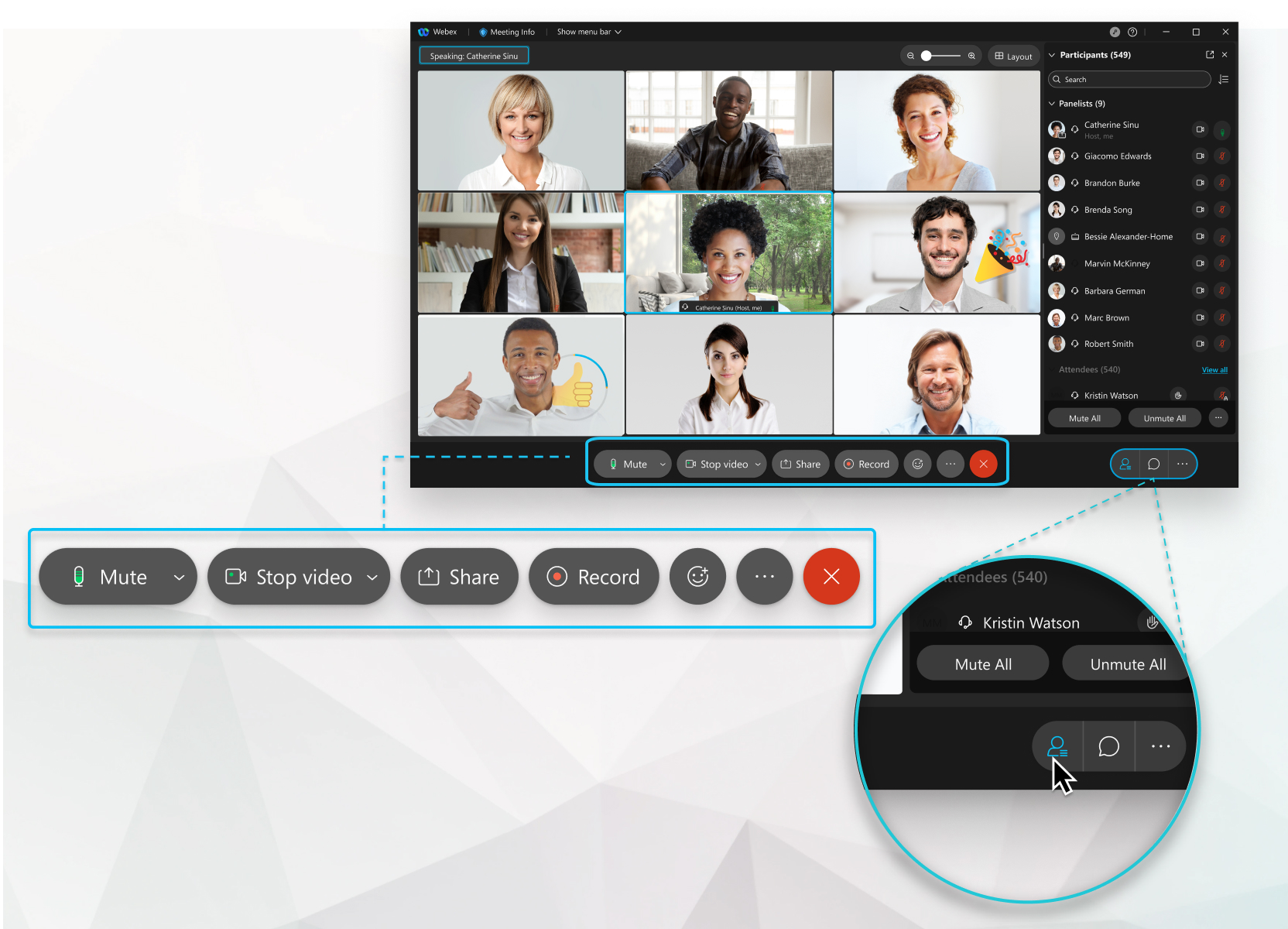
Interfața de utilizator Evenimente (clasică) este simplă. Majoritatea opțiunilor evenimentului sunt în centru, iar participanții și alte panouri sunt în dreapta.
Partajați conținut
Prezentatorii pot partaja conținut în timpul evenimentului selectând Par taj  are. Puteți partaja ecranul, o aplicație, un fișier sau o tablă albă.
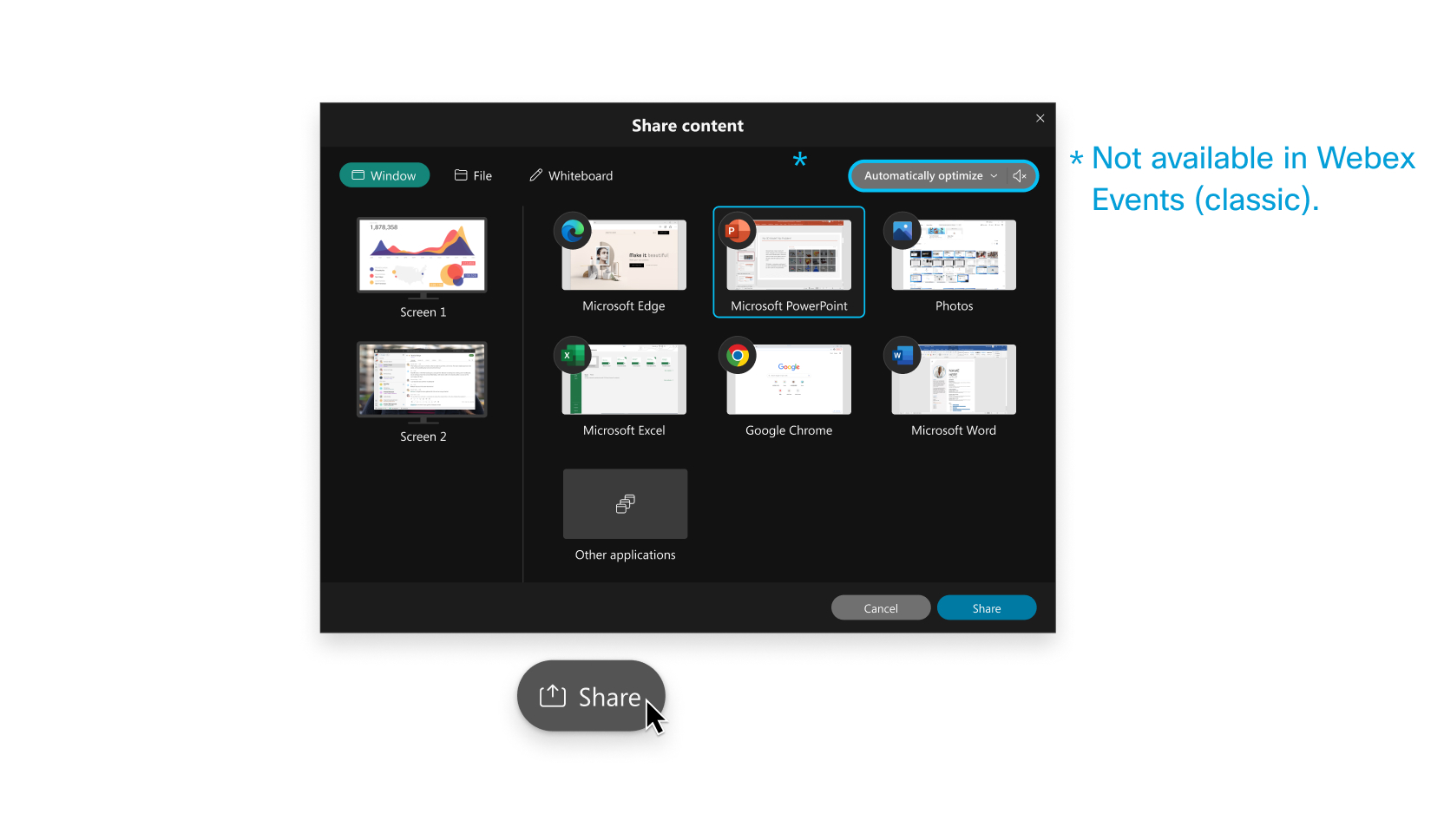
Pentru mai multe informații despre cum să partajați conținut, faceți clic aici.
Doar panelistii au voie sa fie prezentatori. Dacă doriți ca un participant să partajeze conținut, solicitați gazdei să îl facă un panelist. Pentru aceasta, în panoul Participan ți, faceți clic pe Vizualizați toți participan ții. Selectați participantul și selectați Faceți panelist.
Înregistrați un eveniment
Evenimentele tale sunt importante. Dacă întreaga echipă nu poate fi acolo sau dacă doriți să faceți disponibile evenimente înregistrate, înregistrați-vă evenimentul pentru a fi distribuit ulterior. Înregistrarea include audio, video și prezentări.
În timp ce vă aflați în eveniment, selectați Înregistrare  și selectați În registr are. Tu și participanții dvs. vedeți în
  partea de sus a interfeței cu utilizatorul când înregistrarea este în curs.
Este posibil ca site-ul dvs. Webex să fie deja setat să vă înregistreze automat evenimentele. Dacă nu, discutați cu administratorul site-ului Webex despre configurarea acestuia.
Când evenimentul se încheie, veți primi un e-mail cu linkul de înregistrare. Înregistrarea dvs. ajunge de obicei la scurt timp după eveniment, dar poate dura ceva timp, în funcție de dimensiunea înregistrării, lățimea de bandă a site-ului și alți factori.


