
コメントありがとうございます。
 フィードバックがある場合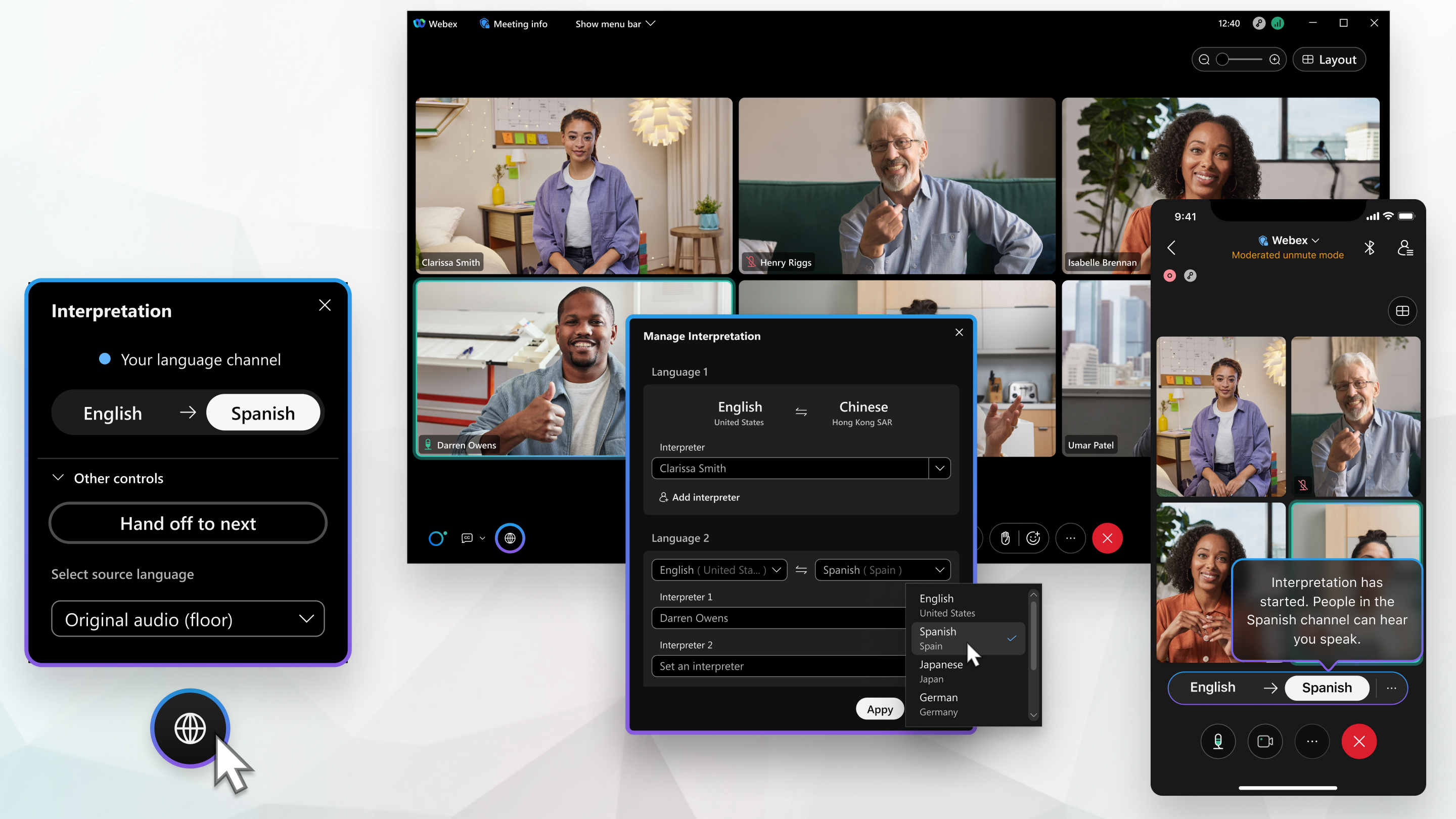
Webex Meetingsこの機能はとでサポートされていますWebex Webinars。 Webex アプリでは、Webex Suiteこの機能はミーティングプラットフォームで利用可能です。Webex Suite会議で会議プラットフォームが使用されているかどうかを確認してください。
Webex Suite会議プラットフォームでは、同時通訳は、1回限りの会議リンクを使用する予定会議でのみサポートされます。 パーソナル会議室の会議ではサポートされていません。
Webex アプリでは、この機能は政府向け Webex では使用できません。
ホスト
主催者は、スケジュールした会議やウェビナーの同時通訳を有効にできます。 ホストとして、音声チャンネルを作成し、通訳者を招待して、言語に割り当てます。 会議やウェビナーの主催者は、会議中の通訳を管理することもできるので、新しい言語チャンネルを追加したり、参加者をより多くの出席者のニーズに合わせて通訳者に割り当てたりできます。
パーソナル会議室の会議に通訳を追加できるのは、会議を開始した後に限られます。
ホストとして実行できるタスクは次のとおりです:
通訳者
通訳者は、会議やウェビナーで何が起きているかを出席者に確実に理解してもらうために不可欠です。 入会する前に、ホストから届く招待状で、あなたが通訳者として招待されたことと、割り当てられた言語がわかります。 このメールには、会議やウェビナーへの参加方法に関する情報が含まれています。
主催者があなたを通訳者として事前に割り当てた場合、あなたは会議に参加するときに通訳者の役割を担います。 Webex アカウントを持っているのにサインインしない場合、会議に参加しても通訳者の役割は割り当てられません。
通訳者は、出席者リストの名前の横に、パネリストや他の出席者と区別するためのユニークなアイコン( )が付いています。
通訳者は、元のミーティング、ウェビナー、またはパーソナルルームの音声を聞き、アクティブなスピーカーや共有コンテンツを見て、ターゲット言語に翻訳することができます。 両方向に通訳する場合は、ターゲット言語の方向を切り替えることができます。 あなたの言語に複数の通訳者が割り当てられている場合は、彼らの番になったら通訳を引き継ぐことができます。引き継ぎの調整が必要な場合や、全員が同期していることを確認したい場合は、チャットメッセージを送ってください。
ホストは通訳者を事前に割り当てるときに順番を決めます。 主催者は会議の順序を管理することもできます。 通訳者1は通訳者2に引き継ぎ、次に通訳者3に、 そして通訳者1に戻る、というように続けられます。
通訳者としてできるタスクは次のとおりです:
出席者
参加者は、参加前、 または会議やウェビナー中にいつでも、希望する言語の言語チャンネルを選択できます。 デスクトップアプリからビデオデバイスに接続すると、 デスクトップアプリまたはビデオデバイスから好みの言語と言語の音量を制御でき、それらは常に同期されます。
出席者として実行できるタスクは次のとおりです。
既知の問題点
-
通訳者は会議やウェビナーに参加するときに専用のパスワードを持っていません。 通常の会議のパスワードかパネリストのパスワードのどちらかを使用する必要があります。
-
2人の出席者が同じメールアドレスを使用してミーティング、ウェビナー、またはパーソナルルームのミーティングに参加し、主催者がどちらか一方を通訳者にした場合、両方の出席者が通訳者になります。
制限事項
-
同時通訳は、ウェブキャスト視聴のウェビナーでは利用できません。
-
会議中に同時通訳を有効にしている場合、またはWebexサイトからスケジュールを設定している場合、会議やウェビナーでブレイクアウトセッションや練習セッションを作成することはできません。
-
Webex Meetingsデスクトップアプリから会議をスケジュールし、会議テンプレートにブレイクアウトセッションが含まれている場合、スケジュールした会議には同時通訳はありません。
-
会議デスクトップアプリで会議をスケジュールするときに、通訳者を事前に割り当てることはできません。 会議中に言語チャンネルと通訳者を追加する必要があります。
-
ホストは個々の通訳者をミュートできますが、[全員ミュート] や [入室時にミュート] を使用して通訳者をミュートすることはできません。
-
通訳者の引き渡しの問題を避けるため、主催者は通訳者をロビーに移動させたり、会議、ウェビナー、パーソナル会議室の会議から通訳者を追放したりすることはできません。
-
主催者は通訳者の役割を共同主催者やプレゼンターに変更することはできず、通訳者は画面を共有できません。
-
ミーティング、ウェビナー、パーソナル会議室のミーティングに参加するときは、「コールイン」や「コールミー」ではなく、「コンピューターオーディオを使う」を選択する必要があります。
-
同時通訳付きの会議の録音は、元の音声のみをキャプチャします。
- 会議中、ホストは言語チャンネルを追加した後で削除することはできません。
1つの言語チャンネルに通訳者が1人しか割り当てられていない場合、ホストはその通訳者を削除することはできませんが、別の通訳者に置き換えることはできます。 1つのチャンネルに通訳者が複数割り当てられている場合、ホストは通訳者を削除できます。


