- ホーム
- /
- 投稿記事

コメントありがとうございます。

 この記事の内容
 フィードバックがある場合
ボードまたはデスクデバイスを使用して、既存の Webex アプリスペースの人々と協力してコミュニケーションをとることができます。アプリをデバイスにリンクすると、スペース内の全員に簡単に電話をかけたり、インタラクティブなホワイトボードを作成したり、そのスペースで共有されているファイルを表示したり注釈を付けたりすることができます。
ボードとデスクデバイスは、Webex アプリの物理的な拡張機能として機能します。 モバイルまたはデスクトップのアプリがデバイスに接続されていると、デバイスからWebex Spaceの他のユーザーと共同作業できます。 同僚に電話して、共有されたファイルを見て、前回の会議で作成したホワイトボードで作業を続けてください。 Webex アプリをデバイスに接続する方法の詳細については、この記事を読んでください。
この記事は、パーソナルモードまたは共有モードのBoardおよびDeskシリーズのデバイスと、共有モードのDX80にのみ適用されます。
ラップトップからスペースを開く
デバイス上の既存のスペースを開くには、デバイスに接続する必要があります。 自動的に起こらない場合は、ディスカバリーの設定を確認してください。
| 1 |
Mac または Windows Webex アプリをデバイスに接続すると、アプリの右上にデバイスの名前が表示されます。 別のデバイスとペアリングしたい場合は、以前に接続したことのある他のデバイスの1つを選択するか、名前で検索してください。 |
| 2 |
デバイスで開きたい Webex スペースを選択してください。 次に、「スペースを開く」をクリックします。 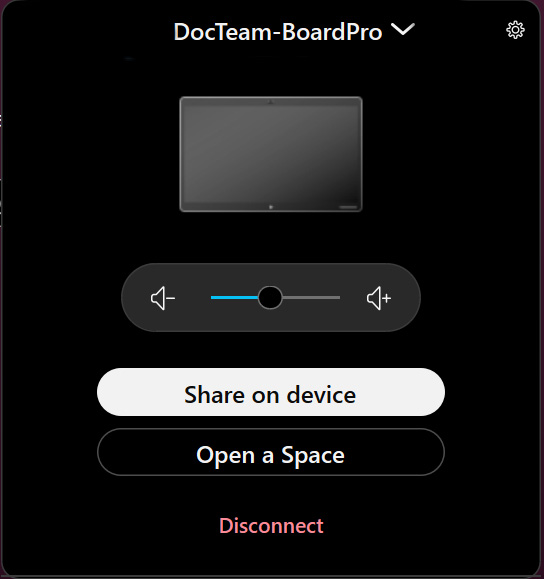
|
| 3 |
これで、デバイスの画面に開いているスペースの名前が表示され、そこにあるすべてのアクティビティにアクセスできます。 |
| 4 |
スペースを閉じるには、Webex アプリで [スペースを閉じる] を選択します。 |
モバイルデバイスからスペースを開く
Webexスペースを開くには、デバイスに接続する必要があります。 自動的に表示されない場合は、ディスカバリーの設定を確認してください。
| 1 |
Webex アプリをデバイスに接続すると、スペースリストの左上隅のプロフィール写真の横に緑色の信号アイコンが表示されます。 別のデバイスとペアリングしたい場合は、信号アイコンをクリックして切断し、別のデバイスを選択してください。 |
| 2 |
画面の左上隅にある信号アイコンをタップします。 スペースのアクティビティメニューに行き、「スペースを開く」をタップすることもできます。 デバイスの画面に、開いているスペースの名前が表示されます。 |
| 3 |
スペースを閉じるには、アプリから「スペースを閉じる」を選択します。 |
ホワイトボード
デバイスでスペースを開いたら、新しいホワイトボードを作成して、そのスペースに自動的に保存することができます。 また、以前にそのスペースに保存されたホワイトボードで作業を続けることもできます。
デバイスのホーム画面で、
 ホワイトボードをタップすると、保存されたホワイトボードにアクセスできます。 ホワイトボード画面から、「新しいホワイトボード」をタップして新しいホワイトボードを作成することもできます。
 完了したら、[その他]
  と [ボードを保存] をタップすると、ホワイトボードをスペースに保存できます。 「既存のスペースに保存」で、開いているスペースを選択します。 スペースの誰もが、そのスペースの [コンテンツ] タブであなたのホワイトボードを見つけることができます。
ファイルにアクセスする
これはDX80には当てはまりません。
スペース内であなたと同僚が共有したファイルや写真は、そのスペースを開いているときにデバイス上で見ることができます。 そのためには、
 ホーム画面の「ファイル」をタップして、開きたいファイルを選択します。 共有しているファイルを上または下にスクロールします。 拡大/縮小するには、ボード上の画像をつまんでください。
次の形式のファイルを開くことができます:.doc、.docx、.gif、.jpeg、.pdf、.png、.ppt、.pptx、.svg、.xls、.xlsx。 ファイルは150ページ未満、200MB未満でなければなりません。 他の種類のファイルをアップロードすることはできますが、サムネイルのプレビューは表示されません。
ファイルの概要に戻るには、左下の注釈アイコンの横にあるファイルアイコンをタップします。
スペースで共有したMicrosoft OneDriveまたはSharePoint Onlineのファイルは、そのスペースを開いているときにも表示できます。 エンタープライズコンテンツ管理プラットフォームへのアクセスを設定する方法については、この記事を読んでください。また、Microsoft OneDriveまたはSharePoint OnlineからWebexアプリでファイルを共有する方法については、この記事をお読みください。 これらのファイルを開くには、Webエンジンを有効にする必要があります。
この方法で表示できるのは、スペースで共有されているOneDriveファイルのみです。 スペースにリンクされたフォルダから OneDrive ファイルを表示することはできません。
OneDriveとSharePoint Onlineのドキュメントは、
ホーム画面の [ファイル] にもあります。 [サーバーに接続する] と [OneDriveにログインする] をタップします。 ドキュメントを表示または編集するにはログインする必要があるかもしれませんが、セッション情報はスペースを閉じると消去されます。
スペースにいる全員に電話をかけてください
デバイスのスペースを開いたら、
 デバイスのホーム画面で「通話」をタップします。 「通話」をタップして電話をかけてください。
参加者をタップすると、通話に参加した人を確認できます。
スペースの全員を通話に含めたくない場合は、まずデバイスからスペースを閉じる必要があります。 次に、
ホーム画面の [通話] をタップして、連絡を取りたい人に電話をかけます。


