
コメントありがとうございます。
Webex Meetings モバイルアプリのサポート
 フィードバックがある場合
ミーティングモバイルアプリを設定してください
Webex アカウントにサインアップしてください
Webex アカウントにサインアップして、モバイル端末で Meetings を使い始めましょう。
デバイス権限
アプリとデバイスの連携方法の詳細については、Webex MeetingsMeetingsモバイルアプリから要求される権限を参照してください。
アプリに権限を与えないと、特定の機能が正しく動作しないことがあります。
Microsoft Office 365許可
アプリには、サイト管理者だけが付与できる組織内のリソースにアクセスするための権限が必要です。 サイト管理者に連絡して、O365権限を許可してください。
マイクロソフトのOAuthクライアントIDはシスコ Webex Meetings- 7a91e319-a65d-4ceb-909b-12203561dbf5です。
モバイルアプリケーション管理プロバイダー
次のiOSデバイスは、モバイルアプリでテストされ、最適化されています。
-
iPhone Xを含むすべての主要なiPhone
-
すべての主要なiPad
-
iOS 13はサポートされている最小バージョンです
次のAndroid端末は、モバイルアプリでテストされ、最適化されています。
-
サムスンギャラクシーシリーズS5以降
-
サムスンノートシリーズ Note3以降
-
サムスンタブシリーズN8xx以降
-
ソニー Xperiaシリーズ
-
グーグルネクサスとピクセルシリーズ
-
LG Gシリーズ
-
HTC ワンシリーズ M8
-
ブラックベリーシリーズ PRIV と DTEK50
-
ファーウェイさん
-
シャオミ
モバイルアプリでは、次のAmazon Fireデバイスがサポートされています。
-
ファイヤーHD 6 (2014)
-
ファイヤーHD 7 (2014)
-
Fire HDX 8.9 WAN (2014)
-
ファイヤーHDX 8.9 (2014)
-
ファイヤー (2015)
-
ファイヤーHD 8 (2015)
-
ファイアーセブン (2017)
-
ファイアーセブン (2019)
-
ファイヤーHD 8 (2016)
-
ファイヤーHD 8 (2017)
-
ファイヤーHD 8 (2018)
-
ファイヤーHD 10 (2015)
-
ファイヤーHD 10 (2017)
-
ファイヤーHD 10 (2019)
次のスマートウォッチは、モバイルアプリでテストされ、最適化されています。
-
Apple WatchApple Watchとシリーズ 2
-
LG ウォッチアーベイン
-
モトローラ 360
-
ソニースマートウォッチ 3
-
ファーウェイウォッチ
モバイルデバイスを Webex ルームベースのビデオデバイスと自動的にペアリングする場合、サポートされているデバイスには次のものがあります。
-
DX80
-
SX10
-
MX300
-
MX300 G2
これらの Webex ルームベースのビデオデバイスには、TelePresence と以下のサポートされている OS バージョンのいずれかが搭載されている必要もあります。
-
ce8.3.1.3276302
-
ce8.1.1.a8488ee
-
ce9.0.1.783ea87
-
TC7.3.7.01C84FD
次のデバイスは正式には検証されていませんが、まだ近接機能をサポートしています。
-
MX200 G2
-
MX700
-
MX800シングルとデュアル
-
SX80
-
SX20クイックセット
-
SX10クイックセット
IX8.1ソフトウェアを実行しているWebex TelePresence IX5000イマーシブシステムは、近接性もサポートしています。
サポートしている言語
-
英語
-
中国語(簡体字と繁体字)
-
チェコ語
-
デンマーク語
-
オランダ語
-
フランス語
-
ドイツ人
-
ハンガリー語
-
イタリアン
-
日本語
-
韓国語
-
ポーランド語
-
ポルトガル語です
-
ルーマニア語
-
スペイン語(ラテンアメリカと繁体)
-
ロシア語
-
トルコ語
他のすべてのデバイス言語はデフォルトで英語です。
サポートされている Webex ビデオファイル形式
プレゼンターが会議デスクトップアプリからファイルを共有すると、モバイルアプリのユーザーは会議中に次の形式を見ることができます。
-
.asf
-
.asx
-
.avi
-
.mov
-
.mp3
-
.mp4
-
.qt
-
.wma
-
.wmb
プレゼンターがサポートされていないファイル形式を共有すると、動きが非現実的だったり、非常に小さくなければならないことがあります。 ビデオの音声部分もサポートされなくなるわけではありません。
ファイル共有の制限
.mp4を含むオーディオ/ビデオファイルの共有はサポートされていません。
ホワイトボード共有
ホワイトボード共有の詳細については、「iOS版はホワイトボード共有をサポートしていますか?Webex Meetings」を参照してください。
アプリを終了すると音声が失われる
Call InまたはCall Backを使用して会議に接続すると、アプリを終了するたびに、進行中の会議から切断されます。 会議とのつながりを保つには、アプリを開いたままにしておくことをお勧めします。
インターネットを使って接続する場合は、アプリを終了しても、期待どおりに接続を維持できます。
自動接続オーディオの制限事項
会議の音声タイプがアプリで設定した音声接続タイプをサポートしていない場合、自動音声接続は機能しません。
会議の音声タイプがVoIPのみで、会議がビデオデバイス対応の会議でない場合、インターネットを使った自動接続は機能しません。
電話が接続されたら、電話を切ってください
通信事業者が音声とデータを同時にサポートしていない場合、電話で音声会議に参加した後に接続が切断されます。
iOSのセキュリティポップアップダイアログボックス
Single Sign-Onを使用してサインインするか、会議リンクを選択してサインインしたユーザーには、「このページをWebexで開く」ように求めるポップアップダイアログが表示されます。
会議の詳細にフリーダイヤル番号を表示してはいけません
サイトの設定でフリーダイヤル番号の表示が無効になっていても、番号はとにかく表示されます。
近接統合(ベータ)
この統合は、デバイス対応のミーティング、スケジュールされたミーティング、パーソナル会議室ミーティングをサポートします。
共有ビデオファイルの制限事項
会議の音声会議に電話で参加しても、ビデオなどの共有メディアファイルの音声は聞こえません。
.svsファイルが再生されている場合、アプリから離れるとビデオの位置が中央に表示されないことがあります。
.flvファイルのビデオ部分は見えません。
「共有コンテンツはサポートされていません」というメッセージが表示される
プレゼンターが会議中にビデオファイルを共有すると、アプリに「共有コンテンツはサポートされていません」というメッセージが最大6秒間表示されることがあります。 ファイルは最終的に正しく表示されます。
ビデオコールバックの制限事項
ビデオデバイスがビデオコールバックを使用して接続した後、同じビデオデバイスから共有すると、共有の問題が発生する可能性があります。
ビデオデバイスがビデオコールバックを使用して接続すると、参加者は参加者リストとビデオストリップに2回表示されます。
OS1ウォッチはサポートされていません
アプリを使用するには、Watch OS2にアップグレードしてください。
Webex VoIPは電話を受けると切断されます
Wi-Fiやモバイルデータ接続でiPhoneを使っている場合や、「インターネットを使って接続」を使用している場合、電話がかかってくるとVoIPオーディオセッションは切断されます。 オーディオセッションには引き続き再接続できます。
特殊文字を含む電話番号は電話ダイヤラを起動しません
アプリでポンド(#)または星印(*)の付いた電話番号をタップしても、バージョン15.4以降の電話アプリにはリンクされません。 リンクはクリック可能に見えますが、タップしても通話は始まりません。 このiOSリリースでは、OutlookやTeamsなどのサードパーティ製アプリケーションが特殊文字を含む電話番号を操作する方法が変わります。
Appleは、この新しい動作が意図的なものであることを確認する文書をリリースしました。 下のリンクで詳細を読んでください。
ハイブリッドカレンダーがないと、特定の会議が会議リストに表示されません
ハイブリッドカレンダーがないと、 次の会議は会議モバイルアプリの会議リストに表示されません。
- パーソナル会議室のミーティング
- 直接招待されていない会議( 転送された招待状または自分が所属する配布リストに送信された招待)
- 別の Webex サイトで開催されるミーティング
ASUS ZenFoneがクラッシュしました
ASUS ZenFone(インテルAtom CPU)を使用して会議に接続すると、クラッシュが発生する可能性があります。 これは、x86ベースのCPUを使用するAndroid 4.4.2(キットカット)でよくある既知の問題です。 ファームウェアを更新することをお勧めします。
カレンダー会議が会議リストに表示されない
お使いのデバイスの言語とカレンダーの会議言語が同じでない場合、マイミーティングに会議が表示されないことがあります。 デバイスの言語を会議の言語と同じに設定し、アプリを再度開くと、会議が会議リストに表示されます。 その後、デバイスの言語を希望の言語に戻すことができます。
カレンダー会議が会議リストに表示されない
一部のSamsungデバイスでは、S Plannerのバージョン3.11.57以前を使用していると、マイミーティングにカレンダーミーティングが表示されないことがあります。
S Plannerアプリケーションの最新バージョンにアップグレードすることをお勧めします。 アプリはS Plannerのバージョン3.11.57以前をサポートしていません。
ロック解除画面の設定は変更できません
アプリにサインインして、ロック解除画面の設定を「なし」から「PIN」に変更すると、「なし」と「スワイプ」オプションは無効になります。 アプリをアンインストールするか、認証情報を消去して設定を変更できます。
マイクロソフトのIntune環境では会議を使用できません
アプリが Microsoft Intune 仕事用プロファイルにインストールされていない場合、ユーザーは Webex サイトからブロックされます。
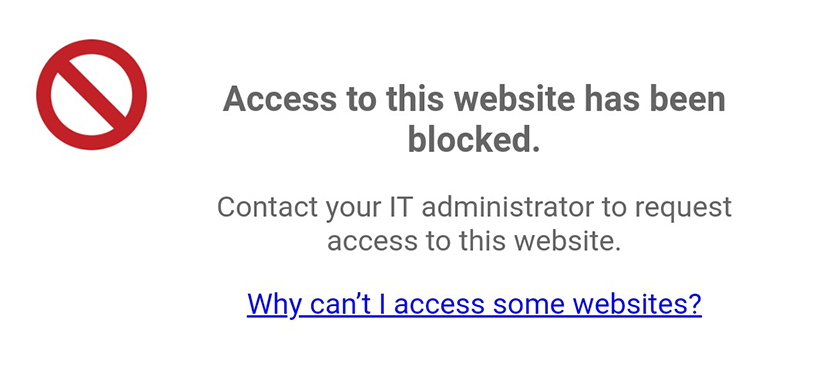
アプリがMicrosoft Intune仕事用プロファイルにインストールされている場合、ユーザーはアプリを開くことができません。
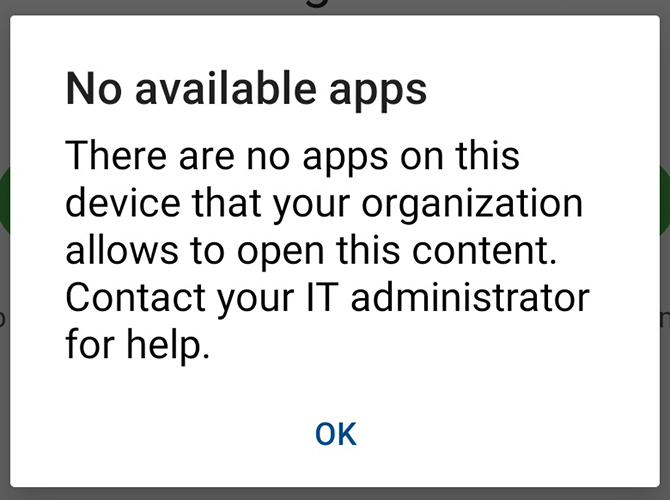
これらの問題を解決するために、ユーザーはMicrosoftエンドポイントマネージャー管理センターでアプリ保護ポリシーを変更できます。 詳細については、マイクロソフトのウェブサイトを参照してください。
ミーティングサーバー(CWMS)の問題
Androidデバイスは、CWMS 2.6以降を使用して会議に参加できません。 回避策は、会議に接続する前に、まずアプリケーションにサインインすることです。
ビデオの最初のフレームが表示されません
モバイルネットワークの接続状況によっては、会議中にビデオファイルを共有しても、ビデオファイルの最初のフレームが表示されない場合があります。
カレンダー会議のパスワードが間違っています
ミーティングパスワードにスペースが含まれていると、アプリに正しく表示されない可能性があります。 これ以上問題なく会議に参加できます。
VoIPと音声放送を切り替えるときの問題
ビデオファイルを共有しているときに、VoIPから音声ブロードキャストに何度も切り替えると問題が発生します。
会議の詳細にフリーダイヤル番号を表示してはいけません
サイトの設定でフリーダイヤル番号の表示が無効になっていても、番号はとにかく表示されます。
低速のデバイスで共有ビデオファイルを見るときのパフォーマンスの問題
古いデュオコアCPUデバイスでは、共有ビデオファイルを表示するときにパフォーマンスの問題が発生する可能性があります。
近接統合(ベータ)
この統合は、デバイス対応のミーティング、スケジュールされたミーティング、パーソナル会議室ミーティングをサポートします。
最近のパーソナル会議室のミーティング
ミーティングデスクトップアプリを使用して参加したパーソナル会議室のミーティングは、モバイルアプリの「最近」画面には表示されません。 Androidデバイスを使用して参加したパーソナル会議室の会議のみが、最近の画面に追加されます。
「共有コンテンツはサポートされていません」というメッセージが表示される
プレゼンターが会議中にビデオファイルを共有すると、アプリに「共有コンテンツはサポートされていません」というメッセージが最大6秒間表示されることがあります。 ファイルは最終的に正しく表示されます。
音声と文書(データ)の共有を同時に使用します
SprintやVerizonなどのCDMAネットワークを使用している場合は、ネットワークの制限により、音声のみの通話とデータサービスを同時に使用することはできません。 この場合、音声のみの通話で会議の音声部分に参加すると、参加者リストや共有プレゼンテーションの更新を見ることができなくなります。 Wi-Fiまたは4Gネットワークにアクセスできる場合は、音声サービスとデータサービスを同時に使用できる可能性があります。 または、VoIPを使って会議の音声に接続することもできます。
「インターネットを使って接続」(VoIP)の音声オプションが表示されない場合は、VoIPを使用してください
「インターネットを使って接続(VoIP)」オプションが表示されない場合は、お使いのデバイスは現在当社のVoIPソリューションでサポートされていません。 これは、プロセッサの性能が低い古いデバイスで発生する可能性があります。 通話の音声部分には引き続き参加できます。
元のKindle Fireにはシステムマイクがないため、VoIPは無効になっています。
ビデオコールバックの制限事項
ビデオデバイスがビデオコールバックを使用して接続した後、同じビデオデバイスから共有すると、共有の問題が発生する可能性があります。
ビデオデバイスがビデオコールバックを使用して接続すると、参加者は参加者リストとビデオストリップに2回表示されます。
コールイン番号のリンクを使用して会議に参加することはできません
音声のみのコールイン番号リンクを使用してカレンダーまたはメールアプリから会議に参加しても、Android電話アプリはコールイン番号と会議番号をWebexに渡すことができないため、一部の電話モデルでは機能しません。 会議に参加した後でも、「電話で参加」に記載されているコールイン番号のいずれかをダイヤルすることで、会議に電話をかけることができます。
ハイブリッドカレンダーがないと、特定の会議が会議リストに表示されません
ハイブリッドカレンダーがないと、 次の会議は会議モバイルアプリの会議リストに表示されません。
- パーソナル会議室のミーティング
- 直接招待されていない会議( 転送された招待状または自分が所属する配布リストに送信された招待)
- 別の Webex サイトで開催されるミーティング
アプリにiOSカレンダーへのアクセスを許可します
Microsoft OutlookモバイルアプリにiOSカレンダーへのアクセスを許可する前に、iOSカレンダーにアクセスさせることをお勧めします。 設定を変更するには、[設定] ] に移動して、Office 365カレンダーを有効にしてください。
キャッシュされた認証情報
あなたの資格情報は、より簡単に会議に参加できるようにキャッシュされます。 サイトの種類に応じて、設定によって次の認証情報がキャッシュされる期間が制御されます。
-
シングル・サインオン(SSO)サイトでは、サインイン後、一定時間が経過するとサインアウトされます。
-
非SSOサイトでは、この期間の終了前に接続したり、会議を予定したりしない限り、サインインしてから一定時間が経過するとサインアウトされます。
Webex テクニカルサポートに連絡してください
テクニカルサポートにアクセスするには、デスクトップコンピューターを使用して、会議に参加しようとしているサイトに移動します。 左側のナビゲーションペインから「サポート」に移動し、「サポートに問い合わせる」の下のリンクをクリックします。
SlackとマイクロソフトSkype for Businessの会議を相互開始します
SlackまたはMicrosoft Skype for Businessからアプリをクロス起動するには、それらのアプリでアプリ内ブラウジングを有効にしてください。
近接デバイスが見つけにくい
IT管理者に連絡して、ビデオデバイスがWebexプロキシミティをサポートしていること、およびビデオデバイスで有効になっていることを確認してください。
フェイス ID
SSOサイトまたはコントロールハブで管理されているサイトのiOSユーザーは、iPhoneのFace ID機能を使って自分のサイトにサインインし直すことができます。 これは、Webex サイト管理者が管理するサイトの以前の動作と同じです。
モバイルアプリの強制再インストール
iOS 10.3.1以降、アプリケーションセキュリティの扱いが異なります。 会議に参加して Webex で開くように求められたら、[開く] をタップして参加してください。
通知時間が間違っていて通知がない
会議がキャンセルされた場合、その通知はアプリを再度開くまで残ります。
タイムゾーンを変更したのにアプリを開かなかった場合、通知は元の時刻のままです。 新しいタイムゾーンに到着したら、手動でアプリを開いて通知リストを更新することをお勧めします。
会議は、アプリを開くたびに最大7日前に更新されます。
車から会議に参加する場合の制限事項
次のデバイスはFord Applink統合ではサポートされていません。
-
モトG5
-
XT1671
-
XT1672
-
XT1676
-
XT1677
-
-
モトG5プラス
-
XT1680
-
XT1681
-
XT1683
-
XT1684
-
XT1685
-
XT1686
-
XT1687
-
会議リストの同期
マイミーティングで予定されている会議をすべて表示するには、モバイルデバイスのカレンダーを組織のメールサーバーと同期するように設定することをお勧めします。 手順については、会社のIT管理者にお問い合わせください。
会議が会議リストに表示されません
会議が会議リストに表示されない場合は、次のことができます。
-
お使いのデバイスのカレンダーのスクレイピングが有効になっていて、Microsoft OutlookデバイスのカレンダーがGoogleカレンダーの会議を受信するように設定されていることを確認してください
-
Microsoft Office 365会議リストのソースを会議リストと直接同期できるようにしてください
アプリは、カレンダーに表示されている重複した会議を統合します。 すべての会議を会議リストに表示したい場合は、この機能を無効にできます。
「この会議をWebexで開く」ダイアログが表示されないようにする
ユーザーがタップして会議に参加すると、確認ダイアログが表示されます。 つまり、会議に参加するには別のダイアログをタップする必要があります。 これを防ぐには、ユーザーは会議招待状の参加リンクを長押しし、[Webex で開く] をタップします。 お使いのデバイスはこの選択を記憶し、確認ダイアログを表示しなくなります。
iPad で会議に参加しているときに Webex アドオンのインストールを促されます
この問題の詳細については、「iPad で会議に参加しているときに Webex アドオンのインストールを求められる」を参照してください。
ユーザー名とパスワードを取得してください
ユーザー名を思い出せない場合は、次の方法を試してみてください。
-
あなたのフルメールアドレス
-
ネットワークログイン(組織がシングル・サインオンを使用している場合)
-
ドメインの前のメールアドレスの最初の部分(name @example .com)
Webex テクニカルサポートはパスワードをリセットできません。 上記の方法を試してもサインインできない場合は、サイト管理者に連絡してください。
音声とデータの同時
通常、電話ネットワークは音声サービスとデータサービスを同時に提供できます。 会議で音声とデータを同時に使用できない場合は、お使いのデバイスがVoLTEに対応しているか確認してください。 可能であれば、VoIPを使って会議の音声を接続することもできます。
iOSで接続されているデバイスにオーディオを切り替えます
オーディオを接続していない場合は、BluetoothやマイクなしのAirplayデバイスなど、出力専用デバイスのみが表示されます。 このような場合、オーディオはiOSデバイスのスピーカーから機能し続け、選択した出力専用デバイスからは機能しません。 この機能はiOS 11以降でのみサポートされています。
タッチ ID
Touch IDは、サポートされているiOSおよびAndroidデバイスの非SSOサイトでのみ機能します。 Touch IDを使用するには、iOS 9.0以降、およびサポートされているAndroidデバイスの非SSOサイトでのみ機能します。 iPhoneやiPadでTouch IDを使用するには、Webex Meetingsモバイルアプリで動作するように有効にしてください。
iOSで会議への参加通知をオフにする
通知をオフにするには、デバイスの設定に行き、モバイルアプリまでスクロールしてください。 「Webex にアクセスを許可する」で、「通知」をタップし、「通知を許可する」を無効にします。
サポートされていないデバイスのメッセージ
「Webex Meetingsお使いのデバイスはアプリケーションでサポートされていません」というダイアログが表示されたら、お使いのデバイスに重大な問題が見つかったということです。 このデバイスをモバイルアプリに使用することはお勧めしません。 重大な問題には、アプリケーションの不安定性、システムパッチの欠落、必要なコンポーネントの不足などがあります。
サポートされていないデバイス
ミーティングモバイルアプリは、Windows PhoneまたはBlackberry 10デバイスをサポートしなくなりました。


