- ホーム
- /
- 投稿記事

コメントありがとうございます。


 この記事の内容
 フィードバックがある場合
組織内のユーザーにさまざまな管理者の役割を割り当てることができます。ユーザーは完全な管理者になることも、サポート管理者、ユーザーとデバイス管理者、デバイス管理者、読み取り専用管理者、またはコンプライアンス担当者の組み合わせになることもできます。また、デバイス管理者やコンプライアンス担当者を含む、すべてまたは特定の管理者のリストを Control Hub で見ることができます。
コントロールハブでの役割の管理
組織内で管理責任を分担することをお勧めします。 小規模な組織でも、空き状況を確保するために、 完全な管理者の役割を担う人を複数人持つことをお勧めします。
フルアドミニストレーターとして、組織内の人々にさまざまな管理的役割を割り当てて、組織を管理する責任を合理化し、説明責任を分担することができます。
たとえば、コンプライアンス担当者は、法的/コンプライアンス上の目的で必要に応じてユーザーが作成したコンテンツにアクセスできます。 これは、分析やトラブルシューティングの情報にアクセスできるサポート管理者とは別の人物である可能性があります。
この記事では、管理者の役割を管理する方法を説明し、 各役割に関連する権限を一覧表示します。 組織に必要な役割と、 責任をどのように分担するかを慎重に計画してください。
管理者の役割に関する他の記事については:
-
カスタマイズされた管理者ロールを作成したい場合は、 Control Hub のカスタムロールを参照してください。
-
顧客のために複数の Webex 組織を管理している場合は、Partner Hub の管理者の役割をご覧ください。
-
組織がパートナーによって管理されている場合は、 代理パートナーの管理者アクセスが表示されることもあります。 パートナーアクセスを確認または変更するには、「Control Hub での外部管理者の役割の割り当て」を参照してください。
ユーザーに役割を割り当てる
ユーザーに役割を割り当てて管理責任を分担し、各管理者にControl Hubで必要なアクセス権を付与します。 役割を割り当てる前に役割の詳細を確認して、アクセスが各ユーザーの責任と一致するようにしてください。
始める前に
-
組織の役割を変更する前に、ユーザーのサービス役割を確認してください。 既存のサービスロールを持つユーザーの組織的役割を変更すると、既存のサービスロールに影響する可能性があります。
-
ロケーション管理者の役割は、他の種類の管理者役割とは異なります。 すでに他の管理者の役割が割り当てられているユーザーには、ロケーション管理者の役割を割り当てることはできません。
ユーザーに場所を割り当てるには、Location adminを確認して場所を追加してください。
-
ユーザーがユーザーおよびデバイス管理者またはデバイス管理者として割り当てられている場合、Webex Callingそのユーザーは管理できません。
| 1 |
Control Hub にログインし、[] に移動して、ユーザーを選択します。 パートナーの場合は、役割を割り当てたい顧客組織を開いて、その組織のユーザーページにアクセスしてください。
|
| 2 |
「概要」タブで、「管理者の役割」に移動します。 ユーザーに役割が割り当てられている場合は、その役割がここに表示されます。
|
| 3 |
> をクリックして、ユーザーに割り当てる役割を選択します。 ミーティングサイト管理者の役割については、Webex サイト管理者役割の横にある [編集] をクリックしてください。 ユーザーに管理させたい各 Webex サイトのロールを選択してください。 |
| 4 |
[保存] をクリックします。 ユーザーが新しい役割にアクセスできるようになるまで、最大10分かかる場合があります。 |
それがどのように行われるか見たいですか? Control Hub で組織アカウントの役割を割り当てる方法については、このビデオデモンストレーションをご覧ください。
グループに役割を割り当てる
組織内のグループに特定の管理者の役割を割り当てることができます。 これにより、 権限の管理がより効率的になり、一貫したアクセス制御が保証されます。 グループに割り当てられたメンバーには、すべて同じ管理者権限が与えられます。 そのグループからユーザーを削除すると、 そのグループから付与された管理者権限も失われます。 グループメンバーシップを変更するだけで、 管理者権限を簡単に更新できます。
グループに役割を割り当てるときは、次の制限に留意してください。
-
組織には、管理者の役割が割り当てられた最大100のグループを持つことができます。
-
1つのグループに最大20の異なる役割を割り当てることができます。
ユーザーは、直接割り当てられた役割とグループメンバーシップとの間に相容れない役割を担っている可能性があります。 たとえば、 読み取り専用管理者またはロケーション管理者の役割が直接割り当てられているユーザーは、グループから互換性のない役割を継承しません。 グループに割り当てられた役割を適用するには、 ユーザーに直接割り当てられた互換性のない役割を削除してください。 次に、 ユーザーをグループから削除して、グループに再度追加します。 役割間の制限の詳細については、ここをクリックしてください。
| 1 | |
| 2 |
。 |
| 3 |
役割を割り当てたいグループを選択してください。 |
| 4 |
[] をクリックします。 |
| 5 |
グループに割り当てたい役割を選択してください。 |
| 6 |
[保存] をクリックします。 |
特定の管理者を探してください
組織内のユーザーのリストを並べ替えたりフィルタリングしたりして、 特定の役割に誰が割り当てられているかを確認します。
| 1 | |
| 2 |
[ に移動します。 |
| 3 |
クリック |

管理者リストをCSVファイルとしてエクスポートします
組織内の管理者の全リストまたはフィルタリングされたリストをCSVファイルとしてエクスポートできます。 次の表は、CSVファイルがエクスポートするデータを示しています。
CSVファイルでは管理者の役割を管理できません。
|
コラム名 |
説明 |
|---|---|
|
ファーストネーム/ラストネーム |
<space>エクスポートされた管理者の名前(最初から最後まで)。 |
|
ユーザーID/電子メール |
エクスポートされたユーザーの一意のID(メールアドレス)。 |
|
管理者の役割 |
エクスポートされたユーザーが持つ管理者の役割をカンマで区切ったリスト。 |
| 1 |
Control Hub にサインインして、[ に移動します。 |
| 2 |
クリック |
| 3 |
クリック CSVファイルは準備が整うと自動的にダウンロードされます。
フィルターされたリストをエクスポートする場合は、 CSVファイルがダウンロードされるまで待ってからフィルターを変更してください。 そうしないと、 現在のCSVファイルのダウンロードで更新されたフィルターされたリストが表示されます。 |
 右上にリストをエクスポートします。
役割の詳細
それぞれの役割によって、Control Hubでの権限レベルが決まります。 完全な管理者権限を持っている場合は、組織内の任意のユーザーに1つ以上の役割を割り当てることができます。
初めてアカウントを設定すると、 パートナー組織の管理者が組織の完全な管理者になり、 追加の管理者を設定できます。
組織に追加したユーザーには、最初は管理者権限がありません。 Control Hubにあらかじめ用意されている役割のリストと、それらをユーザーに割り当てる理由は次のとおりです。
-
フル管理者 — フル管理者は、 組織の運営方法のあらゆる側面にアクセスできます。 ユーザーの追加と削除、Webex ライセンスの配布、 会社のポリシーテンプレートの作成と変更、組織設定の変更を行うことができます。
-
読み取り専用の管理者 — 読み取り専用の管理者は、Control Hubのすべての領域を表示および監視できますが、組織を変更する権限はありません。
読み取り専用の管理者に、 カスタム管理者またはロケーション管理者の役割を割り当てることもできません。 管理者が特定の追加権限を伴う閲覧専用アクセス権を必要とする場合は、 必要なアクセス権を含むカスタムロールを作成してください。
-
サポート管理者 — サポート管理者は、 すべての管理者に後方支援を提供することを目的としています。 トラブルシューティングツールに加えて、 組織の分析とレポートにのみアクセスできます。 また、 組織のサポートケースを見ることもあります。
-
ユーザーとデバイスの管理者 — ユーザーとデバイス管理者は、 組織の重要な日常業務にアクセスできます。 ユーザーの追加と管理、デバイスの設定と管理、ユーザーへのロケーション管理者の役割を割り当てることができます。 他の管理者の役割を割り当てることはできません。
-
デバイス管理者 — デバイス管理者はデバイス管理のみに焦点を当てます。 これには、 新しいデバイスと電話番号の登録または登録解除、 アクティベーションコードの生成、ワークスペースの管理が含まれます。
-
コンプライアンス責任者 — コンプライアンス担当者は、 ユーザーが作成したコンテンツを管理および監督します。 イベントAPIと電子情報開示レポートにアクセスして、Webex Appでユーザーが生成したコンテンツを見ることができます。 また、 訴訟に備えて、デフォルトのコンテンツ保存ポリシーを無効にすることもできます。
-
セキュリティアクティビティ管理者 — セキュリティアクティビティ管理者は、組織設定の変更を監視したり、 通話や会議のログをトラブルシューティングしたりする際に、 管理者を全面的に支援します。
-
高度なトラブルシューティングアクセス—高度なトラブルシューティングアクセスロールでは、すべての管理者、読み取り専用の管理者、 およびサポート管理者が、 トラブルシューティングタブのライブミーティングページにアクセスできます。 この権限を持つすべての管理者は、 進行中の会議に参加してトラブルシューティングを支援することもできます。
組織の役割
次の表は、あらかじめ用意されている役割のリストと、 それぞれにどのようなControl Hubへのアクセス権があるかを示しています。
|
アクセス |
フル管理者 |
読み取り専用管理者 |
サポート管理者 |
ユーザーとデバイス管理者 |
デバイス管理者 |
コンプライアンス責任者 |
セキュリティ活動管理者 |
高度なトラブルシューティングアクセス |
|---|---|---|---|---|---|---|---|---|
|
ユーザーの追加/削除とライセンスの割り当て |
✔ |
読み取り専用です |
|
✔ |
|
|
|
|
|
ユーザーに役割を割り当てる |
✔ |
読み取り専用です |
|
|
|
|
|
|
|
デバイス管理 |
✔ |
読み取り専用です |
|
✔ | ✔ |
|
|
|
|
会社の方針とテンプレート |
✔ |
読み取り専用です |
|
|
|
|
| |
|
分析とレポート |
✔ |
読み取り専用です |
✔ |
|
|
|
|
|
|
トラブルシューティング |
✔ |
読み取り専用です |
✔ |
|
|
|
✔ |
|
|
組織ベースのライセンス |
✔ |
読み取り専用です |
|
|
|
|
|
|
|
グループベースのライセンス |
✔ | 読み取り専用です |
|
|
|
|
|
|
|
グループにユーザーを追加したり、グループから削除したりします |
✔ | 読み取り専用です |
|
✔ |
|
|
|
|
|
個人ライセンス |
✔ | 読み取り専用です |
|
✔ |
|
|
|
|
|
組織設定 |
✔ |
読み取り専用です |
|
|
|
|
|
|
|
アプリ統合 |
✔ |
読み取り専用です |
|
|
|
|
|
|
|
Vidcast |
✔ |
読み取り専用です |
|
|
|
|
|
|
|
Webex サイト管理 |
✔ |
読み取り専用です |
|
|
|
|
|
|
|
管理アクションの監査ログ |
✔ |
|
|
|
|
|
✔ |
|
|
ユーザー生成コンテンツへのアクセス |
|
|
|
|
|
✔ |
|
|
|
リーガルホールド |
|
|
|
|
|
✔ |
|
|
|
進行中の会議に参加するためのアクセス |
|
|
|
|
|
|
|
✔ |
|
ライブミーティングへのアクセス |
|
|
|
|
|
|
|
✔ |
|
製品のメール通知 | ✔ |
|
|
|
|
|
|
|
|
✔ |
✔ |
✔ |
✔ |
✔ |
|
|
✔ |
この表には、組織全体の管理役割のみが記載されています。 Webex サイト管理者や Webex Contact Center 管理者など、 サービス固有の管理者ロールの詳細については、以下のセクションを参照してください。
-
ユーザーの追加/削除とライセンスの割り当て—ユーザーは、 ユーザーの追加と削除、ユーザーステータスの管理、 およびユーザーのライセンスの管理を行うことができます。
-
ユーザーへの役割の割り当て —ユーザーは管理者の役割をユーザーに割り当てることができます。
-
デバイス管理 — ユーザーは、 新しいデバイスや電話番号を登録または登録解除したり、 アクティベーションコードを生成したり、ワークスペースを管理したりできます。
-
会社のポリシーとテンプレート —ユーザーは、Webex アプリのコンテンツ保持ポリシーを管理し、 ファイルのアップロードをブロックしたり、外部通信をブロックしたりするなどのセキュリティ設定を構成できます。
-
分析とレポート — ユーザーは [分析] タブにアクセスして、Webex サービスの使用状況データを表示できます。
-
トラブルシューティング — ユーザーは [トラブルシューティング ] タブにアクセスして、最近の Webex ミーティングの詳細を表示することしかできません。
-
組織ベースのライセンス —ユーザーは組織ベースの自動ライセンス割り当てを設定できます。
-
グループベースのライセンス割り当て —ユーザーはグループの自動ライセンスを設定できます。
-
グループへのユーザーの追加または削除 —ユーザーはユーザーのグループを作成および管理できます。
-
個人ライセンス —ユーザーは個々のライセンスの割り当てを表示および管理できます。
-
組織設定 — ユーザーは組織の設定にアクセスして変更できます。
-
アプリ統合 — ユーザーは Webex アプリ統合を表示してアクセスできます。
-
Vidcast —ユーザーは、 Vidcastの設定、テンプレート、録画にアクセスできます。
-
Webex サイト管理 — パートナーが顧客の Webex サイト管理を有効にしていれば、ユーザーは Webex サイトを追加、変更、 削除できます。
-
管理者アクションの監査ログ —ユーザーは管理者のアクティビティログを表示およびエクスポートできます。
-
ユーザー生成コンテンツへのアクセス — ユーザーは Events API と電子情報開示レポートにアクセスして、Webex アプリでユーザー生成コンテンツを確認できます。
-
リーガルホールド — ユーザーは Webex アプリのコンテンツ保持ポリシーを無効にして、訴訟に対応することができます。
-
進行中の会議への参加権限- ユーザーは進行中の会議にアクセスして問題のトラブルシューティングを行うことができます。
-
ライブミーティングへのアクセス-ユーザーは Control Hub でライブミーティングを閲覧したりアクセスしたりできます。
-
組織のサポートケースを見る —ユーザーはCiscoサポートケースマネージャーにアクセスして、組織のサポートケースのステータスを確認できます。
高度なトラブルシューティングアクセスロール
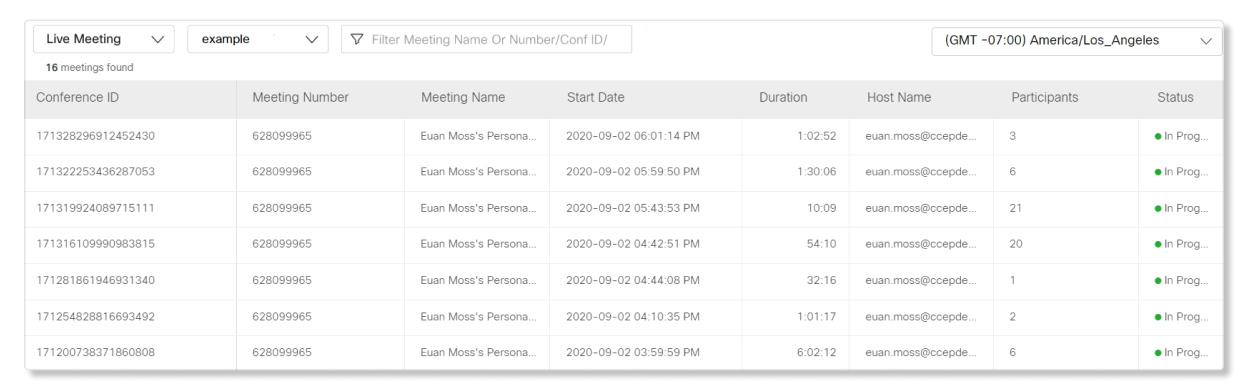
この役割により、すべての管理者、読み取り専用の管理者、およびサポート管理者は、トラブルシューティングタブのライブミーティングページにアクセスでき、すべての管理者はボタンをクリックするだけで進行中の会議に参加できます。 参加者が会議中に問題を抱えている場合、この役割を持つ管理者は、参加する会議をすぐに見つけて、問題を解決することができます。
ライブミーティングページと管理者参加機能の詳細については、「Control Hub の高度な診断とトラブルシューティング」を参照してください。
フル管理者は、組織内の別のフル管理者、読み取り専用管理者、またはサポート管理者に高度なトラブルシューティングアクセスの役割を割り当てることができます。 すべての管理者は、高度なトラブルシューティングアクセスの役割を自分自身に割り当てることはできません。 別の管理権限を持つ管理者がその人に役割を割り当てる必要があります。
Webex サイト管理者の役割
Webex サイト管理者の役割は、Control Hub が管理する会議サイトのユーザーにのみ割り当てることができます。 コントロールハブでは、サイト管理者が管理する会議サイトを管理するためにこれらの役割を割り当てることはできません。
Webex サイト管理者は、コントロールハブで割り当てられている Webex サイトのユーザーと設定にのみアクセスできます。 ユーザーを複数の Webex サイトの管理者として割り当てることができます。 サイト管理者の役割が割り当てられているユーザーは、役割を割り当てられた後、会議サイトへの管理者アクセスを取得する前に、一度コントロールハブにサインインする必要があります。
フル管理者には、デフォルトでWebexサイト管理者と会議コンテンツ管理者権限があります。 これらの役割は変更または取り消すことはできません。
組織に管理する Webex サイトが多数ある場合は、ユーザーをWebex サイト、Webex ユーザー、または Webex 読み取り専用管理者に割り当てて、所有権を定義し、各 Webex サイトの管理責任を分担してください。
Webex サイト管理者と Webex ユーザー管理者は、Webex Meetings自分が割り当てられている顧客組織のユーザーの関連設定のみを管理できます。
Webex サイト管理者は、割り当てられている Webex Webex Meetings サイトのライセンスを使用しませんが、ホスト権限はありません。 Webex サイト管理者にホスティング権限を持たせたい場合は、ホストライセンスを割り当ててください。
会議コンテンツ管理者の役割
Webexサイト管理者が、APIまたはWebインターフェイスを介して、録音や文字起こしなどの会議アーティファクトへのアクセス、取得、管理もできるようにしたい場合は、スイッチを切り替えて会議コンテンツ管理者として割り当てることができます。 このロールでは、すべてのサイトへのアクセスを許可するのではなく、特定の Webex サイトへの詳細なアクセス権限をユーザーに割り当てることができます。
会議コンテンツ管理者の役割をユーザーに割り当てるには:
- Control Hub にサインインし、次に [] にログインして、ユーザーを選択します。
- ユーザーの「プロフィール」タブで、管理者の役割を探してください。
- サービスセクションで、Webex サイト管理者ロールの横にある [編集] をクリックします。
- 対象となるすべてのサイトで、会議コンテンツ管理者を割り当てるようにしてください。
ミーティングコンテンツ管理者ロールにアクセスするには、ユーザーにサイトの Webex サイト管理者ロールのいずれかを割り当てる必要があります。
- 「完了」をクリックします。
- [保存] をクリックします。
| アクセス | Webex サイト管理者 | Webex ユーザー管理者 | Webex 読み取り専用管理者 | 会議コンテンツ管理者 |
|---|---|---|---|---|
|
ユーザー管理 |
✔ (ユーザー設定。 Control Hub 組織にユーザーを追加したり削除したりすることはできません。) |
✔ (ユーザー設定。 Control Hub 組織にユーザーを追加したり削除したりすることはできません。) |
読み取り専用です |
✔ (ユーザー設定。 Control Hub 組織にユーザーを追加したり削除したりすることはできません。) |
|
分析とレポート |
読み取り専用です |
読み取り専用です |
読み取り専用です |
読み取り専用です |
|
ライセンス* |
✔ |
✔ |
読み取り専用です |
✔ |
|
役割を割り当てる* |
✔ |
読み取り専用です |
読み取り専用です |
✔ |
|
サイト設定* |
✔ |
読み取り専用です |
読み取り専用です |
✔ |
| 録音とトランスクリプト* |
https://developer.webex.com/meeting/docs/meetings を使用して録音とトランスクリプトをダウンロードできます。 | |||
* 割り当てられた Webex サイトのみ。
Webex コンタクトセンター管理者の役割
Webex Contact Centerには、ユーザーがコンタクトセンターのサービスとライセンスを管理できる専用のコンタクトセンターサービス管理者の役割があります。 この役割は、外部管理者や顧客組織内のユーザーに割り当てることができます。 コンタクトセンターの管理者の役割の詳細については、この記事を参照してください。
次の表では、すべてのControl Hub管理者の役割におけるコンタクトセンター固有の権限について説明しています。
|
顧客組織 |
外部組織 | ||
|---|---|---|---|
|
パートナー組織 |
その他の組織 | ||
|
フルアドミニストレーター |
|
次の例外を除いて、顧客組織のフル管理者と同様のすべての管理活動を行うことができます。
|
|
|
コンタクトセンターのサービス管理者 |
NA |
次の例外を除いて、顧客組織のフル管理者と同様のすべての管理活動を行うことができます。
|
|
|
プロビジョニング管理者 |
NA |
|
NA |
|
読み取り専用管理者 |
Webex コンタクトセンターの管理インターフェイス(コントロールハブとManagement Portal)にアクセスできません。 |
Webexコンタクトセンターの管理インターフェイス(コントロールハブとManagement Portal)には読み取り専用モードでのみアクセスできます。 |
|
Webex ロケーション管理者
場所にある特定のサービスの管理を委任することで、組織全体に管理を分散できます。 これにより、組織全体に影響を与えることなく、ロケーションレベルの管理を効率的に行うことができます。
ロケーション管理者に他の管理者の役割を割り当てることはできません。
Webex Calling 詳細な通話履歴 APIアクセスロール
Webex Calling 詳細な通話履歴APIアクセスという以前の機能ロールは、コントロールハブでは廃止とマークされています。 この役割は2026年12月31日まで有効です。
Webex Calling次の詳細な通話履歴APIを使用して、 新しい割り当てのカスタムロールにアクセスし、 その日より前にユーザーを機能ロールから移行してください。
管理権限を持つ管理者は、Webex Calling ストリームAPIやフィードAPIを含む詳細な通話履歴CDR APIへのユーザーアクセスを許可するカスタムロールを作成できます。 CDR APIの詳細については、Webex Calling 詳細通話履歴APIドキュメントを参照してください。
Webex Calling詳細な通話履歴APIアクセスカスタムロールを作成したら、 ユーザーページからそのロールをユーザーに割り当てることができます。
このカスタムロールを使用してCDR APIを使用する方法の詳細については、このVidcastをご覧ください。
| 1 | |
| 2 |
。 |
| 3 |
「カスタムロールを作成する」を選択します。 |
| 4 |
カスタムロールの名前と説明を入力してください。 たとえば、名前にはCDR API Accessを使用し、 どの管理者に権限を与えるべきかを説明してください。 |
| 5 |
権限リストで、「」に移動します。 |
| 6 |
Webex Calling 詳細な通話履歴APIアクセスの横にある「追加」ボタンをクリックしてください。 |
| 7 |
[保存] を選択します。 |
Webex イベント管理者
Webex Events管理者ロールは、Webex Events(以前はSocio)にアクセスでき、他のユーザーにもアクセスを許可できます。
この役割を持つユーザーは、Control Hub にサインインすると、次のことができます。
- 。
-
そのページで、[Webex Events ポータルを起動] ボタンをクリックして Socio を開きます。
(この特定の役割を持たない管理者には、非アクティブなボタンが表示されます)
既知の問題点
以下は、Control Hubでの管理者ロールの割り当てに関する既知の問題のリストです。
-
ロケーション管理者の役割は、 カスタム役割を含む他の管理者の役割と組み合わせることはできません。
-
読み取り専用の管理者ロールは、 カスタムロールやロケーション管理者のロールと組み合わせることはできません。 管理者が特定の追加権限を伴う閲覧専用アクセス権を必要とする場合は、 必要なアクセス権を含むカスタムロールを作成してください。
-
ユーザーは、直接割り当てられた役割とグループメンバーシップとの間に相容れない役割を担っている可能性があります。 グループに割り当てられた役割を適用するには、 ユーザーに直接割り当てられた互換性のない役割を削除してください。 次に、 ユーザーをグループから削除して、グループに再度追加します。
-
役割が対立するシナリオでは、 グループ課題から継承された役割バッジが、ユーザーの役割の詳細ページで選択されている役割チェックボックスと一致しない場合があります。


