- ホーム
- /
- 投稿記事

コメントありがとうございます。


新しいシスコ IP DECT 6800 シリーズを始めましょう
 この記事の内容
 フィードバックがある場合
ローカル管理者は、ベースステーションとハンドセットを自分の場所にセットアップする必要があります。
システムセットアップ
Cisco IP DECTソリューションでは、下記のシスコデバイスを自由に組み合わせて使用できます。
-
シスコ IP DECT DBS 110シングルセルベースステーション(他のDBS-110でのみ使用できます)
-
Cisco IP DECT 210マルチセルベースステーション(他のDBS-210でのみ使用できます)
-
シスコ IP DECT 電話 6823 ハンドセット
-
Cisco IP DECT 電話 6825 ハンドセット:標準および高耐久性ハンドセット
これらの製品を組み合わせることで、Webex Carrierとプラットフォーム向けのモバイルDECTソリューションの利便性が向上します。Webex Calling 新しいベースステーションと携帯電話を入手したら、次のことを行う必要があります。
-
少なくとも1つのハンドセットと充電クレードルを開梱してください。 使用する前に、充電クレードルでハンドセットを10時間充電してください。 詳細については、次の記事を参照してください。
-
各携帯電話には、製品ボックスまたはバッテリーコンパートメントに固有の国際携帯機器識別(IPEI)番号が記載されています。 各IPEI番号のリストを作成し、各端末について次の情報を収集してください:
-
電話番号
-
に割り当てられたユーザー名とパスワードは Webex Calling
-
BroadSoft XSIのユーザー名とパスワード(必要な場合)
-
ボイスメールの名前と番号
-
-
携帯電話のサイト調査ツールを使用して、ベースステーションを設置する最適な場所を決定してください。 詳細については、「Cisco IP DECT 6800シリーズのサイト調査を実施する」を参照してください。
-
ベースステーションを壁、天井、または机に設置してください。 ベースステーションをLANに接続し、LANがパワー・オーバー・イーサネット(PoE)をサポートしていない場合は、ベースステーションに電力を供給してください。
-
ベースステーションが自動的に設定できるようにしてください。 ベースステーションはサーバーと通信して、設定やプロビジョニング情報を入手します。
-
ベースステーションを設定したら、コンピューターからベースステーションのウェブページに接続し、ハンドセットを設定します。
-
ハンドセットを設定したら、フル充電されたハンドセットの電源を入れ、ベースステーションと通信するように設定します。
-
ハンドセットをセットアップしたら、ユーザーにハンドセットを配布できます。 必ずユーザーにボイスメールのPINと、https://help.webex.com というURLを渡してください。 このサイトでは、携帯電話の使用方法をユーザーに提供しています。
DECT基地局とリピーターでのデバイス比較
次の表は、Cisco IP DECT DBS-110シングルセルベースステーションとCisco IP DECT DBS-210マルチセルベースステーションのデバイス比較を示しています。
|
特集 |
詳細 |
|---|---|
|
ユニット容量: シングルセルモード |
DECT 110シングルセル基地局: 最大30件のSIP登録と最大10件の同時通話
DECT 210マルチセル基地局: 最大30件のSIP登録と最大10件の同時通話 |
|
マルチセルモード: |
DECT 110シングルセル基地局: 2つの基地局が配備されたシングルセルモードまたはデュアルセルモードでサポートされます: 最大30件のSIP登録と最大20件の同時通話 DECT 210基地局を使用するDECTネットワーク 250台の基地局が配備されています: 最大1000件のSIP登録と最大2000件の同時通話 |
|
基地局とリピーター: シングルセルモード: |
DECT 110シングルセル基地局: 1つのベースステーションと最大6つのリピーター
DECT 210マルチセル基地局: 1つのベースステーションと最大3つのリピーター |
|
マルチセルモード |
DECT 110シングルセル基地局: マルチセルモードではサポートされていません
DECT 210マルチセル基地局: 最大250の基地局または最大50の基地局と100のリピーター |
|
通話制御と音声機能 |
|
シスコIP 6823とシスコIP 6825の特徴と利点
次の表は、Cisco IP DECT DBS-110シングルセルベースステーションとCisco IP DECT DBS-210マルチセルベースステーションの機能と利点を示しています。
|
特集 |
メリット |
|---|---|
|
人間工学に基づいたデザイン |
従来のデジタル拡張コードレス通信(DECT)テレフォニーのようなユーザーエクスペリエンスを提供する使いやすいインターフェイス |
|
グラフィカルディスプレイ |
6823:128 x 160ピクセル、64K TFTディスプレイ 6825:240 x 320ピクセル、64K TFTディスプレイ 両方のハンドセット:3色のMWI LED |
|
ハンドセット (HAC) |
6825台の携帯電話はすべて補聴器対応(HAC)で、米国障害者法(ADA)の連邦通信委員会(FCC)の音量要件を満たしています
Walker Equipment W-10やCE-100アンプなどの業界標準のインラインハンドセットアンプを使用すると、セクション508のラウドネス要件を満たすことができます
HAC準拠 — FCCパート68とオーストラリアS040に準拠しています |
|
ヘッドセット |
6825のみ:ブルートゥース LE 4.1です 6823と6825:3.5ミリ有線ヘッドセット、iPhone対応
6800シリーズは、と併用すると優れたノイズアイソレーションを実現します Cisco Headset |
|
ボリュームコントロール |
音量調節トグルで、ハンドセット、モニタースピーカー、着信音のデシベルレベル調整が簡単です |
|
キー |
|
|
バッテリー寿命 |
|
|
フルライン対応 |
6823と6825:2回線(SIP登録) |
|
体重 |
6823と6825:3オンス。 (86 g) |
|
ディスプレイ |
6823:1.7インチ。 (4.3センチメートル) 128 x 160ピクセル、64K TFTディスプレイ 6825:2.0 インチ。 (5.0センチ)、240 x 320ピクセル、64K TFTディスプレイ |
ベースステーションまたはリピーターを天井に取り付けます
ベースステーションやリピーターを天井に取り付けることができます。 天井に取り付けることができるカスタムの天井マウントブラケットを使用しています。 天井取り付けブラケットを注文する必要があります。
ベースステーションは天井に取り付けることができます。 ベースステーションには、天井に取り付けることができるカスタムの天井マウントブラケットがあります。 天井取り付けブラケットを注文する必要があります。
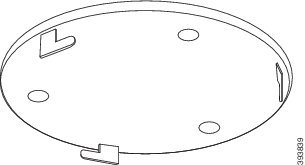
各基地局の航続距離は最大984フィート(300メートル)です。
ベースステーションとリピーターの範囲は、屋外で最大984フィート(300メートル)、屋内で最大164フィート(50メートル)です。
このタスクでは、デバイスという用語は基地局またはリピーターを意味します。
始める前に
必要なのは:
-
天井取り付けブラケット
-
鉛筆
-
天井工事に適した取り付け金具(ネジとプラグ)。
-
ベースステーション:取り付け場所の近くのLAN接続。
-
ベースステーション:PoEを使用しない場合は、取り付け場所の近くの電源コンセントを使用してください。
-
リピーター:取り付け場所の近くの電源コンセント。
-
ベースステーションがネットワークと通信できることを確認してください(ベースステーションの設置を参照)。 通信が可能になり、LEDが緑色になったら、ケーブルを抜くことができます。
対象地域と建築資材を考慮して、最適な配置を決定してください。 最適なカバレッジを得るには、基地局を追加する必要があるかもしれません。
対象地域と建築資材を考慮して、最適な配置を決定してください。
-
110個のシングルセル基地局を使用している場合は、さらに110個のシングルセル基地局または110個のリピーターを追加する必要があるかもしれません。
-
210個のマルチセル基地局を使用している場合は、基地局またはリピーターを追加する必要があるかもしれません。
-
110個のシングルセル基地局を使用している場合は、110個のリピーターを追加する必要があるかもしれません。
-
210個のマルチセル基地局を使用している場合は、基地局またはリピーターを追加する必要があるかもしれません。
携帯電話のサイト調査ツールを使用して、配置を計画できます。
携帯電話のサイト調査ツールを使用して、配置を計画できます。 Cisco IP DECT 6800シリーズのサイトサーベイを実施するを参照してください。
| 1 |
天井取り付けブラケットを希望の位置に固定してください。 |
| 2 |
ネジの位置に印を付けてください。 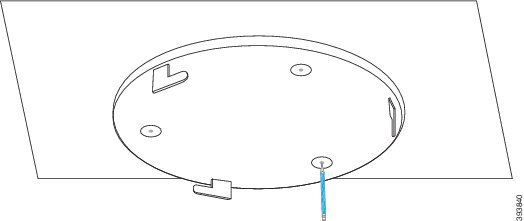
|
| 3 |
メーカーの説明に従ってプラグを取り付けてください。 |
| 4 |
ネジをブラケットを通してプラグに取り付けます。 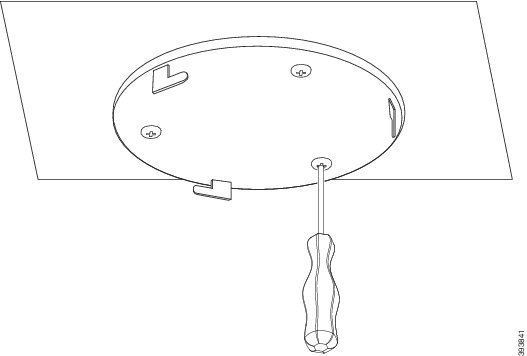
|
| 5 |
ベースステーションのみ:イーサネットケーブルをデバイスに接続し、ケーブルをデバイスのスロットに通します。 |
| 6 |
デバイスに電力を供給してください:
|
| 7 |
電源アダプターをデバイスに接続し、ケーブルをデバイスのスロットに通します。 |
| 8 |
ブラケットのスロットをデバイスのスロットに合わせ、デバイスが所定の位置にロックされるまで左に曲がります。 この図は、ベースステーションへの取り付けブラケットの位置を示しています。 リピーターの背面はベースステーションに似ています。 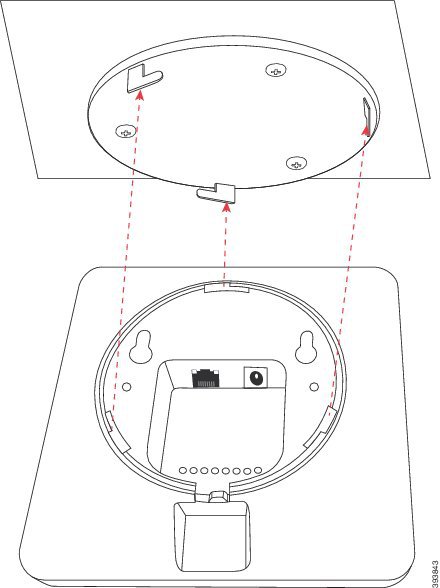
この図は、デバイスを回してマウントブラケットにロックする方法を示しています。 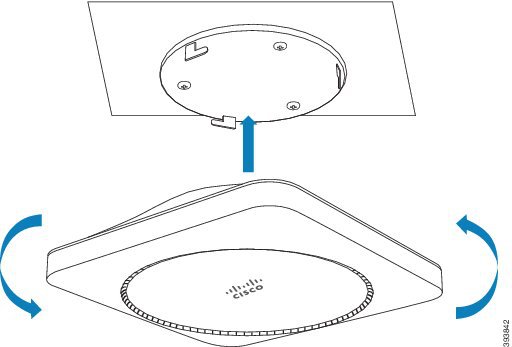
|
| 9 |
ベースステーションのみ:イーサネットケーブルをLANポートに差し込みます。 |
| 10 |
必要に応じて、電源アダプターをコンセントに差し込みます。 ベースステーションのLEDが緑色に点灯すれば、ネットワークに接続して設定のダウンロードを開始できます。 |
次にすべきこと
次のいずれかを実行してください:
-
基地局の設置:
-
リピーターの設置:リピーターを追加してください
ベースステーションまたはリピーターを机に取り付けます
ベースステーションは、机やその他の水平面(本棚など)に置くことができます。 基地局が簡単に壊れない場所を選んでください。
ベースステーションやリピーターは、机やその他の水平面(本棚など)に置くことができます。 ベースステーションやリピーターが簡単に壊れない場所を選んでください。
各基地局の航続距離は最大984フィート(300メートル)です。
ベースステーションとリピーターの範囲は、屋外で最大984フィート(300メートル)、屋内で最大164フィート(50メートル)です。
このタスクでは、デバイスという用語は基地局またはリピーターを意味します。
始める前に
必要なのは:
-
ベースステーション:取り付け場所の近くのLAN接続。
-
ベースステーション:PoEを使用しない場合は、取り付け場所の近くの電源コンセントを使用してください。
-
リピーター:取り付け場所の近くの電源コンセント。
-
ベースステーションがネットワークと通信できることを確認してください(ベースステーションの設置を参照)。 ベースステーションが通信可能になり、LEDが緑色になったら、最後の場所でベースステーションをテストしていない場合は、ケーブルを抜いてください。
対象地域と建築資材を考慮して、最適な配置を決定してください。 最適なカバレッジを得るには、基地局を追加する必要があるかもしれません。
対象地域と建築資材を考慮して、最適な配置を決定してください。
-
110個のシングルセル基地局を使用している場合は、さらに110個のシングルセル基地局または110個のリピーターを追加する必要があるかもしれません。
-
210個のマルチセル基地局を使用している場合は、基地局またはリピーターを追加する必要があるかもしれません。
-
110個のシングルセル基地局を使用している場合は、110個のリピーターを追加する必要があるかもしれません。
-
210個のマルチセル基地局を使用している場合は、基地局またはリピーターを追加する必要があるかもしれません。
携帯電話のサイト調査ツールを使用して、配置を計画できます。
携帯電話のサイト調査ツールを使用して、配置を計画できます。 Cisco IP DECT 6800シリーズのサイトサーベイを実施するを参照してください。
| 1 |
ベースステーションのみ:イーサネットケーブルをデバイスに接続し、ケーブルをデバイスのスロットに通します。 |
| 2 |
デバイスに電力を供給してください:
|
| 3 |
必要に応じて、電源アダプターをデバイスに接続し、ケーブルをデバイスのスロットに通します。 |
| 4 |
スタンドをデバイスにスライドさせ、カチッと音がするまで押し込みます。 この図は、ベースステーションへのスタンド接続を示しています。 リピーターの背面はベースステーションに似ています。 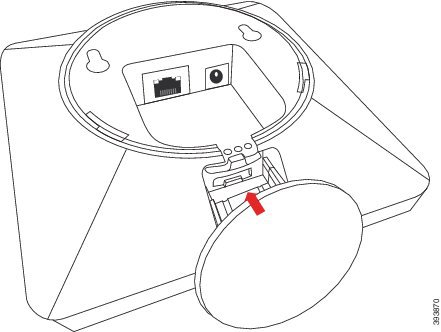
|
| 5 |
ベースステーションのみ:イーサネットケーブルをLANポートに差し込みます。 |
| 6 |
必要に応じて、電源アダプターをコンセントに差し込みます。 ベースステーションのLEDが緑色に点灯すれば、ネットワークに接続して設定のダウンロードを開始できます。 |
次にすべきこと
次のいずれかを実行してください:
-
基地局の設置:
-
リピーターの設置:リピーターを追加してください
ベースステーションまたはリピーターを壁に取り付けます
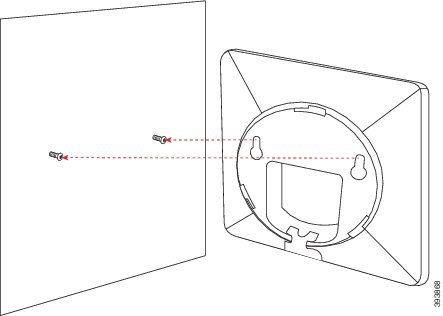
ベースステーションやリピーターを壁に取り付けることができます。 壁に2本のネジを差し込み、ベースステーションまたはリピーターをネジ頭に差し込むか、天井取り付けブラケットを使用できます。
ベースステーションは壁に取り付けることができます。 壁に2本のネジを差し込み、ベースステーションをネジの頭に差し込むか、天井取り付けブラケットを使うこともできます。
ベースステーションまたはリピーターは、壁のできるだけ高い位置に取り付けることをお勧めします。 可能であれば、下向きの角度で取り付けると、電波が届きやすくなります。
ベースステーションは壁のできるだけ高いところに取り付けることをお勧めします。 可能であれば、下向きの角度で取り付けると、電波が届きやすくなります。
各基地局の航続距離は最大984フィート(300メートル)です。
ベースステーションとリピーターの範囲は、屋外で最大984フィート(300メートル)、屋内で最大164フィート(50メートル)です。
このタスクでは、デバイスという用語は基地局またはリピーターを意味します。
始める前に
必要なのは:
-
鉛筆
-
レベル
-
テープメジャー
-
壁の構造に適した取り付け金具(ネジと壁用プラグ)。 天井取り付けブラケットも使えます。
-
ベースステーション:取り付け場所の近くのLAN接続。
-
ベースステーション:PoEを使用しない場合は、取り付け場所の近くの電源コンセントを使用してください。
-
リピーター:取り付け場所の近くの電源コンセント。
-
ベースステーションがネットワークと通信できることを確認してください(ベースステーションの設置を参照)。 通信が可能になり、LEDが緑色になったら、ケーブルを抜くことができます。
対象地域と建築資材を考慮して、最適な配置を決定してください。 最適なカバレッジを得るには、基地局を追加する必要があるかもしれません。
対象地域と建築資材を考慮して、最適な配置を決定してください。
-
110個のシングルセル基地局を使用している場合は、さらに110個のシングルセル基地局または110個のリピーターを追加する必要があるかもしれません。
-
210個のマルチセル基地局を使用している場合は、基地局またはリピーターを追加する必要があるかもしれません。
-
110個のシングルセル基地局を使用している場合は、110個のリピーターを追加する必要があるかもしれません。
-
210個のマルチセル基地局を使用している場合は、基地局またはリピーターを追加する必要があるかもしれません。
携帯電話のサイト調査ツールを使用して、配置を計画できます。
携帯電話のサイト調査ツールを使用して、配置を計画できます。 Cisco IP DECT 6800シリーズのサイトサーベイを実施するを参照してください。
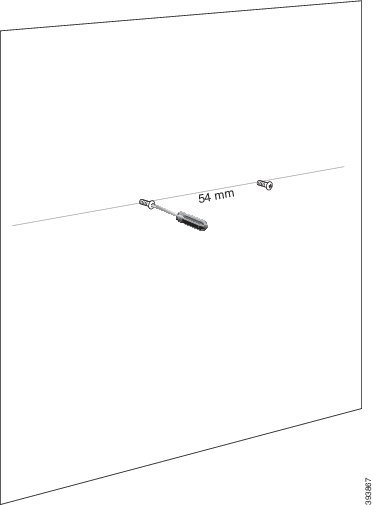
| 1 |
レベルを天井から2.25インチ(5.7 cm)以上下の目的の場所に持って、水平線を引いてください。 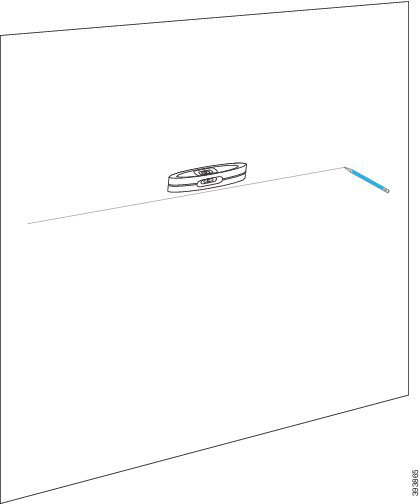
|
| 2 |
ネジの位置に印を付けてください。
|
| 3 |
メーカーの説明に従って壁コンセントを取り付けてください。 |
| 4 |
ネジを差し込んでください。
|
| 5 |
ベースステーションのみ:イーサネットケーブルをベースステーションに接続し、ベースステーションのスロットにケーブルを配線します。 |
| 6 |
デバイスに電力を供給してください:
|
| 7 |
電源アダプターをデバイスに接続し、ケーブルをデバイスのスロットに通します。 |
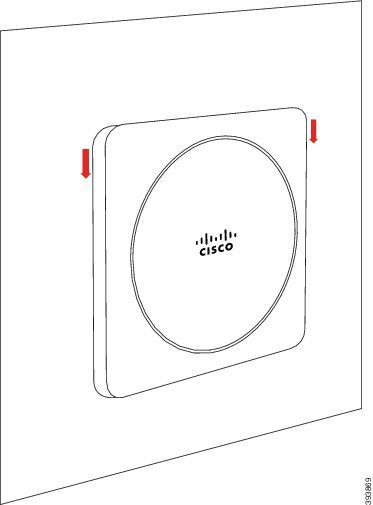
| 8 |
デバイスを壁に置いてください。
|
| 9 |
ベースステーションのみ:イーサネットケーブルをLANポートに差し込みます。 |
| 10 |
必要に応じて、電源アダプターをコンセントに差し込みます。 ベースステーションのLEDが緑色に点灯すれば、ネットワークに接続して設定のダウンロードを開始できます。 |
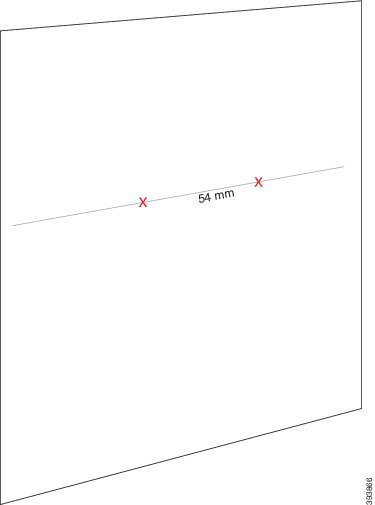
次にすべきこと
次のいずれかを実行してください:
-
基地局の設置:
-
リピーターの設置:リピーターを追加してください
基地局のIPアドレスを調べてください
ハンドセットを使って、ネットワーク内の基地局のIPアドレスを調べます。 ハンドセットには、範囲内のすべての基地局のIPアドレスが表示されます。
ルーターの管理ページにアクセスできる場合は、それを使ってIPアドレスを見つけることもできます。
ベースステーションワークシートは、設定を記録するのに役立ちます。
始める前に
これらが必要です:
-
基地局はネットワークに接続する必要があります。
-
携帯電話には充電済みのバッテリーが必要です。
| 1 |
電源/エンドを長押しします |
| 2 |
プレスメニュー |
| 3 |
|


管理ウェブページにサインインしてください
ベースステーションのウェブページを使用して、ベースステーションとハンドセットを設定します。
サービスプロバイダーに連絡して、ベースステーションに接続しているのがHTTPかHTTPSかを確認してください。 この手順では、HTTPを使用することを前提としています。
ウェブページは、5分間使用しないとサインアウトします。
始める前に
ベースステーションのIPアドレスが必要です。
ベースステーションのMACとIPアドレスが必要です。
ベースステーションをネットワークに接続し、緑色のLEDが点灯している必要があります。
| 1 | |
| 2 |
ブラウザで、ベースステーションのアドレスを入力します。 フォーマット:
どこ:
例
|
| 3 |
管理者としてベースステーションにサインインしてください。 デフォルトのパスワードを変更することを強くお勧めします。 詳細については、「Webページの管理者またはユーザーパスワードの変更」を参照してください。 デフォルトの管理者とユーザーパスワードを変更することを強くお勧めします。 詳細については、「Webページの管理者またはユーザーパスワードの変更」を参照してください。 |
| 4 |
次の資格情報でベースステーションにサインインします。
|
端末をユーザーに割り当てる
ベースステーションは、ハンドセット情報(内線番号やユーザー名など)であらかじめ設定されています。
複数の端末を設定する場合は、各端末を特定のユーザーに割り当てる必要があります。 電話番号と留守番電話ボックスはユーザーごとに異なり、機能も異なる場合があります。
複数の端末を設定する場合は、各端末を特定のユーザーに割り当てる必要があります。 電話番号と留守番電話ボックスはユーザーごとに異なり、機能も異なる場合があります。 ターミナルのウェブページのフィールドまたは設定ファイル(.xml)で、各端末に個別のアクセスコードを割り当てることができます。 アクセスコードは、設定ファイルで次のように設定できます。
<Subscr_Dect_Ac_Code_x_>nnnn</Subscr_Dect_Ac_Code_x_>xは携帯電話番号、nnnnはアクセスコードです。
アクセスコードが4桁以上の場合は、最初の4桁だけが受け入れられます。
ハンドセットをユーザーに割り当てるには、正しく設定された内線番号にハンドセットの国際携帯機器識別(IPEI)番号を割り当てます。 携帯電話のIPEI番号は次の場所にあります。
-
ハンドセットが入っていた箱のラベルに
-
ハンドセットのバッテリーの下に
| 1 |
「拡張機能」をクリックします。 |
| 2 |
ACフィールドのコードを書き留めておいてください。 |
| 3 |
特定のユーザーの携帯電話のIPEI列のリンクをクリックしてください。
|
| 4 |
特定のユーザーの端末の「拡張情報」列のリンクをクリックしてください。
|
| 5 |
ターミナルページで、 |
| 6 |
手順2でキャプチャしたコードと一致するようにACフィールドを設定してください。 |
| 7 |
ACフィールドを設定してください。 |
| 8 |
(オプション)ファームウェアリリースV450およびV460のターミナルWebページのフィールドの説明に従って、他のフィールドを設定します。 |
| 9 | |
| 10 |
[保存] をクリックします。 |
| 11 |
(オプション)手順3から7を繰り返して、さらに端末をセットアップします。 |
次にすべきこと
ターミナル Web ページのフィールド
これらは、ベースステーションのターミナルWebページに表示されるフィールドです。 拡張機能ページで携帯電話のIPEI番号をクリックすると、この画面が表示されます。
このページは管理者ビューとユーザービューに表示されます。 すべてのフィールドがユーザービューで利用できるわけではありません。
このセクションはファームウェアリリース4.7に適用されます。 ファームウェアリリースV450とV460のページについては、ファームウェアリリースV450とV460のターミナルWebページフィールドを参照してください。
|
フィールド |
目次 |
説明 |
|---|---|---|
|
IPEI |
10 文字の文字列 |
携帯電話の国際携帯機器識別番号(IPEI)を識別します。 各ハンドセットには固有のIPEI番号があり、番号はハンドセットバッテリーの下のラベルとハンドセットボックスのラベルに表示されます。 このフィールドを変更すると、ハンドセットの登録が解除されます。 |
|
ペアリングターミナル |
値:
|
ハンドセットとペアリングされている端末を識別します。 |
|
AC |
4桁のコード |
携帯電話の登録に使用されたアクセスコードを識別します。 ハンドセットが登録されると、このコードは使用されません。 セキュリティを強化するために、システムのセットアップを始めるときは、これをデフォルトから変更することをお勧めします。 |
|
アラームライン |
値:
|
アラームコールに使用する回線を識別します。 |
|
アラーム番号 |
電話番号 |
ユーザーがエマージェンシーを長押ししたときにダイヤルする番号を識別します |
|
ダイヤルプラン ID |
値:1から10まで |
管理者ビューのみ このフィールドはファームウェアリリース5.1 (1) で新しく追加されました。 |
|
HEBU ユーザー名 |
40文字までの文字列 |
このフィールドはファームウェアリリース5.1 (1) で新しく追加されました。 HEBUモードでの携帯電話登録のユーザー名を示します。 |
|
HEBU パスワード |
40文字までの文字列 |
このフィールドはファームウェアリリース5.1 (1) で新しく追加されました。 HEBUモードでの携帯電話登録のパスワードを示します。 |
|
拡張機能 | ||
|
VoIP ID |
このフィールドは読み取り専用です。 |
携帯電話のインデックスを識別します。 |
|
拡張 |
このフィールドは読み取り専用です。 |
設定されている拡張名を識別します。 ハンドセットが電話をかけたり受けたりする前に、SIPサーバーで内線番号を設定する必要があります。 管理者ビューのみ:このフィールドは、拡張機能の編集ページにある携帯電話の詳細情報へのリンクです。 |
|
表示名 |
このフィールドは読み取り専用です。 |
電話番号を識別します。 この情報は携帯電話のメイン画面に表示されます。 |
|
サーバー |
このフィールドは読み取り専用です。 |
コールコントロールシステムのSIPサーバーアドレスを識別します。 |
|
サーバーエイリアス |
このフィールドは読み取り専用です。 |
通話制御システムの名前を識別します。 |
|
州 |
このフィールドは読み取り専用です。 |
SIPの登録状態を識別します。 フィールドが空の場合、ハンドセットはSIP登録されていません。 |
|
ビーコン設定 | ||
|
受信モード |
管理者ビューのみ 将来の使用に備えて予約されています。 | |
|
送信間隔 |
管理者ビューのみ 将来の使用に備えて予約されています。 | |
|
アラームプロファイル | ||
|
プロフィール 0 から 7 |
|
管理者ビューのみ アラームのリストを示します。 |
|
アラームタイプ |
アラームの名前 |
管理者ビューのみ 特定のプロファイルにどのアラームタイプが設定されているかを示します。 アラームが設定されていない場合、フィールドには「 |
|
アラームタイプのチェックボックス |
チェックボックス(デフォルトはオフ) |
管理者ビューのみ ハンドセットでアクティブなアラームタイプを識別します。 |
|
共有通話アピアランス設定 | ||
|
インデックス 1 から 8 |
|
管理者ビューのみ 拡張機能の索引 |
|
拡張 |
内線番号 |
管理者ビューのみ シェアドコールアピアランスをサポートするハンドセット回線を識別します。 この機能をサポートする回線がない場合、フィールドには「 |
|
ローカル電話帳をインポートする |
ファイル名 |
ローカルディレクトリをコンピューターから電話にカンマ区切り値(CSV)形式でアップロードするために使用されます。 詳細については、「ローカル連絡先の設定」を参照してください。 |
|
ローカル電話帳をエクスポートする |
|
ローカルディレクトリを電話からコンピュータにCSV形式でエクスポートするために使用されます。 詳細については、「ローカル連絡先の設定」を参照してください。 |
ファームウェアリリースV450とV460のターミナルWebページフィールド
これらは、ベースステーションのターミナルWebページに表示されるフィールドです。 拡張機能ページで携帯電話のIPEI番号をクリックすると、この画面が表示されます。
このページは管理者ビューとユーザービューに表示されます。 すべてのフィールドがユーザービューで利用できるわけではありません。
このセクションはファームウェアリリースV450とV460に適用されます。 ファームウェアリリース4.7については、ターミナルWebページのフィールドを参照してください。
|
フィールド |
目次 |
説明 |
|---|---|---|
|
IPEI |
10 文字の文字列 |
携帯電話の国際携帯機器識別番号(IPEI)を識別します。 各ハンドセットには固有のIPEI番号があり、番号はハンドセットバッテリーの下のラベルとハンドセットボックスのラベルに表示されます。 このフィールドを変更すると、ハンドセットの登録が解除されます。 |
|
ペアリングターミナル |
値:
|
ハンドセットとペアリングされている端末を識別します。 |
|
AC |
4桁のコード |
携帯電話の登録に使用されたアクセスコードを識別します。 ハンドセットが登録されると、このコードは使用されません。 セキュリティを強化するために、システムのセットアップを始めるときは、これをデフォルトから変更することをお勧めします。 |
|
アラームライン |
値:
|
アラームコールに使用する回線を識別します。 |
|
アラーム番号 |
電話番号 |
ユーザーがエマージェンシーを長押ししたときにダイヤルする番号を識別します |
|
ダイヤルプラン ID |
値:1から10まで |
管理者ビューのみ ダイヤルプランのWebページフィールドで設定されているダイヤルプランのインデックスを識別します。 内部ダイヤルプランを識別します。 |
|
バッテリーとRSSIステータス | ||
|
バッテリーレベル |
パーセンテージ |
読み取り専用フィールド ハンドセットのバッテリーの現在の充電レベルを表示します。 |
|
RSSI |
|
読み取り専用フィールド 接続されている基地局の受信信号強度インジケーター(RSSI)を表示します。 接続されている基地局またはリピーターの受信信号強度インジケーター(RSSI)を表示します。 |
|
測定時間 [mm: ss] |
|
読み取り専用フィールド バッテリーとRSSI情報がハンドセットからキャプチャされてからの時間を分と秒で表示します。 |
|
位置しています |
|
読み取り専用フィールド ハンドセットが通信する基地局を識別します。 ハンドセットが通信する接続された基地局またはリピーターを識別します。 |
|
ビーコン設定 | ||
|
受信モード |
値:
|
管理者ビューのみ 将来の使用に備えて予約されています。 |
|
送信間隔 |
値:
|
管理者ビューのみ 将来の使用に備えて予約されています。 |
|
アラームプロファイル | ||
|
プロフィール 0 から 7 |
|
管理者ビューのみ アラームのリストを示します。 |
|
アラームタイプ |
アラームの名前 |
管理者ビューのみ 特定のプロファイルにどのアラームタイプが設定されているかを示します。 アラームが設定されていない場合、フィールドには「 |
|
アラームタイプのチェックボックス |
チェックボックス(デフォルトはオフ) |
管理者ビューのみ ハンドセットでアクティブなアラームタイプを識別します。 |
|
共有通話アピアランス設定 | ||
|
インデックス 1 から 8 |
|
管理者ビューのみ 拡張機能の索引 |
|
拡張 |
内線番号 |
管理者ビューのみ シェアドコールアピアランスをサポートするハンドセット回線を識別します。 この機能をサポートする回線がない場合、フィールドには「 |
|
ローカル電話帳をインポートする |
ファイル名 |
ローカルディレクトリをコンピューターから電話にカンマ区切り値(CSV)形式でアップロードするために使用されます。 詳細については、「ローカル連絡先の設定」を参照してください。 |
|
ローカル電話帳をエクスポートする |
|
ローカルディレクトリを電話からコンピュータにCSV形式でエクスポートするために使用されます。 詳細については、「ローカル連絡先の設定」を参照してください。 |
携帯電話の登録を開始します
ベースステーションに1つまたは複数のハンドセットを設定したら、ベースステーションに登録プロセスを開始するように指示します。 基地局は、通信ループを完了するために、携帯電話からの登録メッセージを受信するのを待ちます。
すべての携帯電話を同時に登録することも、1台ずつ登録することもできます。
始める前に
管理ウェブページへのサインインの説明に従って、ベースステーションのウェブページに接続します。
ベースステーションをネットワークに接続し、緑色のLEDが点灯している必要があります。
-
シングルハンドセットの構成:ハンドセットは、ベースステーションへのハンドセットの追加の説明に従って設定する必要があります
-
シングルハンドセットの構成:ハンドセットは、「ユーザーにハンドセットを割り当てる」で説明されているように設定する必要があります
-
複数のハンドセットが設定されています:「ユーザーにハンドセットを割り当てる」で説明されているように、ハンドセットをユーザーに割り当てる必要があります
| 1 |
拡張機能ページで、登録するIPEI列の新しい携帯電話の横にあるチェックボックスをチェックしてください。 |
| 2 |
拡張機能ページで、登録する新しい携帯電話の横にあるチェックボックスをチェックしてください。 |
| 3 |
「ターミナルを登録」をクリックします。 |
| 4 |
「内線番号」列にある携帯電話のチェックボックスをチェックしてください。 |
| 5 |
「SIP登録を開始」をクリックします。 |
次にすべきこと
-
各ハンドセットで、「ハンドセットをベースステーションに接続する」 を実行してください。
ハンドセットをベースステーションに接続します
ベースステーションに接続するようにハンドセットを設定すると、登録されます。 登録が完了したら、電話をかけることができます。
ユーザーがこの手順を実行する場合は、手順とアクセスコードを渡す必要があります。
電話をかける前に、携帯電話をベースステーションに接続するように設定する必要があります。 管理者から提供されたアクセスコードを入力する必要があるかもしれません。 ハンドセットの登録が完了すると、ハンドセットに正しい日付と時刻、ユーザー名、電話番号が表示されます。
始める前に
-
ハンドセットのバッテリーを取り付ける必要があります。 「ハンドセットにバッテリーを取り付ける」を参照してください。
-
ハンドセットのバッテリーを充電する必要があります。 「ハンドセットのバッテリーの充電」を参照してください。
-
ハンドセットは、「ベースステーションへのハンドセットの追加」の説明に従ってベースステーションで設定する必要があります。また、ベースステーションのアクセスコード(AC)が必要です。
ハンドセットのバッテリーを取り付けて充電する必要があります。
| 1 |
ハンドセットの電源を入れてください。 「携帯電話の電源を入れる」を参照してください。 |
| 2 |
プレスメニュー |
| 3 |
[] を選択します。 |
| 4 |
選択を押してください。 |
| 5 |
画面の空白行を強調表示して、選択を押します。 |
| 6 |
(オプション) プロンプトが表示されたら、ACフィールドにアクセスコードを入力します。 |
| 7 |
(オプション)ACフィールドにアクセスコードを入力します。 |
| 8 |
「OK」 を押してください。 |
携帯電話の電源を入れてください
|
電源/エンドを長押しします
|


