
피드백을 보내 주셔서 감사합니다.
당신의 시스코 룸 폰이에요
 피드백이 있습니까?
시스코 룸 폰은 허들 공간하고 회의실에서 공동 작업 경험을 제공해요. 전화로 전화를 걸고, 정보를 공유하고, 회의 중에 협업할 수 있어요. 스크린 디스플레이를 연결하면 방에 있는 모든 사람과 협업할 수 있어요.
장치에는 웨이크와 하프 웨이크, 두 가지 상태가 있어요. 디바이스가 2분 동안 유휴 상태이면 하프 웨이크 상태로 전환돼요.
LCD 화면을 터치하거나 전화 또는 회의 알림을 받으면 장치가 깨어나요.
전화는 한 회선으로 최대 2통까지 처리할 수 있어요. 360도 커버리지의 내장 마이크 네 개를 사용해서 사람들이 최대 3m (10피트) 거리에서도 선명하게 들을 수 있어요.
큰 방에서 Cisco 룸 폰을 사용한다면 유선 확장 마이크 두 개를 생각해 보세요. 이 마이크 액세서리는 6.1m x 10m (20 x 34피트) 및 최대 22명까지 적용 범위를 넓혀줘요. 최상의 결과를 얻으려면 마이크를 전화기에서 3피트 (0.91m) 에서 7피트 (2.1m) 사이에 두세요.
기기의 장점을 최대한 활용하려면 휴대폰을 HDMI 디스플레이 화면에 연결하는 것이 좋습니다. HDMI 스크린이나 노트북에 연결할 때만 포함된 HDMI 케이블을 사용하세요. 다른 케이블이나 어댑터는 사용하지 마세요.
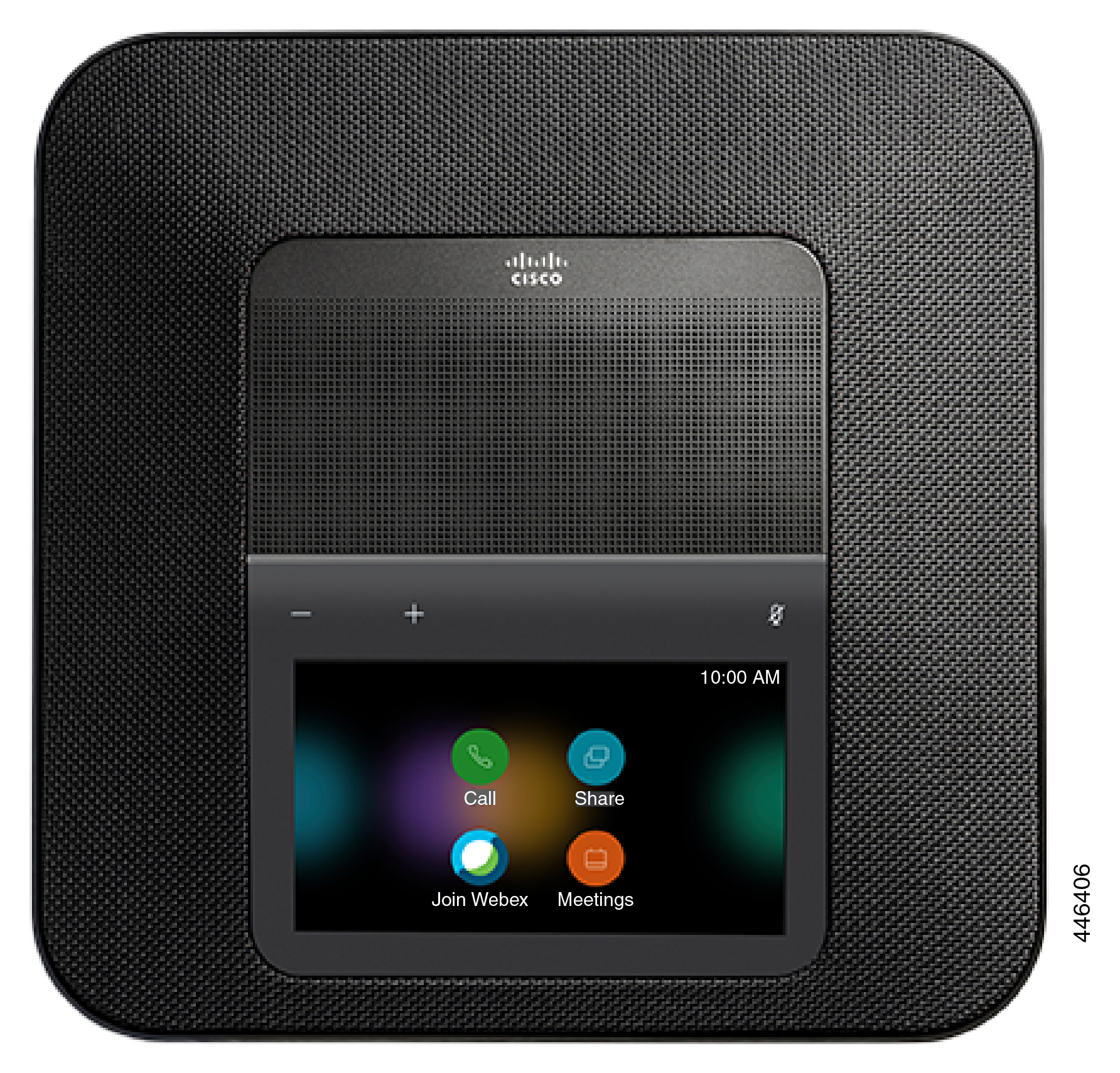
Cisco 룸 폰에는 전화 기능에 액세스할 수 있는 버튼과 하드웨어 기능이 몇 개 있어요.
전화 버튼과 하드웨어 항목을 식별하려면 다음 그림을 사용하세요.
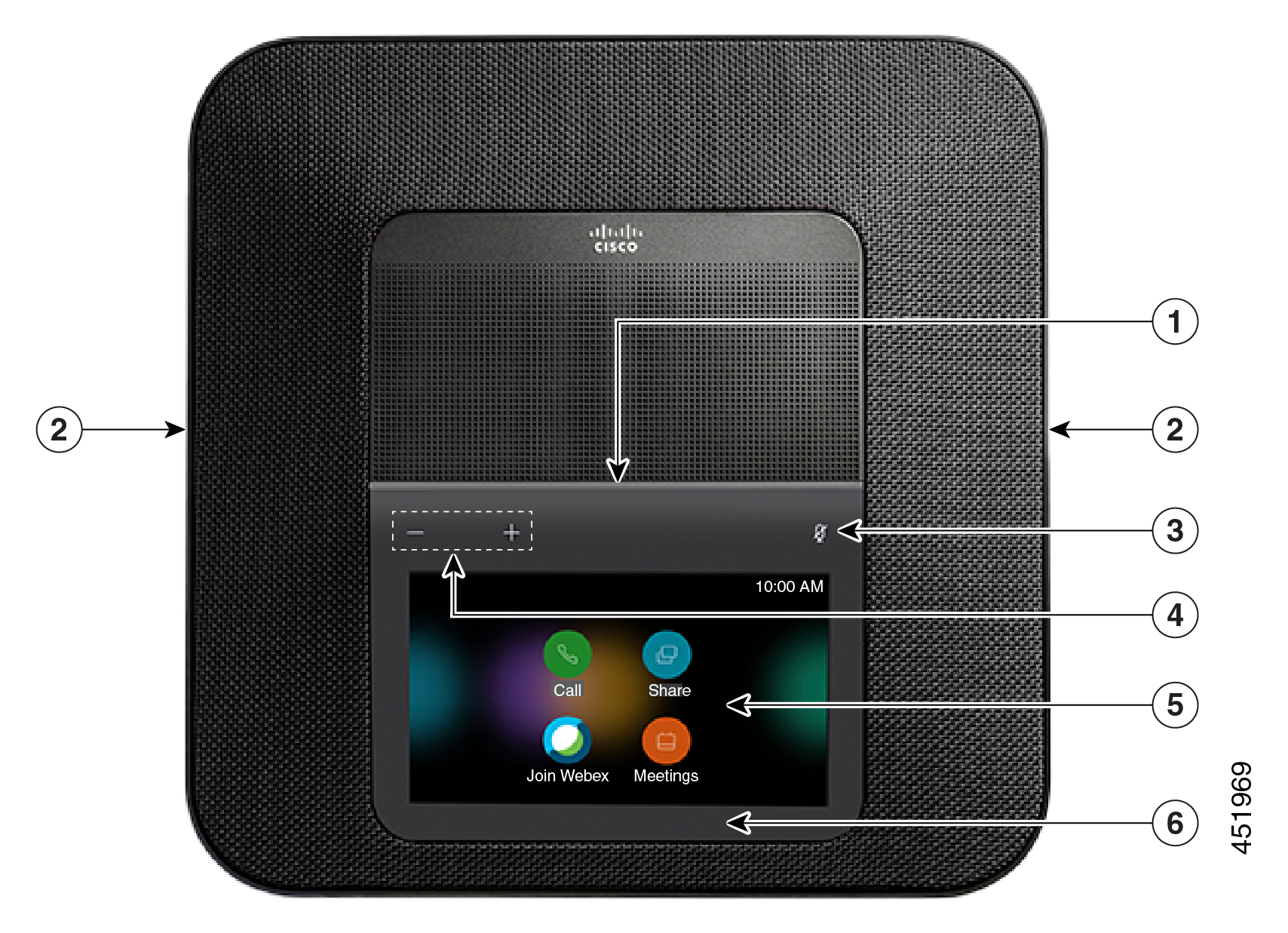
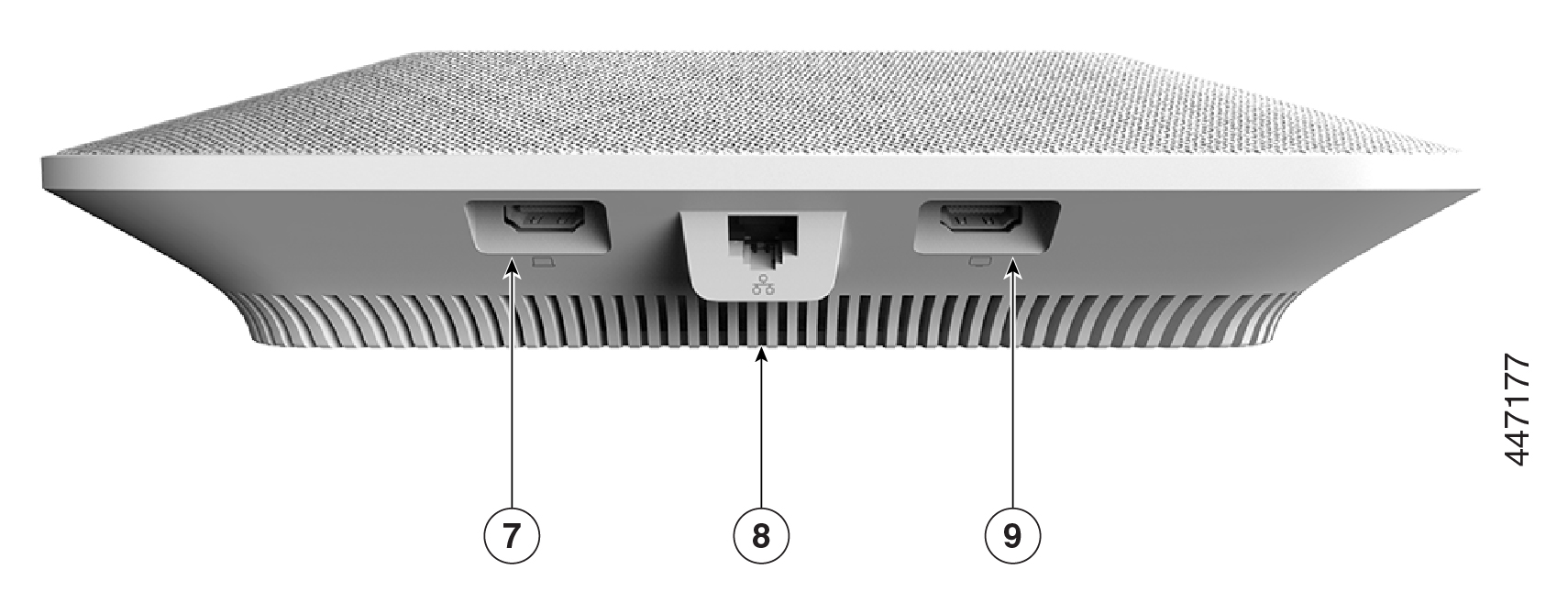
다음 표는 Cisco 룸 폰의 하드웨어 기능을 설명해요.
|
하드웨어 기능이에요 |
목적 |
|---|---|
|
1. LED 바 |
통화 상태를 표시해요:
|
|
2. 확장 마이크 포트 |
유선 확장 마이크 케이블이 포트에 연결돼요. |
|
3.뮤트 |  마이크를 켜거나 끕니다. 마이크 무음하면 LED 바가 빨간색으로 켜져요. 핸드폰을 무음하면 유선 확장 마이크도 음소거돼요. |
|
4.볼륨 |  스피커폰 볼륨을 조절하고 걸려오는 전화를 무음으로 해요. |
|
5. 홈 스크린 |
통화
|
|
6. 스탠바이 LED |
장치가 대기 모드에 있을 때를 나타냅니다. |
|
7. HDMI 입력 포트 |
휴대폰을 컴퓨터에 연결해요. |
|
8. 랜 포트예요 |
휴대폰을 네트워크에 연결해요. |
|
9. HDMI 출력 포트 |
휴대폰을 외부 HDMI 스크린에 연결해요. |
 ,
, 
 ,
,  참여 아이콘을
네트워크 설정 방법에 따라 다르지만 다음 두 가지 모드 중 하나로 Cisco 룸 폰을 사용할 수 있을 수도 있어요.
-
공유 모드—작업 공간이나 허들룸을 공유하는 사람들용이에요. 작업공간 이름이 휴대폰 왼쪽 상단에 표시돼요. 미팅 캘린더는 작업 공간의 Webex 미팅을 보여줘요.
공유 모드가 기본 모드이고 모든 사람이 사용할 수 있어요.
-
퍼스널 모드—전용 업무 공간이 있고 개인 업무용 전화가 필요한 사람들을 위한 거예요. 핸드폰 왼쪽 상단에 당신의 이름이 보여요. 미팅 캘린더는 개인 Webex 미팅을 표시해요.
이 기능은 관리자가 구성한 경우에만 사용할 수 있어요. 개인 모드를 사용할 수 있는 경우, 웹엑스 설정 https://settings.webex.com/ 에서 활성화하세요.
시스코 룸 폰 홈 화면에서 기능에 쉽게 접근할 수 있어요.
기능 사용 가능 여부는 휴대폰이 네트워크에 연결되는 방식에 따라 달라져요. 홈 스크린에 아이콘이 보이지 않으면 기능을 사용할 수 없는 거예요.
홈 스크린 아이콘을 식별하려면 다음 그림을 사용하세요.
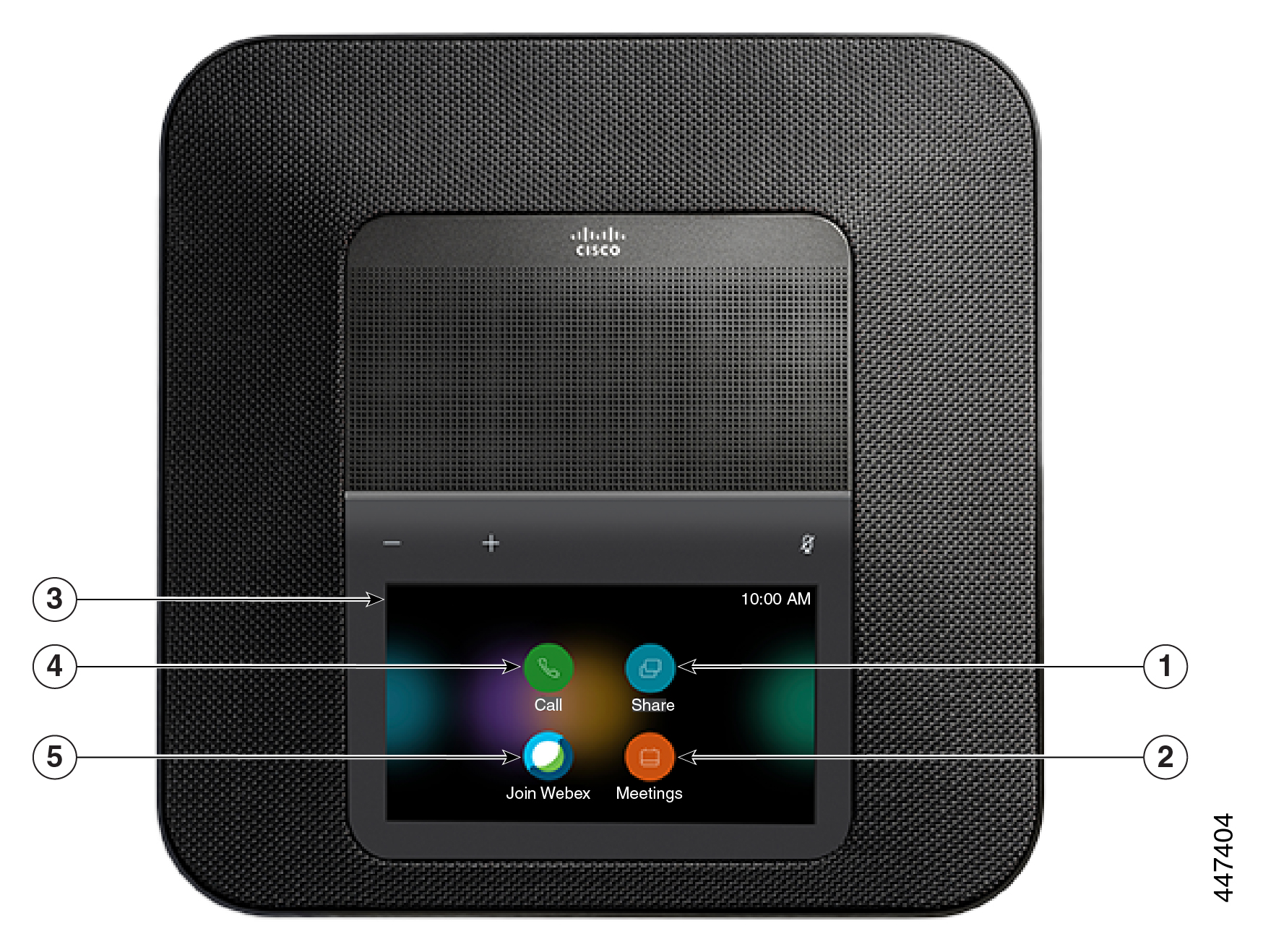
다음 표는 홈 스크린 기능을 설명해요.
|
아이콘 |
목적 |
|---|---|
|
1.공유해요 |
HDMI 디스플레이 화면에서 정보를 공유하려면 공유를 탭하세요. 다음 옵션 중 하나를 선택해요.
|
|
2.회의
|
미팅을 탭하여 예약된 Webex 미팅 목록을 보거나 캘린더에서 미팅에 참여하세요. |
|
3. 전화 화면 왼쪽 상단 모서리예요. |
화면 밝기를 조정하거나 전화 설정 메뉴에 액세스하려면 전화 화면 왼쪽 상단 모서리를 탭하세요. 당신의 전화 상태도 여기에 표시돼요. 빨간 점은 전화가 작동하지 않는 것으로 관리자의 주의가 |
|
4.전화해요 |
통화를 탭해서 전화를 걸고, 최근 통화 목록을 보세요. |
|
5.웹엑스에 가입해요
|
Webex 미팅에 참여하려면 Webex 참여를 탭하세요. |
 필요함을 나타냅니다.
 핸드폰을 몇 분 동안 사용하지 않으면 에너지를 절약하고 기기 수명을 연장하기 위해 대기 모드로 전환돼요. 기기와 HDMI 디스플레이 화면 모두 이 모드로 전환돼요.
이 기능은 관리자가 구성한 경우에만 사용할 수 있어요.
대기 모드에는 세 단계가 있어요.
-
유휴—전화와 디스플레이 화면 모두 켜져 있는데 사용 중이 아니에요.
-
반쯤 깨어났어요. 디지털 사이니지가 활성화되면 디스플레이 화면에 회사의 광고나 알림이 보여요. 그렇지 않으면 휴대폰 화면을 탭하거나 활동을 시작하라는 메시지가 표시돼요.
-
잠시만요. 전화기랑 디스플레이 화면이 모두 어두워요. 대기 LED가 흰색으로 켜져요.
핸드폰 구성에 따라 다음 상황 중 하나가 발생하면 대기 모드로 전환돼요.
-
2분 동안 전화가 안 걸려요. 아니면 LCD 터치스크린을 2분 동안 탭하지 않았어요.
-
앞으로 30분 동안은 예정된 회의가 없어요.
-
페어링된 기기 없어요.
컨트롤 허브와 Webex Calling 컨트롤 허브를 사용하여 Cisco Unified Communications Manager (Unified CM) 호출하는 경우 관리자가 컨트롤 허브에서 스탠바이 파라미터로 이 기능을 구성해요.
하지만 for Cisco Unified Communications Manager (Unified CM) 이 기능을 호출하는 것은 폰 펌웨어에 포함되어 있고 구성이 필요 없어요.
책상에서 떨어져 있을 때는 기기를 대기 모드로 전환해요. 이렇게 하면 에너지를 절약하고 기기 수명을 연장하는 데 도움이 돼요.
전화를 받거나 LED 화면을 터치하면 휴대폰이 깨어나요. 통화 중이면 기기를 절전 모드로 전환할 수 없어요.
이 기능은 관리자가 구성한 경우에만 사용할 수 있어요.
| 1 |
전화 화면 왼쪽 상단 모서리를 탭하세요. |
| 2 |
설정 탭하세요. |
| 3 |
대기를 선택하세요. |
휴대폰이 절전 모드이면 전화를 걸거나 기능을 사용하기 전에 깨워야 해요.
|
기기 구성에 따라 다음 작업 중 하나를 하세요.
|
새 기능이 나오면 장치가 새 펌웨어로 업그레이드돼요. 이 업그레이드는 장치를 처음으로 활성화하거나 업그레이드가 가능하고 장치가 유휴 상태일 때 발생해요.
장치 업그레이드 시간이 되면 장치에 업그레이드 알림이 표시되고 타이머가 시작돼요. 아무것도 하지 않으면 업그레이드가 진행돼요. 하지만 바쁘면 업그레이드를 6시간 연기할 수 있어요.
중요한 업그레이드는 연기할 수 없어요.
이 기능은 관리자가 구성한 경우에만 사용할 수 있어요.
|
업그레이드를 연기하려면 연기 탭하세요. |
최신 펌웨어 릴리스를 설치하려면 이 장치 정보에서 휴대폰을 업그레이드하세요. 이 기능은 관리자가 구성한 경우에만 사용할 수 있어요.
또한 이 메뉴에서 현재 펌웨어 버전과 기타 펌웨어 관련 정보를 볼 수 있어요.
| 1 |
전화 화면 왼쪽 상단 모서리를 탭하세요. |
| 2 |
. |
| 3 |
아래로 스크롤해서 지금 업그레이드를 탭하세요. |
전화기는 유선 확장 마이크 두 개가 있는 옵션 키트를 지원해요. 전화기에서 최대 7피트 (2.13m) 까지 마이크를 확장할 수 있어요. 최상의 결과를 얻으려면 마이크를 전화기에서 3피트 (0.91m) 에서 7피트 (2.1m) 사이에 두세요.
| 1 |
마이크 케이블 끝을 전화기 측면 포트에 꽂으세요. |
| 2 |
마이크 케이블을 원하는 위치까지 늘려요. 다음 그림은 유선 확장 마이크 설치를 보여줘요. 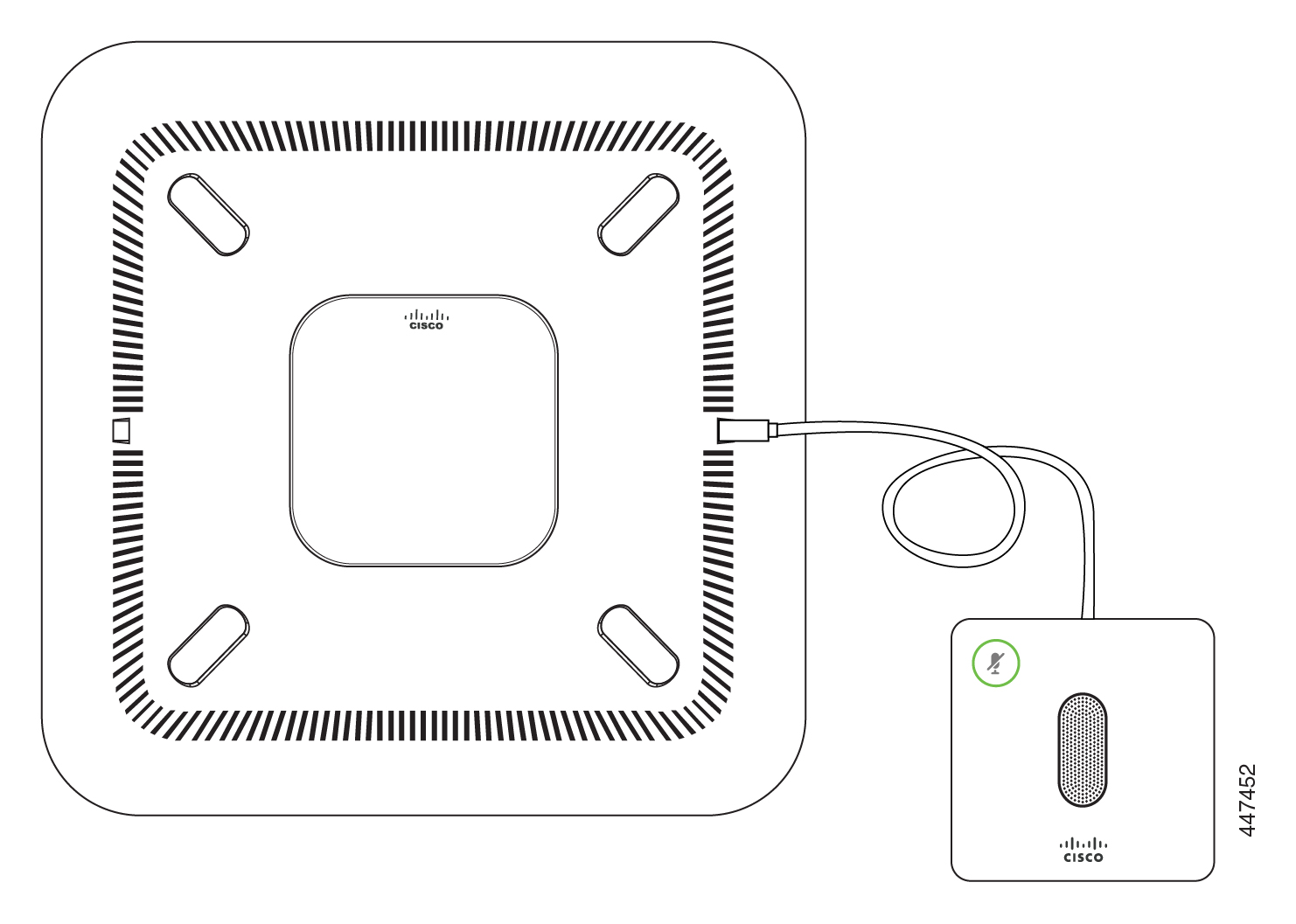 |
휴대폰을 최대한 활용하려면 Webex 앱과 함께 사용하세요. 인맥을 쌓으면 동료들과 아이디어를 공유하고 회의를 해서 협업할 수 있어요.
자세한 내용은 “Webex 앱은 회의실 및 데스크 장치에 자동으로 연결” (https://help.webex.com/en-us/nliifbo/Webex-Teams-App-Automatically-Connects-with-Room-and-Desk-Devices) 또는 “Webex Meetings데스크톱 앱 사용” (https://help.webex.com/en-us/nqx2ohdb/Use-the-Cisco-Webex-Meetings-Desktop-App) 을 참조하십시오.
청소하려면 부드러운 마른 천으로만 전화기와 전화기 화면을 부드럽게 닦으세요. Webex Room Phone 액체나 가루를 전화기에 직접 바르지 마세요. 모든 비바람에 견디는 전자 제품처럼, 액체와 가루가 부품을 손상시키고 고장을 일으킬 수 있어요.
보증 기간 동안 사용할 수 있는 하드웨어 보증 및 서비스에는 특별 약관이 적용돼요.
시스코 소프트웨어에 적용되는 보증과 라이센스 계약을 포함한 공식 보증서는 제품 보증에서 확인할 수 있어요.


