
Hartelijk dank voor uw feedback
Uw Cisco Room-telefoon
 Feedback?
De Cisco Room Phone biedt een gezamenlijke werkervaring voor vergaderruimtes en vergaderruimten. U kunt de telefoon gebruiken om te bellen, informatie te delen en samen te werken tijdens vergaderingen. Sluit een scherm aan en u kunt samenwerken met iedereen in de ruimte.
Het apparaat heeft twee statussen: Wake en Half-wake. Als het apparaat twee minuten niet wordt gebruikt, gaat het over in de halfwaaktoestand.
U maakt het apparaat wakker wanneer u het LCD-scherm aanraakt, of u ontvangt een oproep of een melding van een vergadering.
De telefoon heeft één lijn die maximaal twee gesprekken kan afhandelen. Het maakt gebruik van vier ingebouwde microfoons met een bereik van 360 graden, zodat mensen u duidelijk kunnen horen tot op 3 meter afstand.
Als u de Cisco Room Phone in een grote ruimte gebruikt, overweeg dan de twee bekabelde uitbreidingsmicrofoons. Deze microfoonaccessoires breiden uw bereik uit tot 20 x 34 voet (6,1 m x 10 m) en tot 22 personen. Voor de beste resultaten plaatst u de microfoons op een afstand van 3 voet (0,91 m) en 2,1 m (7 voet) van de telefoon.
We raden u aan de telefoon aan te sluiten op een HDMI-scherm, zodat u alle voordelen van het apparaat kunt benutten. Gebruik de meegeleverde HDMI-kabels alleen wanneer u verbinding maakt met een HDMI-scherm of een laptop. Gebruik geen andere kabels of adapters.
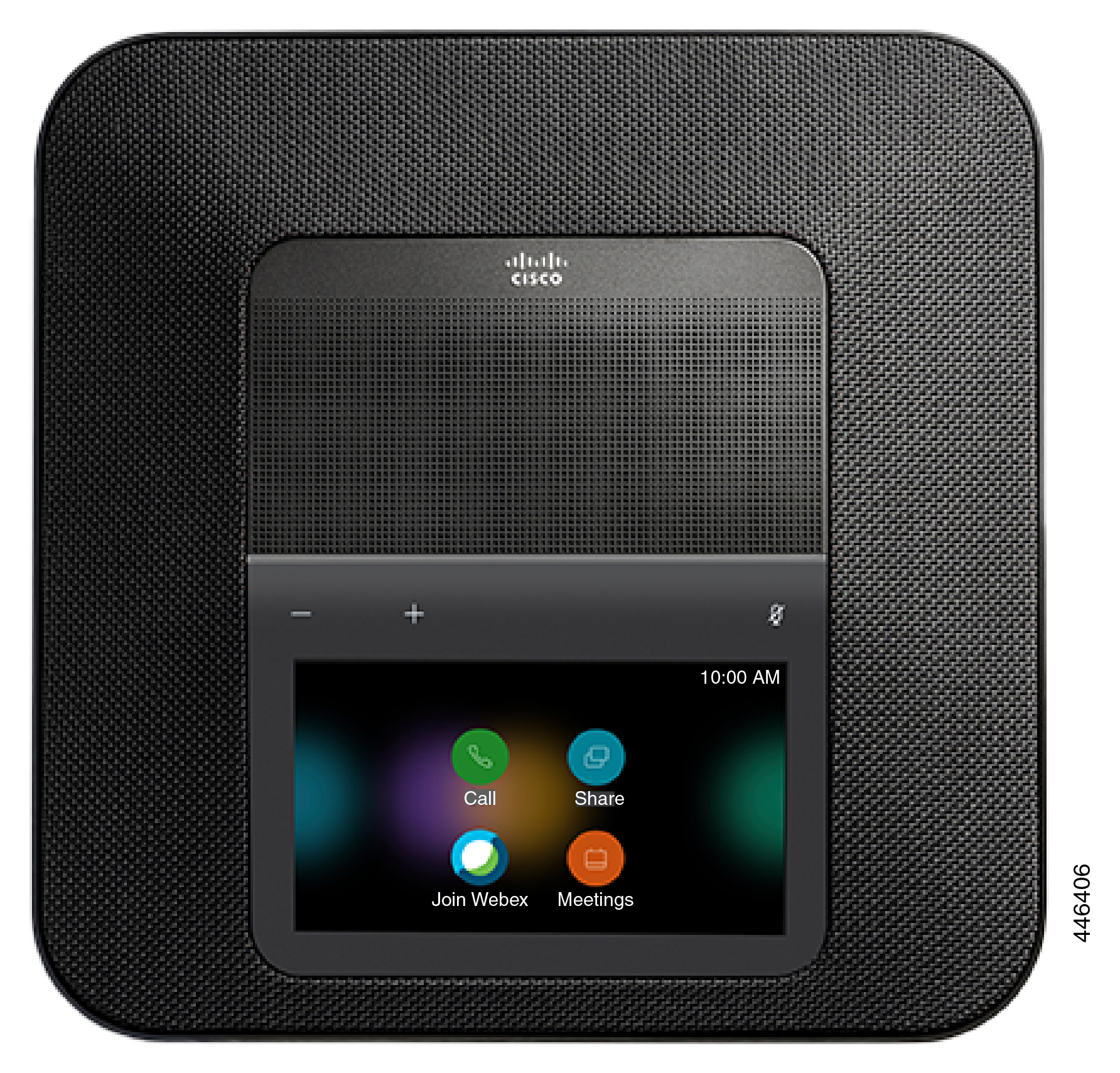
De Cisco Room Phone heeft verschillende knoppen en hardwarefuncties waarmee u toegang hebt tot de telefoonfuncties.
Gebruik de volgende afbeeldingen om de telefoonknoppen en hardware-items te identificeren.
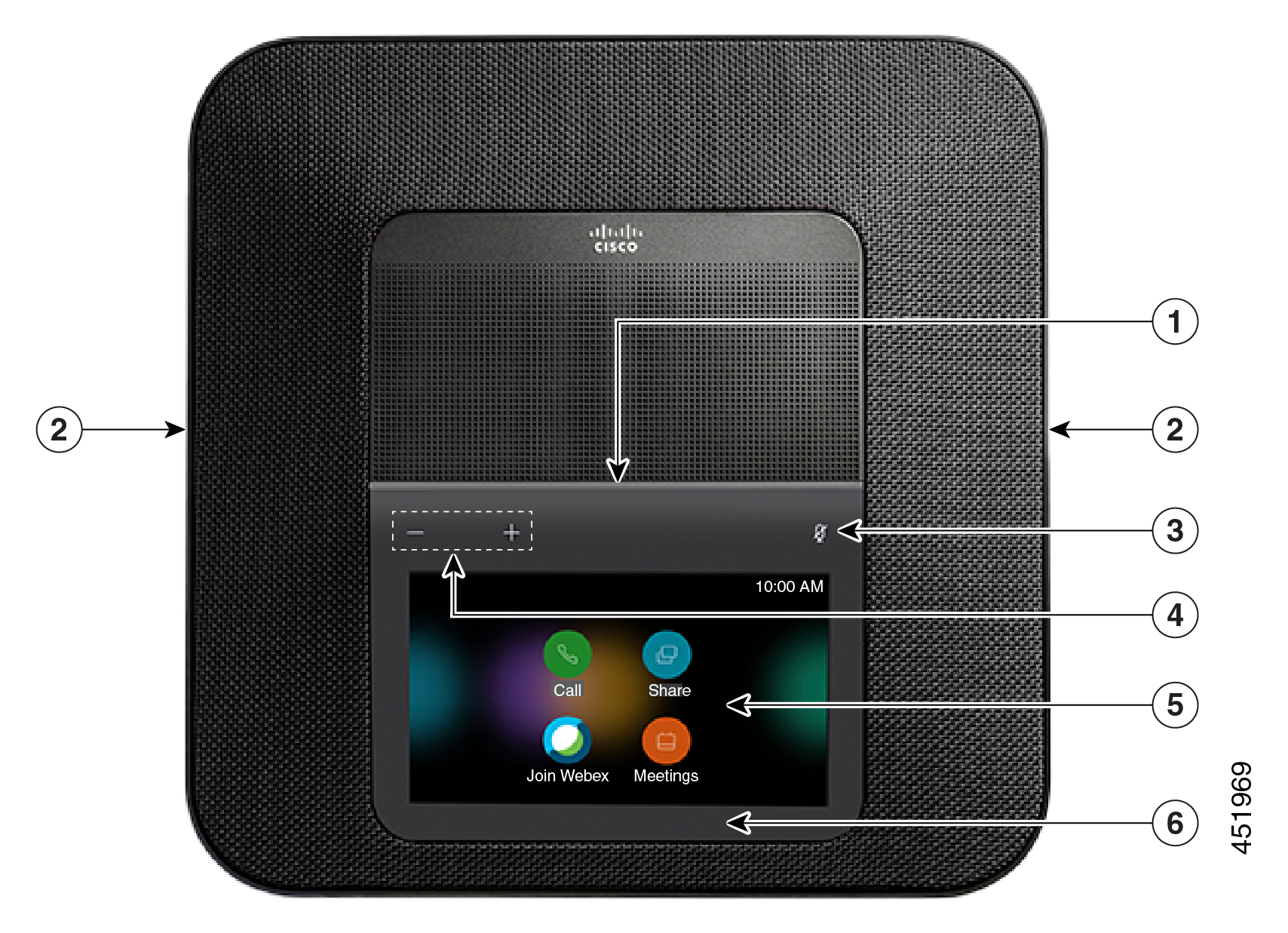
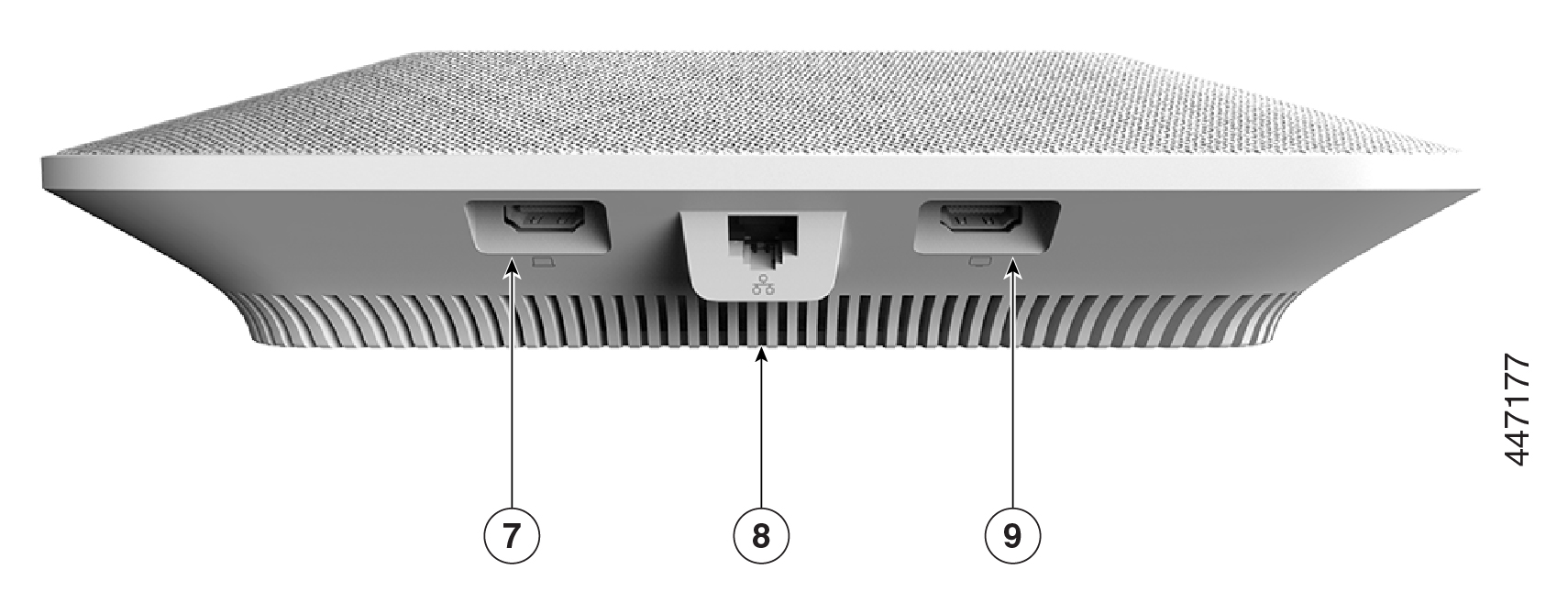
In de volgende tabel worden de hardwarefuncties van de Cisco Room Phone beschreven.
|
Hardwarefunctie |
Doel |
|---|---|
|
1. LED-balk |
Geeft de gespreksstatus aan:
|
|
2. Uitbreidingsmicrofoonpoort |
De bekabelde uitbreidingsmicrofoonkabel kan op de poort worden aangesloten. |
|
3. Dempen |  Schakelt de microfoon in of uit. Als u de microfoon uitzet, licht de LED-balk rood op. Als u uw telefoon uitzet, worden de bekabelde uitbreidingsmicrofoons ook gedempt. |
|
4. Volume |  Past het volume van de luidspreker aan en zet een inkomend gesprek stil. |
|
5. Beginscherm |
Geeft de
|
|
6. LED in stand-by |
Geeft aan wanneer het apparaat in de standby-modus staat. |
|
7. HDMI-ingang |
Verbindt uw telefoon met uw computer. |
|
8. LAN-poort |
Verbindt uw telefoon met uw netwerk. |
|
9. HDMI-uitgang |
Verbindt uw telefoon met uw externe HDMI-scherm. |
 Webex-pictogrammen
 ,
,  ,
, Het hangt ervan af hoe uw netwerk is ingesteld, maar u kunt de Cisco Room Phone mogelijk op een van de volgende twee manieren gebruiken:
-
Gedeelde modus — voor mensen die een werkruimte of vergaderruimte delen. De naam van uw werkruimte wordt in de linkerbovenhoek van uw telefoon weergegeven. Uw vergaderingskalender toont de Webex-vergaderingen voor uw werkruimte.
De gedeelde modus is de standaardmodus en is voor iedereen beschikbaar.
-
Persoonlijke modus — voor mensen die speciale werkplekken hebben en een persoonlijke zakelijke telefoon nodig hebben. U ziet uw naam in de linkerbovenhoek van uw telefoon. In uw vergaderingskalender worden uw persoonlijke Webex-vergaderingen weergegeven.
Deze functie is alleen beschikbaar als uw beheerder deze configureert. Als de persoonlijke modus beschikbaar is, dan schakelt u deze in via de Webex-instellingen op https://settings.webex.com/.
Op het startscherm van Cisco Room Phone hebt u eenvoudig toegang tot uw functies.
De beschikbaarheid van functies is gebaseerd op de manier waarop uw telefoon verbinding maakt met het netwerk. Als u geen pictogram op uw startscherm ziet, dan is de functie niet beschikbaar voor u.
Gebruik de volgende afbeeldingen om de pictogrammen op het startscherm te identificeren.
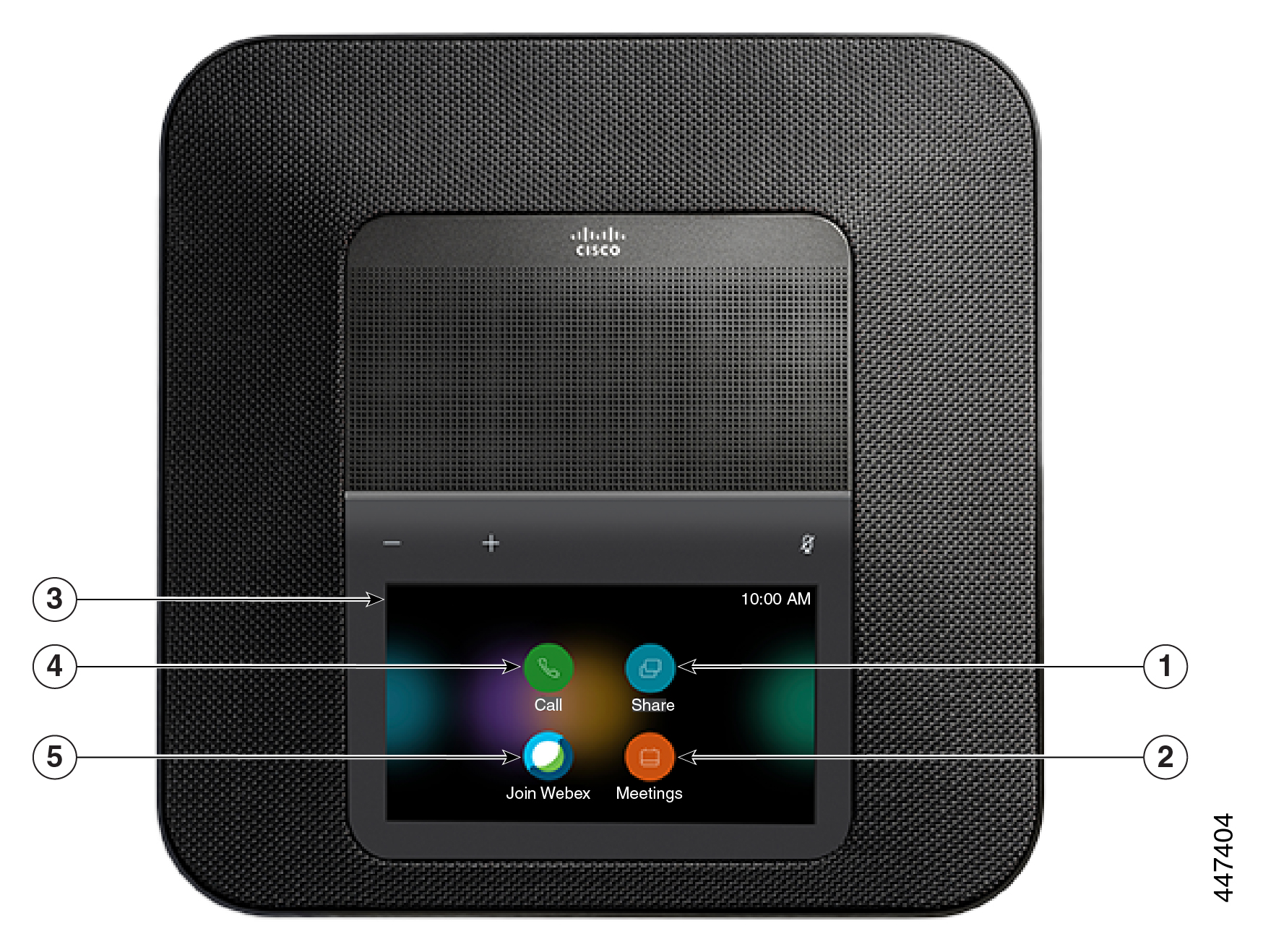
In de volgende tabel worden de functies van het startscherm beschreven.
|
Icoon |
Doel |
|---|---|
|
1. Delen |
Tik op Delen om informatie te delen op een HDMI-scherm. Kies uit een van de volgende opties:
|
|
2. Bijeenkomsten
|
Tik op Vergaderingen om een lijst met geplande Webex-vergaderingen te bekijken of om vanuit uw agenda deel te nemen aan een vergadering. |
|
3. Linksboven op het telefoonscherm. |
Tik op de linkerbovenhoek van het telefoonscherm om de helderheid van het scherm aan te passen of om het menu met telefooninstellingen te openen. Uw telefoonstatus wordt hier ook weergegeven. Een rode stip |
|
4. Oproep |
Tik op Bellen om te bellen, bekijk een lijst met recente gesprekken. |
|
5. Word lid van Webex
|
Tik op Deelnemen aan Webex om deel te nemen aan een Webex-vergadering. |
 geeft aan dat de telefoon niet werkt en dat de aandacht van een beheerder vereist is.
 Als u uw telefoon enkele minuten niet hebt gebruikt, gaat hij naar de standby-modus om energie te besparen en de levensduur van het apparaat te verlengen. Zowel het apparaat als uw HDMI-scherm gaan over op deze modus.
Deze functie is alleen beschikbaar als uw beheerder deze configureert.
De standby-modus bestaat uit drie fasen:
-
Niet actief. Zowel de telefoon als het beeldscherm zijn wakker, maar niet in gebruik.
-
Half Awake—Als Digital Signage is ingeschakeld, ziet u de advertenties of meldingen van uw bedrijf op uw beeldscherm. Anders ziet u een prompt om op uw telefoonscherm te tikken of een activiteit te starten.
-
Slaap. Zowel de telefoon als het beeldscherm zijn donker. De standby-LED brandt wit.
Afhankelijk van de configuratie van uw telefoon gaat deze naar de standby-modus als een van de volgende omstandigheden zich voordoet:
-
Twee minuten lang geen inkomende gesprekken, of het LCD-touchscreen wordt twee minuten lang niet afgeluisterd
-
Geen geplande vergaderingen in de komende 30 minuten
-
Geen gekoppelde apparaten
Voor Cisco Unified Communications Manager (Unified CM) bellen met Control Hub en Webex Calling met Control Hub configureren beheerders deze functie vanuit de Control Hub met de parameter Standby.
Maar voor bellen Cisco Unified Communications Manager (Unified CM) is deze functie opgenomen in de firmware van de telefoon en hoeft deze niet te worden geconfigureerd.
Zet uw apparaat in de standby-modus wanneer u niet achter uw bureau zit. Dit helpt om energie te besparen en de levensduur van uw apparaat te verlengen.
Uw telefoon wordt wakker wanneer u wordt gebeld of als u het LED-scherm aanraakt. U kunt uw apparaat niet in de slaapstand zetten als u een actief gesprek voert.
Deze functie is alleen beschikbaar als uw beheerder deze configureert.
| 1 |
Tik op de linkerbovenhoek van het telefoonscherm. |
| 2 |
Tik op Instellingen. |
| 3 |
Selecteer Stand-by. |
Als uw telefoon slaapt, moet u hem wakker maken voordat u kunt bellen of een functie kunt gebruiken.
|
Voer, afhankelijk van de configuratie van uw apparaat, een van de volgende handelingen uit:
|
Uw apparaat wordt geüpgraded naar nieuwe firmware zodra er nieuwe functies beschikbaar komen. Deze upgrade vindt plaats wanneer u het apparaat voor de eerste keer activeert, of wanneer er een upgrade beschikbaar is en het apparaat niet wordt gebruikt.
Wanneer het tijd is voor uw apparaat om te upgraden, ziet u een upgrademelding op uw apparaat en begint er een timer. Als u niets doet, wordt de upgrade voortgezet. Maar als u het druk hebt, dan kunt u de upgrade zes uur uitstellen.
U kunt kritieke upgrades niet uitstellen.
Deze functie is alleen beschikbaar als uw beheerder deze configureert.
|
Tik op Uitstellen om de upgrade uit te stellen. |
Als u de huidige firmwareversie wilt installeren, upgrade dan de telefoon via Over dit apparaat. Deze functie is alleen beschikbaar als uw beheerder deze configureert.
In dit menu kunt u ook uw huidige firmwareversie en andere firmware-gerelateerde informatie bekijken.
| 1 |
Tik op de linkerbovenhoek van het telefoonscherm. |
| 2 |
Navigeer naar . |
| 3 |
Scroll naar beneden en tik op Nu upgraden. |
De telefoon ondersteunt een optionele set met twee bekabelde uitbreidingsmicrofoons. U kunt de microfoons tot 2,13 m van de telefoon verlengen. Voor de beste resultaten plaatst u de microfoons op een afstand van 3 voet (0,91 m) en 2,1 m (7 voet) van de telefoon.
| 1 |
Steek het uiteinde van de microfoonkabel in de poort aan de zijkant van de telefoon. |
| 2 |
Verleng de microfoonkabel naar de gewenste positie. De volgende afbeelding toont de installatie van een bekabelde uitbreidingsmicrofoon. 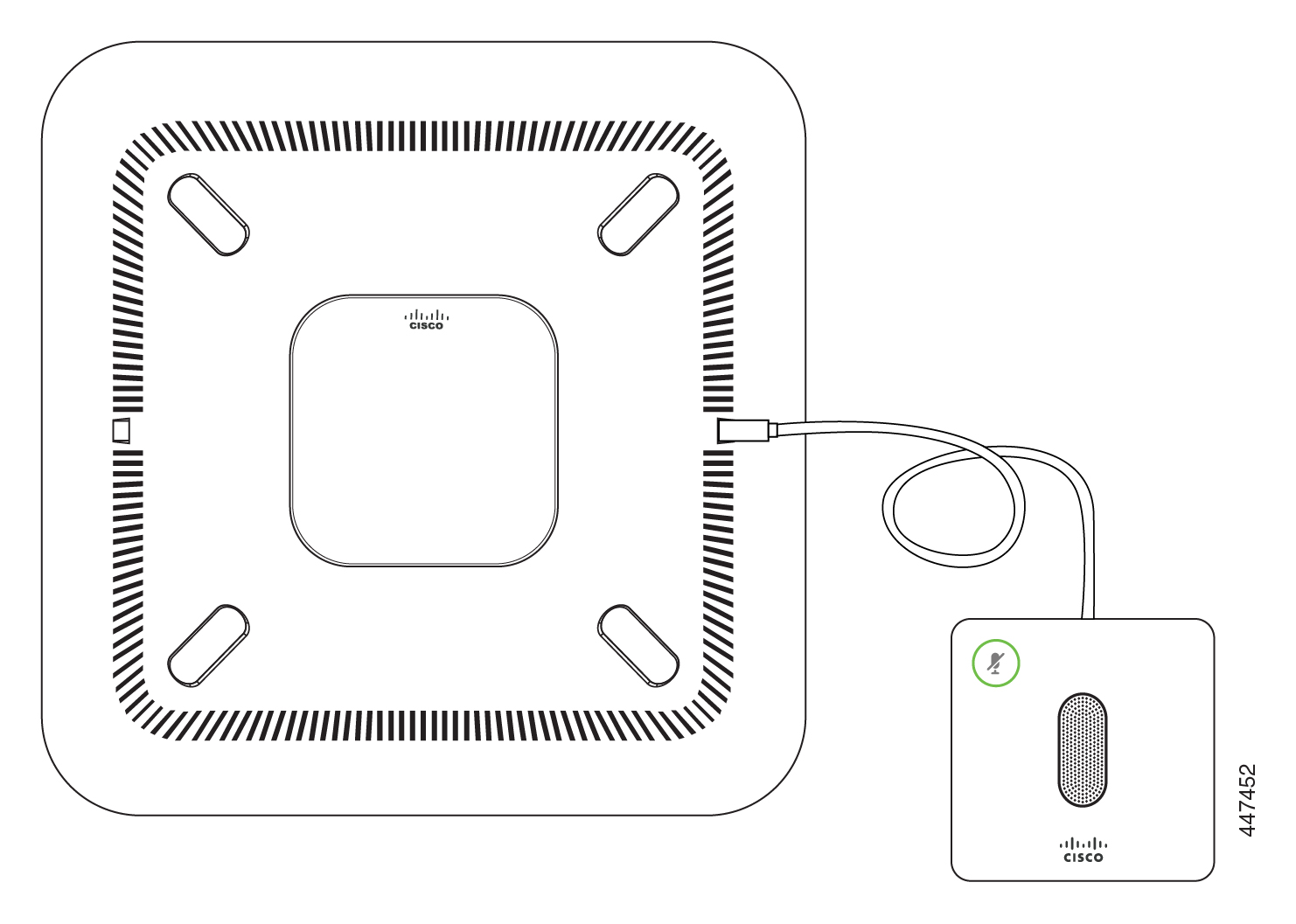 |
Om het meeste uit uw telefoon te halen, kunt u deze gebruiken met de Webex-app. Als u eenmaal contact hebt, kunt u samenwerken met uw collega's door ideeën uit te wisselen en vergaderingen te houden.
Voor meer informatie, zie „De Webex-app maakt automatisch verbinding met kamer- en bureauapparaten” (https://help.webex.com/en-us/nliifbo/Webex-Teams-App-Automatically-Connects-with-Room-and-Desk-Devices) of „De Webex Meetings desktop-app gebruiken” (https://help.webex.com/en-us/nqx2ohdb/Use-the-Cisco-Webex-Meetings-Desktop-App).
Gebruik voor het schoonmaken alleen een drogeWebex Room Phone, zachte doek om de telefoon en het telefoonscherm voorzichtig schoon te vegen. Breng geen vloeistoffen of poeders rechtstreeks op de telefoon aan. Zoals bij alle niet-weerbestendige elektronica kunnen vloeistoffen en poeders de componenten beschadigen en storingen veroorzaken.
Speciale voorwaarden zijn van toepassing op uw hardwaregarantie en diensten die u tijdens de garantieperiode kunt gebruiken.
Uw formele garantieverklaring, met inbegrip van de garanties en licentieovereenkomsten die van toepassing zijn op Cisco-software, is beschikbaar op: Productgaranties.


