
Gracias por sus comentarios.
Su teléfono de la habitación de Cisco
 ¿Comentarios?
El teléfono Cisco Room Phone proporciona una experiencia de trabajo colaborativo para espacios de reunión y salas de reuniones. Puede usar el teléfono para hacer llamadas, compartir información y colaborar durante las reuniones. Conecte una pantalla y podrá colaborar con todos en la sala.
El dispositivo tiene dos estados: Wake y Half-Wake. Cuando el dispositivo está inactivo durante dos minutos, entra en el estado de media activación.
Despierta el dispositivo cuando toca la pantalla LCD o recibe una notificación de llamada o reunión.
El teléfono tiene una línea que maneja hasta 2 llamadas. Utiliza cuatro micrófonos incorporados con cobertura de 360 grados para que la gente lo escuche claramente desde una distancia de hasta 10 pies (3 m).
Si usa el Cisco Room Phone en una habitación grande, entonces considere los dos micrófonos de expansión con cable. Estos accesorios para micrófonos amplían su cobertura a 20 x 34 pies (6,1 m x 10 m) y hasta 22 personas. Para obtener los mejores resultados, coloque los micrófonos entre 3 pies (0,91 m) y 7 pies (2,1 m) del teléfono.
Le recomendamos que conecte el teléfono a una pantalla HDMI para obtener todos los beneficios del dispositivo. Utilice únicamente los cables HDMI incluidos cuando se conecte a una pantalla HDMI o una computadora portátil. No utilice ningún otro cable o adaptador.
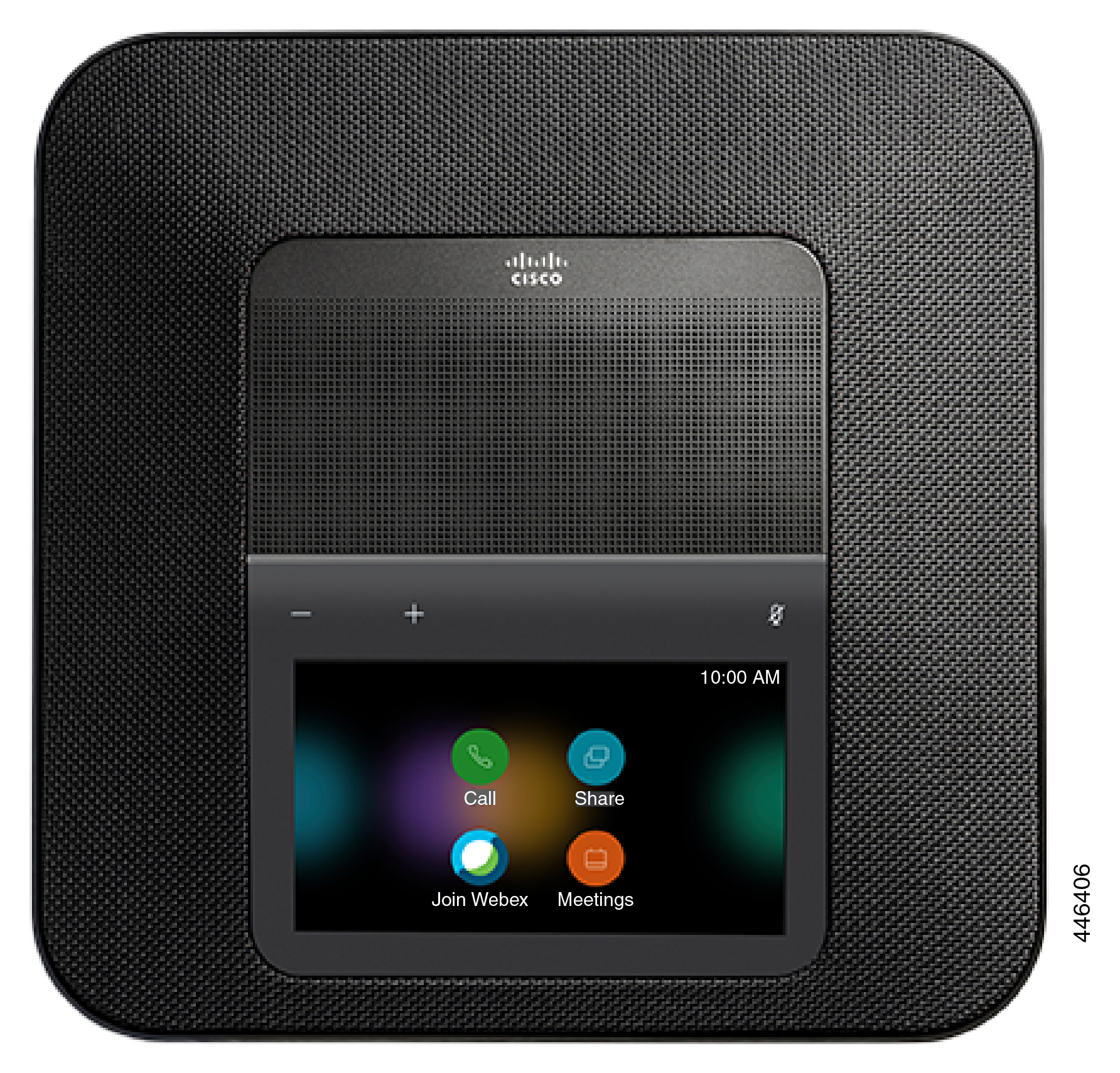
Cisco Room Phone tiene varios botones y características de hardware que le permiten acceder a las funciones del teléfono.
Utilice las siguientes figuras para identificar los botones del teléfono y los elementos de hardware.
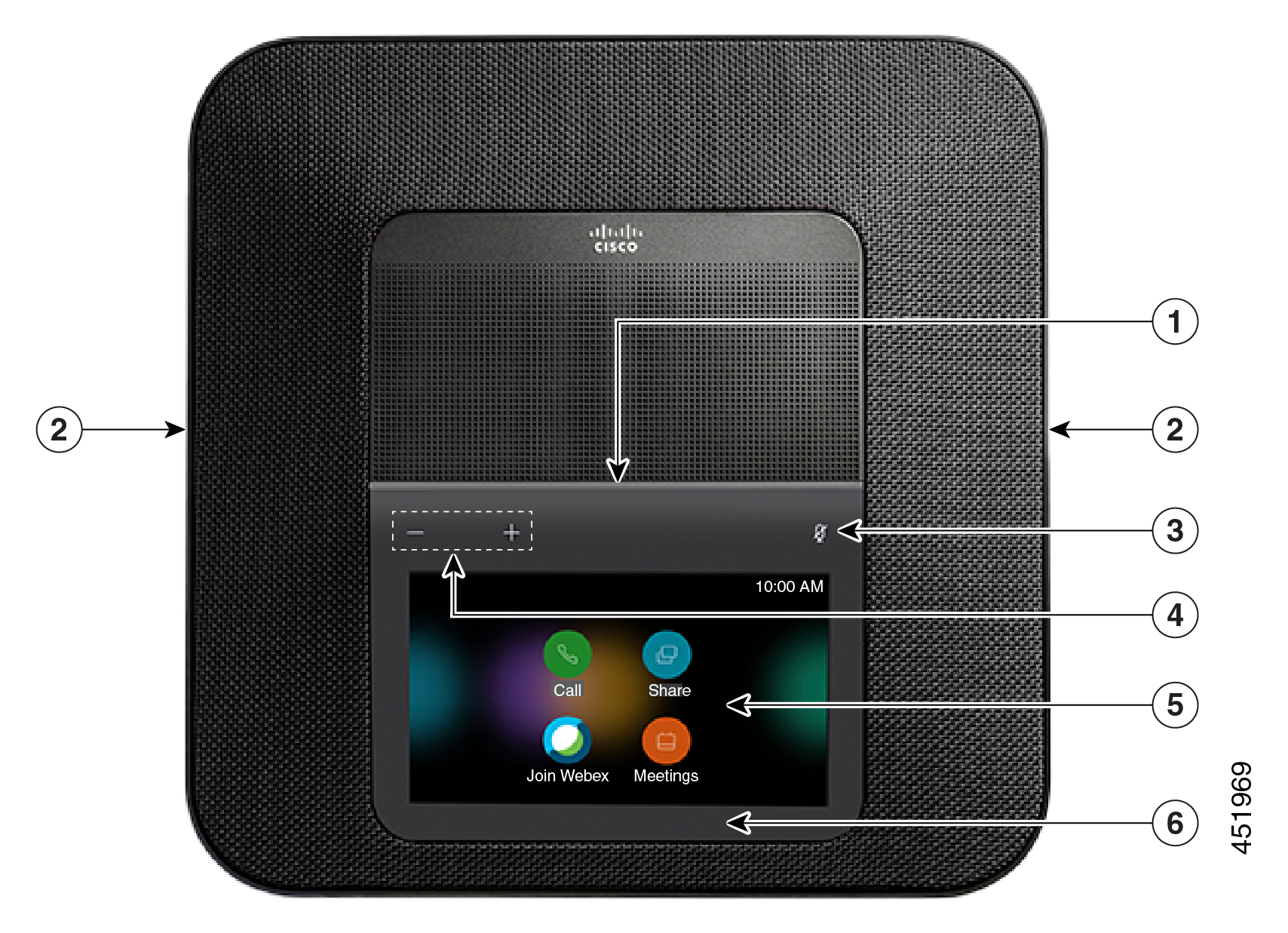
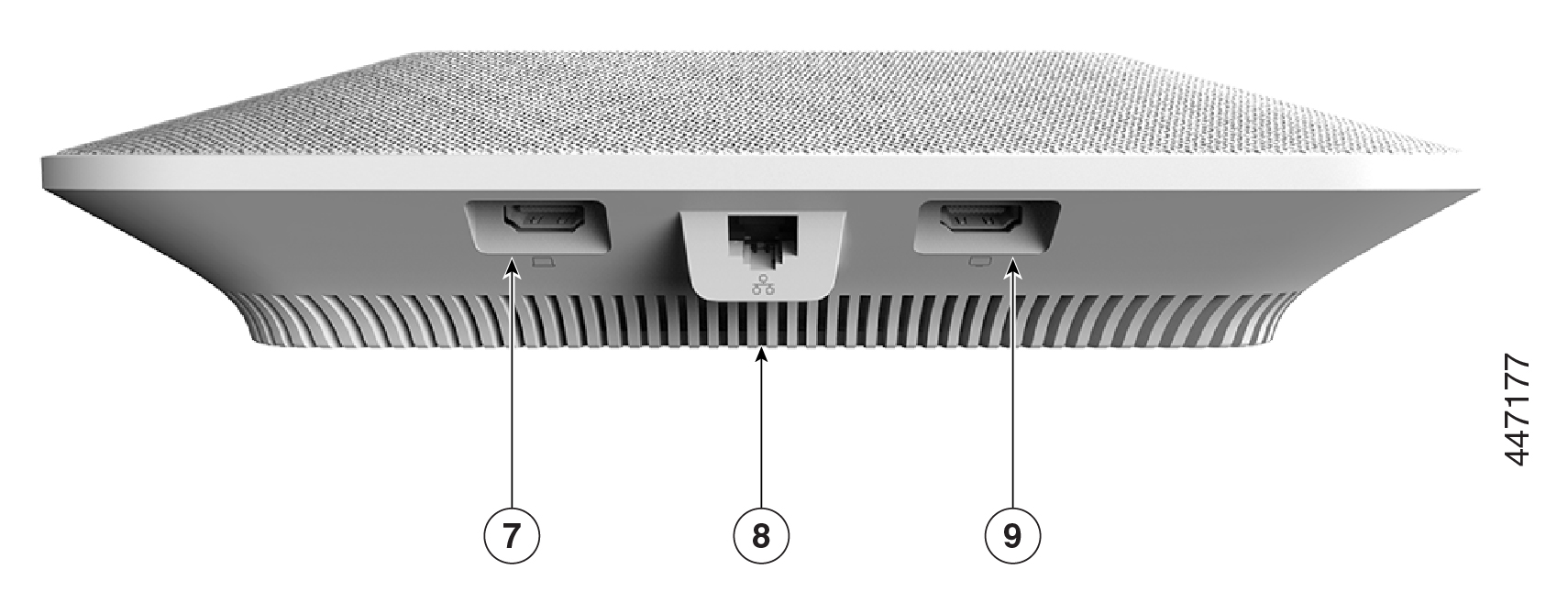
La siguiente tabla describe las características de hardware del Cisco Room Phone.
|
Característica de hardware |
Propósito |
|---|---|
|
1. Barra LED |
Indica los estados de llamada:
|
|
2. Puerto de micrófono de expansión |
El cable del micrófono de expansión con cable se conecta al puerto. |
|
3. Silenciar |  Permite activar o desactivar el micrófono. Cuando silencia el micrófono, la barra LED se ilumina en rojo. Si silencia su teléfono, entonces los micrófonos de expansión cableados también se silencian. |
|
4. Volumen |  Ajusta el volumen del altavoz y silencia una llamada entrante. |
|
5. Pantalla de inicio |
Muestra los
|
|
6. LED de espera |
Indica cuando el dispositivo está en modo de espera. |
|
7. Puerto HDMI de entrada |
Conecta su teléfono a su computadora. |
|
8. Puerto LAN |
Conecta su teléfono a su red. |
|
9. Puerto de salida HDMI |
Conecta su teléfono a su pantalla HDMI externa. |
 iconos
  ,
, 
 ,
, Depende de cómo esté configurada su red, pero es posible que pueda usar el Cisco Room Phone en uno de dos modos:
-
Modo compartido: para personas que comparten un espacio de trabajo o sala de reuniones. El nombre de su espacio de trabajo aparece en la esquina superior izquierda de su teléfono. Su calendario de reuniones muestra las reuniones de Webex para su espacio de trabajo.
El modo compartido es el modo predeterminado y está disponible para todos.
-
Modo personal: para personas que tienen espacios de trabajo dedicados y requieren un teléfono de trabajo personal. Ve su nombre en la esquina superior izquierda de su teléfono. Su calendario de reuniones muestra sus reuniones personales de Webex.
Esta función solo está disponible si su administrador la configura. Si el modo Personal está disponible, entonces lo habilite desde Configuración de Webex en https://settings.webex.com/.
La pantalla de inicio de Cisco Room Phone le permite acceder fácilmente a sus funciones.
La disponibilidad de funciones se basa en la forma en que su teléfono se conecta a la red. Si no ve un icono en su pantalla de inicio, entonces la función no está disponible para usted.
Utilice las siguientes figuras para identificar los iconos de la pantalla de inicio.
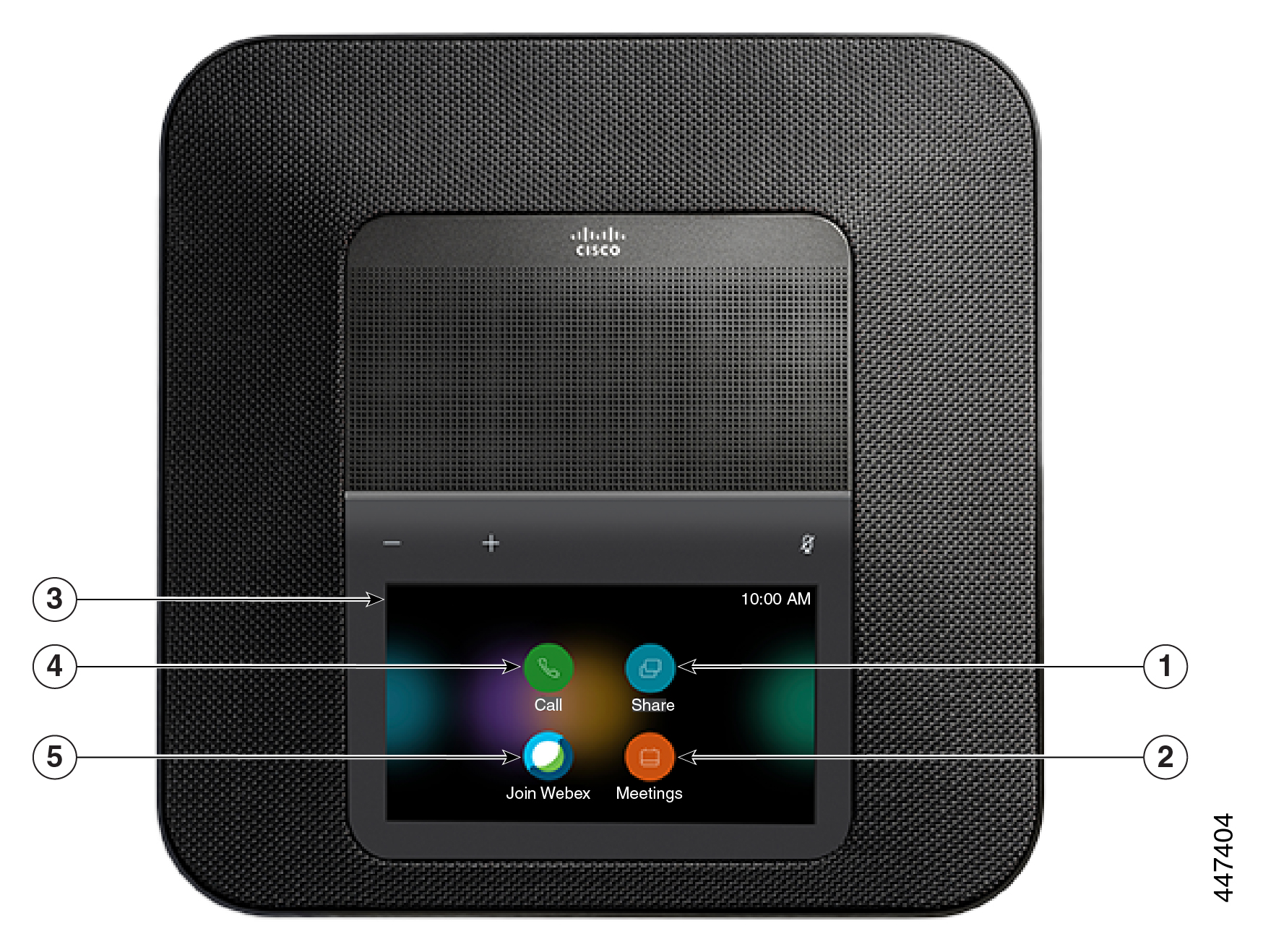
En la siguiente tabla se describen las características de la pantalla de inicio.
|
Icono |
Propósito |
|---|---|
|
1. Compartir |
Pulse Compartir para compartir información en una pantalla HDMI. Elija una de las siguientes opciones:
|
|
2. Reuniones
|
Pulse Reuniones para ver una lista de reuniones programadas de Webex o para unirse a una reunión de su calendario. |
|
3. Esquina superior izquierda de la pantalla del teléfono. |
Toque la esquina superior izquierda de la pantalla del teléfono para ajustar el brillo de la pantalla o para acceder al menú de configuración del teléfono. El estado de su teléfono también se muestra aquí. Un punto rojo |
|
4. Llamar |
Toque Llamar para hacer una llamada, ver una lista de llamadas recientes. |
|
5. Unirse a Webex
|
Toque Unirse a Webex para unirse a una reunión de Webex. |
 indica que el teléfono no funciona y requiere la atención de un administrador.
 Cuando no ha usado su teléfono durante varios minutos, entra en modo de espera para ahorrar energía y prolongar la vida útil del dispositivo. Tanto el dispositivo como su pantalla HDMI entran en este modo.
Esta función solo está disponible si su administrador la configura.
Hay tres etapas para el modo de espera:
-
Idle: tanto el teléfono como la pantalla están despiertos, pero no en uso.
-
Medio despertar: si la señalización digital está habilitada, verá los anuncios o notificaciones de su empresa en su pantalla. De lo contrario, verá un mensaje para tocar la pantalla de su teléfono o iniciar una actividad.
-
Dormir: tanto el teléfono como la pantalla de visualización están oscuros. El LED de espera se ilumina en blanco.
Dependiendo de la configuración de su teléfono, entra en modo de espera si se produce una de las siguientes condiciones:
-
No hay llamadas entrantes durante dos minutos, o la pantalla táctil LCD no se toca durante dos minutos
-
No hay reuniones programadas en los próximos 30 minutos
-
No hay dispositivos emparejados
Para Cisco Unified Communications Manager (Unified CM) Llamar con Control Hub y Webex Calling Control Hub, los administradores configuran esta función desde Control Hub con el parámetro Standby.
Pero para Cisco Unified Communications Manager (Unified CM) Llamar a esta función está incluida en el firmware del teléfono y no requiere configuración.
Ponga su dispositivo en modo de espera cuando esté lejos de su escritorio. Esto ayuda a ahorrar energía y a prolongar la vida útil de su dispositivo.
Su teléfono se despierta cuando recibe una llamada o toca la pantalla LED. No puede poner su dispositivo en reposo si está en una llamada activa.
Esta función solo está disponible si su administrador la configura.
| 1 |
Toque la esquina superior izquierda de la pantalla del teléfono. |
| 2 |
Toque Configuración. |
| 3 |
Seleccione en espera. |
Si su teléfono está dormido, entonces debe despertarlo antes de poder hacer una llamada o usar una función.
|
Dependiendo de la configuración de su dispositivo, realice una de las siguientes acciones:
|
Su dispositivo se actualiza a un nuevo firmware a medida que las nuevas funciones están disponibles. Esta actualización ocurre cuando activa el dispositivo por primera vez, o cuando hay una actualización disponible y el dispositivo está inactivo.
Cuando llega el momento de actualizar su dispositivo, ve una notificación de actualización en su dispositivo y comienza un temporizador. Si no hace nada, entonces la actualización continúa. Pero si está ocupado, puede posponer la actualización por 6 horas.
No puede posponer las actualizaciones críticas.
Esta función solo está disponible si su administrador la configura.
|
Toque Posponer para retrasar la actualización. |
Si desea instalar la versión de firmware actual, actualice el teléfono desde Acerca de este dispositivo. Esta función solo está disponible si su administrador la configura.
También puede ver su versión actual de firmware y otra información relacionada con el firmware en este menú.
| 1 |
Toque la esquina superior izquierda de la pantalla del teléfono. |
| 2 |
Navegue . |
| 3 |
Desplácese hacia abajo y toque Actualizar ahora. |
El teléfono admite un kit opcional con dos micrófonos de expansión cableados. Puede extender los micrófonos hasta 7 pies (2,13 m) del teléfono. Para obtener los mejores resultados, coloque los micrófonos entre 3 pies (0,91 m) y 7 pies (2,1 m) del teléfono.
| 1 |
Enchufe el extremo del cable del micrófono en el puerto del costado del teléfono. |
| 2 |
Extienda el cable del micrófono a la posición deseada. La siguiente figura muestra la instalación de un micrófono de expansión con cable. 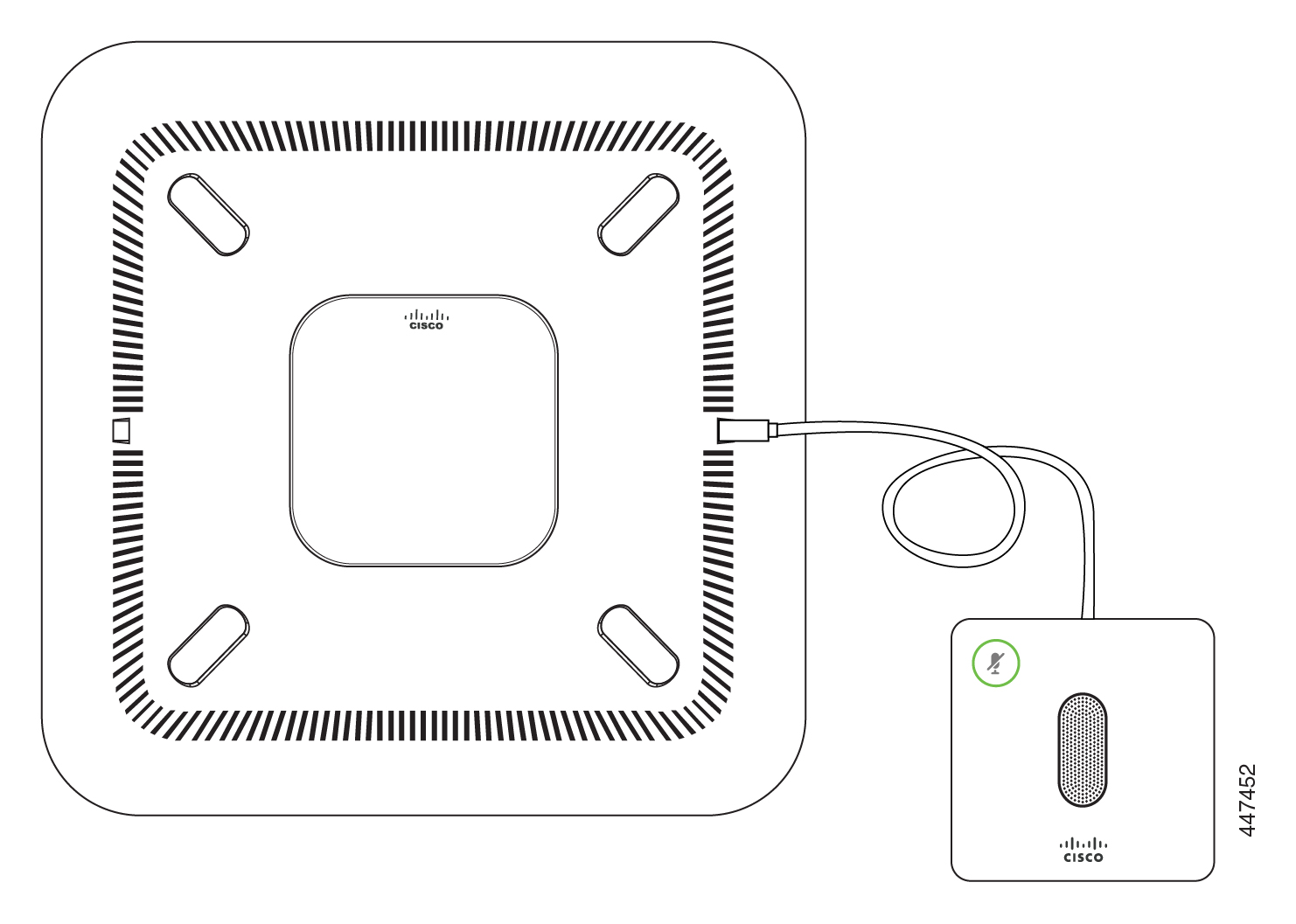 |
Para sacar el máximo provecho de su teléfono, utilícelo con la aplicación Webex. Una vez que se conecte, puede colaborar con sus compañeros de trabajo compartiendo ideas y teniendo reuniones.
Para obtener más información, consulte “La aplicación Webex se conecta automáticamente con dispositivos de sala y escritorio” (https://help.webex.com/en-us/nliifbo/Webex-Teams-App-Automatically-Connects-with-Room-and-Desk-Devices) o “Usar la aplicación de Webex Meetings escritorio” (https://help.webex.com/en-us/nqx2ohdb/Use-the-Cisco-Webex-Meetings-Desktop-App).
Para limpiarloWebex Room Phone, use solo un paño suave y seco para limpiar suavemente el teléfono y la pantalla del teléfono. No aplique líquidos o polvos directamente al teléfono. Al igual que con todos los dispositivos electrónicos no resistentes a la intemperie, los líquidos y polvos pueden dañar los componentes y causar fallas.
Se aplican términos especiales a su garantía de hardware y a los servicios que puede usar durante el período de garantía.
Su Declaración de garantía formal, incluidas las garantías y los acuerdos de licencia aplicables al software de Cisco, está disponible en: Garantías del producto.


