- 홈
- /
- 문서

피드백을 보내 주셔서 감사합니다.


새 시스코 IP DECT 6800 시리즈로 시작하세요
 이 문서에서
 피드백이 있습니까?
로컬 관리자로서 당신은 당신의 위치에 베이스 스테이션과 핸드셋을 설정해야 해요.
시스템 설정
시스코 IP DECT 솔루션은 아래 나열된 시스코 디바이스를 어떤 조합으로든 사용할 수 있어요.
-
시스코 IP DECT DBS 110 싱글셀 베이스 스테이션 (다른 DBS-110 에서만 사용 가능)
-
시스코 IP DECT 210 멀티셀 베이스 스테이션 (다른 DBS-210 제품에만 사용 가능)
-
시스코 IP DECT 폰 6823 핸드셋
-
시스코 IP DECT 폰 6825 핸드셋: 표준 및 견고한 핸드셋
이 제품들을 함께 사용하면 Webex 캐리어 및 플랫폼을 위한 모바일 DECT 솔루션의 편리함을 누릴 수 있어요. Webex Calling 새 베이스 스테이션과 핸드셋을 사면, 다음을 해야 해요.
-
핸드셋하고 충전 거치대 하나 이상 풀어요. 사용하기 전에 충전 거치대에서 핸드셋을 10시간 충전하세요. 자세한 내용은 다음 문서를 참조하세요.
-
각 핸드셋에는 제품 상자나 배터리 칸에 고유한 국제 휴대용 장비 식별 (IPEI) 번호가 적혀 있어요. 각 IPEI 번호 목록을 만들고 각 핸드셋에 대해 다음 정보를 수집하세요.
-
전화번호
-
에 할당된 사용자 이름과 암호 Webex Calling
-
브로드소프트 XSI 사용자 이름과 암호 (필요한 경우)
-
보이스메일 이름 및 번호
-
-
기지국을 설치하기 가장 좋은 장소를 결정하려면 핸드셋의 사이트 조사 도구를 사용하세요. 자세한 내용은 Cisco IP DECT 6800 시리즈 사이트 설문 조사 수행을 참조하세요.
-
베이스 스테이션을 벽, 천장, 책상에 설치해요. 베이스 스테이션을 LAN에 연결하고 LAN이 PoE (Power over Ethernet) 를 지원하지 않으면 베이스 스테이션에 전원을 공급하세요.
-
베이스 스테이션이 자동으로 구성하도록 허용하세요. 베이스 스테이션은 구성 및 프로비저닝 정보를 위해 서버와 통신해요.
-
베이스 스테이션을 구성한 후 컴퓨터에서 베이스 스테이션 웹 페이지에 연결해서 핸드셋을 구성해요.
-
핸드셋 구성이 끝나면 완전히 충전된 핸드셋을 켜고 베이스 스테이션과 통신하도록 설정해요.
-
핸드셋을 설정하면 사용자들에게 핸드셋을 배포할 수 있어요. 사용자들에게 음성 메일 PIN과 이 URL: https://help.webex.com 을 알려주셔야 해요. 이 사이트는 사용자들에게 핸드셋 사용에 대한 지침을 제공해요.
DECT 베이스 스테이션하고 리피터 기기 비교
다음 표에는 시스코 IP DECT DBS-110 싱글셀 베이스 스테이션과 시스코 IP DECT DBS-210 멀티셀 베이스 스테이션의 디바이스 비교가 나와 있어요.
|
특징 |
세부 정보 |
|---|---|
|
단위 용량: 싱글셀 모드 |
DECT 110 싱글셀 베이스 스테이션: 최대 30개의 SIP 등록과 최대 10개의 동시 통화
DECT 210 멀티셀 베이스 스테이션: 최대 30개의 SIP 등록과 최대 10개의 동시 통화 |
|
멀티셀 모드: |
DECT 110 싱글셀 베이스 스테이션: 베이스 스테이션 2개 설치 시 단일 또는 듀얼 셀 모드에서 지원돼요: 최대 30개의 SIP 등록과 최대 20개의 동시 통화 DECT 210 베이스 스테이션을 사용하는 DECT 네트워크예요 250개의 베이스 스테이션 설치 시: 최대 1,000개의 SIP 등록과 최대 2,000개의 동시 통화 |
|
베이스 스테이션하고 리피터: 싱글셀 모드: |
DECT 110 싱글셀 베이스 스테이션: 베이스 스테이션 1개하고 리피터 최대 6개
DECT 210 멀티셀 베이스 스테이션: 베이스 스테이션 1개하고 리피터 최대 3개 |
|
멀티셀 모드 |
DECT 110 싱글셀 베이스 스테이션: 멀티셀 모드에서는 지원되지 않아요.
DECT 210 멀티셀 베이스 스테이션: 최대 250개의 베이스 스테이션 또는 최대 50개의 베이스 스테이션과 100개의 리피터 |
|
통화 제어 및 오디오 기능들 |
|
시스코 IP 6823하고 시스코 IP 6825의 특징과 이점
다음 표에는 시스코 IP DECT DBS-110 싱글셀 베이스 스테이션과 시스코 IP DECT DBS-210 멀티셀 베이스 스테이션의 특징과 이점이 나와 있어요.
|
특징 |
복리후생 |
|---|---|
|
인체공학적 디자인 |
사용하기 쉬운 인터페이스로 전통적인 디지털 강화 무선 통신 (DECT) 전화와 같은 사용자 경험을 제공해요 |
|
그래픽 디스플레이 |
6823:128 x 160 픽셀, 64K TFT 디스플레이 6825:240 x 320 픽셀, 64K TFT 디스플레이 두 핸드셋 모두: 3색 MWI LED |
|
핸드셋 (HAC) |
6825 핸드셋 전부 보청기 호환 (HAC) 이고 미국 장애인법 (ADA) 에 대한 연방 통신위원회 (FCC) 음량 요구 사항을 충족해요
워커 이피먼트 W-10이나 CE-100 앰프 같은 업계 표준 인라인 핸드셋 앰프를 사용하여 섹션 508 음량 요구 사항을 충족할 수 있어요.
HAC 준수 — FCC 파트 68과 오스트레일리아 S040 |
|
헤드셋 |
6825 전용: 블루투스 LE 4.1 6823 그리고 6825:3.5mm 유선 헤드셋, 아이폰 호환
6800 시리즈는 함께 사용할 때 뛰어난 소음 차단 기능을 제공해요 Cisco Headset |
|
볼륨 컨트롤 |
볼륨 컨트롤 토글로 핸드셋, 모니터 스피커, 벨소리를 데시벨 단위로 쉽게 조절할 수 있어요. |
|
키들이에요 |
|
|
배터리 수명 |
|
|
전체 회선 지원돼요 |
6823 그리고 6825:2줄 (SIP 등록) |
|
무게 |
6823하고 6825:3온스. (86 g) |
|
디스플레이 |
6823:1.7인치. (4.3 센티미터) 128 x 160 픽셀, 64K TFT 디스플레이 6825:2.0인치. (5.0 센티미터), 240 x 320 픽셀, 64K TFT 디스플레이 |
베이스 스테이션이나 리피터를 천장에 설치하세요
베이스 스테이션이나 리피터를 천장에 설치할 수 있어요. 천장에 설치할 수 있는 맞춤형 천장 장착 브래킷을 사용해요. 천장 마운트 브래킷을 주문해야 해요.
베이스 스테이션을 천장에 설치할 수 있어요. 베이스 스테이션에는 천장에 설치할 수 있는 맞춤형 천장 장착 브래킷이 있어요. 천장 마운트 브래킷을 주문해야 해요.
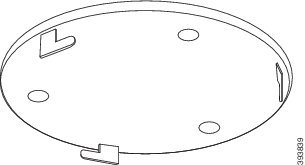
각 베이스 스테이션의 범위는 최대 984피트 (300미터) 예요.
베이스 스테이션과 리피터의 실외 범위는 최대 984피트 (300미터) 이고 실내 범위는 164피트 (50미터) 예요.
이 태스크에서 디바이스라는 용어는 기지국이나 리피터를 의미해요.
시작하기 전에
필요한 건:
-
천장 마운트 브래킷
-
연필
-
천장 건축에 적합한 장착 하드웨어 (나사와 플러그).
-
베이스 스테이션: 장착 위치에 가까운 LAN 연결.
-
베이스 스테이션: PoE를 사용하지 않는 경우, 장착 위치에 가까운 전원 콘센트.
-
리피터: 장착 위치에 가까운 전원 콘센트.
-
베이스 스테이션이 네트워크와 통신할 수 있는지 확인하세요 (베이스 스테이션 설치 참조). 통신이 되고 LED가 녹색으로 켜지면 케이블을 뽑으면 돼요.
적용 지역과 건물 건축 자재를 고려하여 최적의 배치를 결정하세요. 최상의 커버리지를 위해 베이스 스테이션을 추가로 설치해야 할 수도 있어요.
적용 지역과 건물 건축 자재를 고려하여 최적의 배치를 결정하세요.
-
110 단셀 베이스 스테이션이 있으면 110 단셀 베이스 스테이션이나 110 리피터를 더 추가해야 할 수도 있어요.
-
210 멀티셀 베이스 스테이션이 있으면 베이스 스테이션이나 리피터를 더 추가해야 할 수도 있어요.
-
110 단셀 베이스 스테이션이 있으면 110 리피터를 추가해야 할 수도 있어요.
-
210 멀티셀 베이스 스테이션이 있으면 베이스 스테이션이나 리피터를 더 추가해야 할 수도 있어요.
핸드셋의 사이트 조사 도구를 사용하여 배치를 계획할 수 있어요.
핸드셋의 사이트 설문조사 도구를 사용하여 배치를 계획할 수 있어요. 시스코 IP DECT 6800 시리즈에 대한 사이트 설문 조사 수행 참조.
| 1 |
천장 마운트 브래킷을 원하는 위치에 잡으세요. |
| 2 |
나사 배치를 표시해. 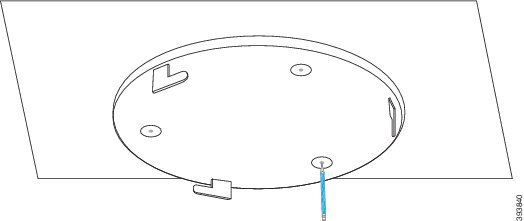
|
| 3 |
제조업체 설명에 따라 플러그를 설치하세요. |
| 4 |
브래킷을 통해 플러그에 나사를 설치해요. 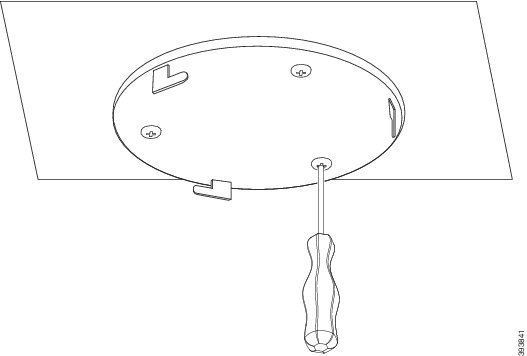
|
| 5 |
베이스 스테이션만: 장치에 이더넷 케이블을 연결하고 장치의 슬롯을 통해 케이블을 라우팅하세요. |
| 6 |
장치에 전원 공급:
|
| 7 |
전원 어댑터를 장치에 꽂고 케이블을 장치 슬롯에 꽂으세요. |
| 8 |
브래킷의 슬롯을 장치의 슬롯에 맞추고 장치가 제자리에 잠길 때까지 좌회전하세요. 이 그래픽은 마운팅 브래킷과 베이스 스테이션의 정렬을 보여줘요. 리피터 뒷면이 베이스 스테이션하고 비슷해요. 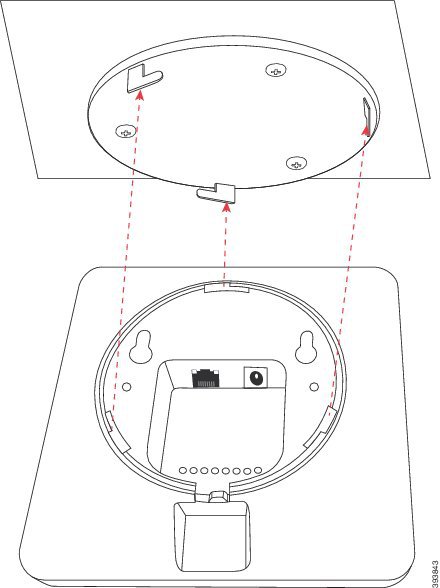
이 다이어그램은 장치를 돌려 마운팅 브래킷에 고정하는 방법을 보여줘요. 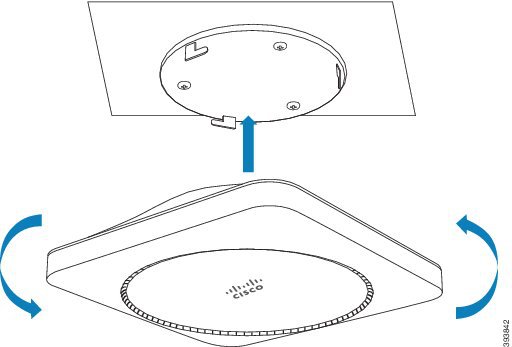
|
| 9 |
베이스 스테이션만: 이더넷 케이블을 LAN 포트에 꽂으세요. |
| 10 |
필요한 경우 전원 어댑터를 전기 콘센트에 꽂으세요. 베이스 스테이션 LED가 녹색으로 켜지면 네트워크에 연결해서 구성 다운로드를 시작할 수 있어요. |
다음에 뭘 해야 돼요?
다음 중 하나를 하세요:
-
베이스 스테이션 설치:
-
수동 구성: 관리 웹 페이지에 로그인하고 베이스 스테이션 구성해요
-
자동 구성: 관리 웹 페이지에 로그인하고 핸드셋 등록 시작해요
-
-
리피터 설치: 리피터 추가
베이스 스테이션이나 리피터를 책상에 설치하세요
베이스 스테이션을 책상이나 다른 수평면 (예: 책장) 위에 놓을 수 있어요. 베이스 스테이션이 쉽게 고장나지 않는 위치를 선택하세요.
베이스 스테이션이나 리피터를 책상이나 다른 수평면 (예: 책장) 에 놓을 수 있어요. 베이스 스테이션이나 리피터가 쉽게 끊기지 않는 위치를 선택하세요.
각 베이스 스테이션의 범위는 최대 984피트 (300미터) 예요.
베이스 스테이션과 리피터의 실외 범위는 최대 984피트 (300미터) 이고 실내 범위는 164피트 (50미터) 예요.
이 태스크에서 디바이스라는 용어는 기지국이나 리피터를 의미해요.
시작하기 전에
필요한 건:
-
베이스 스테이션: 장착 위치에 가까운 LAN 연결.
-
베이스 스테이션: PoE를 사용하지 않는 경우, 장착 위치에 가까운 전원 콘센트.
-
리피터: 장착 위치에 가까운 전원 콘센트.
-
베이스 스테이션이 네트워크와 통신할 수 있는지 확인하세요 (베이스 스테이션 설치 참조). 통신이 가능하고 LED가 녹색으로 켜지면 최종 위치에서 베이스 스테이션을 테스트하지 않았으면 케이블을 뽑으면 돼요.
적용 지역과 건물 건축 자재를 고려하여 최적의 배치를 결정하세요. 최상의 커버리지를 위해 베이스 스테이션을 추가로 설치해야 할 수도 있어요.
적용 지역과 건물 건축 자재를 고려하여 최적의 배치를 결정하세요.
-
110 단셀 베이스 스테이션이 있으면 110 단셀 베이스 스테이션이나 110 리피터를 더 추가해야 할 수도 있어요.
-
210 멀티셀 베이스 스테이션이 있으면 베이스 스테이션이나 리피터를 더 추가해야 할 수도 있어요.
-
110 단셀 베이스 스테이션이 있으면 110 리피터를 추가해야 할 수도 있어요.
-
210 멀티셀 베이스 스테이션이 있으면 베이스 스테이션이나 리피터를 더 추가해야 할 수도 있어요.
핸드셋의 사이트 조사 도구를 사용하여 배치를 계획할 수 있어요.
핸드셋의 사이트 설문조사 도구를 사용하여 배치를 계획할 수 있어요. 시스코 IP DECT 6800 시리즈에 대한 사이트 설문 조사 수행 참조.
| 1 |
베이스 스테이션만: 장치에 이더넷 케이블을 연결하고 장치의 슬롯을 통해 케이블을 라우팅하세요. |
| 2 |
장치에 전원 공급:
|
| 3 |
필요한 경우 전원 어댑터를 장치에 꽂고 케이블을 장치 슬롯으로 배선하세요. |
| 4 |
스탠드를 장치 안으로 밀어 넣고 딸깍 소리가 나면서 제자리에 고정될 때까지 눌러요. 이 그래픽은 기지국 스탠드 연결을 보여줘요. 리피터 뒷면이 베이스 스테이션하고 비슷해요. 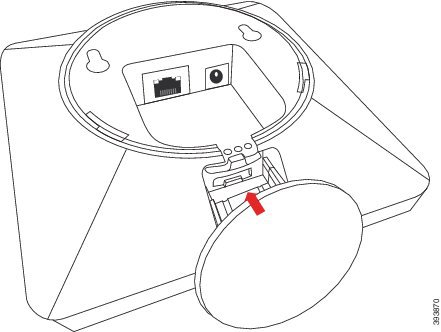
|
| 5 |
베이스 스테이션만: 이더넷 케이블을 LAN 포트에 꽂으세요. |
| 6 |
필요한 경우 전원 어댑터를 전기 콘센트에 꽂으세요. 베이스 스테이션 LED가 녹색으로 켜지면 네트워크에 연결해서 구성 다운로드를 시작할 수 있어요. |
다음에 뭘 해야 돼요?
다음 중 하나를 하세요:
-
베이스 스테이션 설치:
-
수동 구성: 관리 웹 페이지에 로그인하고 베이스 스테이션 구성해요
-
자동 구성: 관리 웹 페이지에 로그인하고 핸드셋 등록 시작해요
-
-
리피터 설치: 리피터 추가
베이스 스테이션이나 리피터를 벽에 설치하세요
베이스 스테이션이나 리피터를 벽에 장착할 수 있어요. 벽에 나사 두 개를 꽂고 베이스 스테이션이나 리피터를 나사 헤드에 밀어 넣거나 천장 장착 브래킷을 사용할 수 있어요.
베이스 스테이션을 벽에 설치할 수 있어요. 벽에 나사 두 개를 꽂고 베이스 스테이션을 나사 헤드에 밀어 넣거나 천장 장착 브래킷을 사용할 수 있어요.
베이스 스테이션이나 리피터를 가능한 한 높은 벽에 장착하는 것이 좋아요. 가능하면 아래쪽을 향한 각도로 설치해서 더 나은 라디오 커버리지를 하세요.
베이스 스테이션을 가능한 한 높은 벽에 장착하는 것이 좋아요. 가능하면 아래쪽을 향한 각도로 설치해서 더 나은 라디오 커버리지를 하세요.
각 베이스 스테이션의 범위는 최대 984피트 (300미터) 예요.
베이스 스테이션과 리피터의 실외 범위는 최대 984피트 (300미터) 이고 실내 범위는 164피트 (50미터) 예요.
이 태스크에서 디바이스라는 용어는 기지국이나 리피터를 의미해요.
시작하기 전에
필요한 건:
-
연필
-
레벨
-
테이프 측정기
-
벽 건축에 적합한 장착 하드웨어 (나사와 벽 플러그). 천장 장착 브래킷도 사용할 수 있어요.
-
베이스 스테이션: 장착 위치에 가까운 LAN 연결.
-
베이스 스테이션: PoE를 사용하지 않는 경우, 장착 위치에 가까운 전원 콘센트.
-
리피터: 장착 위치에 가까운 전원 콘센트.
-
베이스 스테이션이 네트워크와 통신할 수 있는지 확인하세요 (베이스 스테이션 설치 참조). 통신이 되고 LED가 녹색으로 켜지면 케이블을 뽑으면 돼요.
적용 지역과 건물 건축 자재를 고려하여 최적의 배치를 결정하세요. 최상의 커버리지를 위해 베이스 스테이션을 추가로 설치해야 할 수도 있어요.
적용 지역과 건물 건축 자재를 고려하여 최적의 배치를 결정하세요.
-
110 단셀 베이스 스테이션이 있으면 110 단셀 베이스 스테이션이나 110 리피터를 더 추가해야 할 수도 있어요.
-
210 멀티셀 베이스 스테이션이 있으면 베이스 스테이션이나 리피터를 더 추가해야 할 수도 있어요.
-
110 단셀 베이스 스테이션이 있으면 110 리피터를 추가해야 할 수도 있어요.
-
210 멀티셀 베이스 스테이션이 있으면 베이스 스테이션이나 리피터를 더 추가해야 할 수도 있어요.
핸드셋의 사이트 조사 도구를 사용하여 배치를 계획할 수 있어요.
핸드셋의 사이트 설문조사 도구를 사용하여 배치를 계획할 수 있어요. 시스코 IP DECT 6800 시리즈에 대한 사이트 설문 조사 수행 참조.
| 1 |
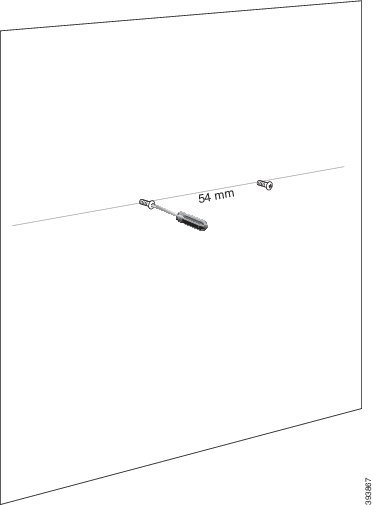
수평을 원하는 위치로 잡고 천장 아래 2.25인치 (5.7cm) 이상 아래로 잡고 수평선을 그으세요. 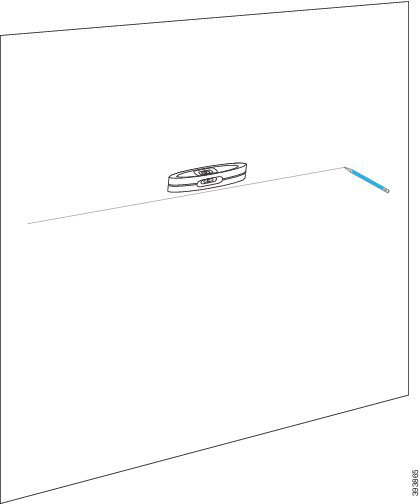
|
| 2 |
나사 위치를 표시해 주세요.
|
| 3 |
제조업체에서 설명한대로 벽 플러그를 설치하세요. |
| 4 |
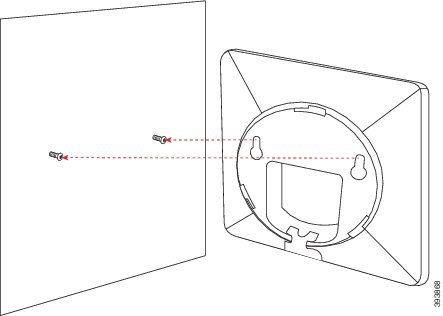
나사를 삽입해요.
|
| 5 |
베이스 스테이션만 해당: 이더넷 케이블을 베이스 스테이션에 연결하고 베이스 스테이션의 슬롯을 통해 케이블을 라우팅하세요. |
| 6 |
장치에 전원 공급:
|
| 7 |
전원 어댑터를 장치에 꽂고 케이블을 장치 슬롯에 꽂으세요. |
| 8 |
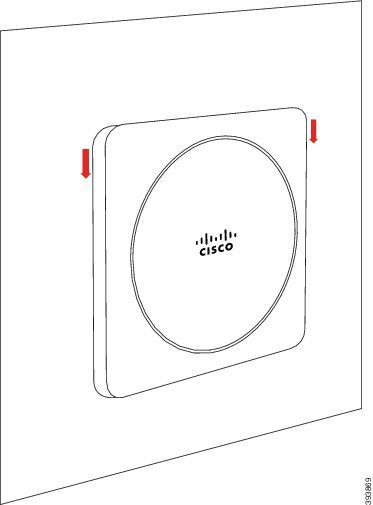
장치를 벽에 세워요.
|
| 9 |
베이스 스테이션만: 이더넷 케이블을 LAN 포트에 꽂으세요. |
| 10 |
필요한 경우 전원 어댑터를 전기 콘센트에 꽂으세요. 베이스 스테이션 LED가 녹색으로 켜지면 네트워크에 연결해서 구성 다운로드를 시작할 수 있어요. |
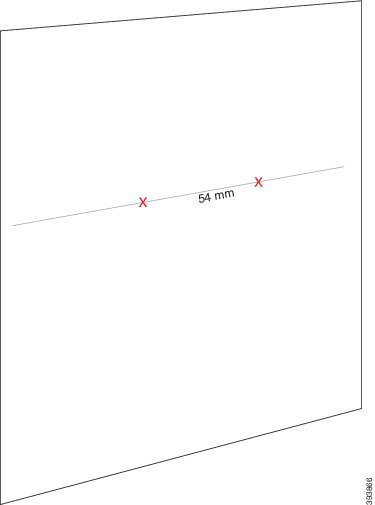
다음에 뭘 해야 돼요?
다음 중 하나를 하세요:
-
베이스 스테이션 설치:
-
수동 구성: 관리 웹 페이지에 로그인하고 베이스 스테이션 구성해요
-
자동 구성: 관리 웹 페이지에 로그인하고 핸드셋 등록 시작해요
-
-
리피터 설치: 리피터 추가
기지국 IP 주소 찾기
핸드셋을 사용하여 네트워크에 있는 베이스 스테이션의 IP 주소를 찾아요. 핸드셋은 범위 내 모든 베이스 스테이션의 IP 주소를 표시해요.
라우터 관리 페이지에 접속하면 IP 주소를 찾는 데도 사용할 수 있어요.
베이스 스테이션 워크시트가 구성을 추적하는 데 유용할 수도 있어요.
시작하기 전에
이것들이 필요하세요:
-
베이스 스테이션이 네트워크에 연결되어 있어야 해요.
-
핸드셋은 충전된 배터리가 있어야 해요.
| 1 |
전원/종료 길게 누르세요 |
| 2 |
프레스 메뉴 |
| 3 |
|


관리 웹 페이지에 로그인해요
베이스 스테이션 웹 페이지를 사용하여 베이스 스테이션과 핸드셋을 구성해요.
기지국에 HTTP로 연결하는지 HTTPS로 연결하는지 확인하려면 서비스 제공업체에 문의하세요. 이 절차에서는 HTTP를 사용하는 것으로 가정해요.
5분 동안 활동이 없으면 웹 페이지가 로그아웃돼요.
시작하기 전에
기지국 IP 주소가 필요해요.
베이스 스테이션의 MAC과 IP 주소가 필요해요.
베이스 스테이션이 네트워크에 연결되고 녹색 LED가 켜져야 해요.
| 1 |
기지국 IP 주소 찾기로 기지국 IP 주소를 찾아요. |
| 2 |
브라우저에서 베이스 스테이션 주소를 입력해요. 포맷:
어디서:
예시
|
| 3 |
베이스 스테이션에 관리자로 로그인해요. 기본 암호를 변경하는 것을 강력히 추천해요. 자세한 내용은 웹 페이지 관리자 또는 사용자 암호 변경을 참조하십시오. 기본 관리자와 사용자 암호를 변경하는 것이 좋습니다. 자세한 내용은 웹 페이지 관리자 또는 사용자 암호 변경을 참조하십시오. |
| 4 |
다음 자격 증명으로 베이스 스테이션에 로그인하세요:
|
사용자들에게 핸드셋 할당해
베이스 스테이션에 핸드셋 정보 (예: 내선 번호, 사용자 이름) 가 사전 구성되어 있어요.
핸드셋을 여러 개 설정하면 각 핸드셋을 특정 사용자에게 할당해야 해요. 사용자마다 고유한 전화번호와 음성 사서함이 있고 기능이 다를 수 있어요.
핸드셋을 여러 개 설정하면 각 핸드셋을 특정 사용자에게 할당해야 해요. 사용자마다 고유한 전화번호와 음성 사서함이 있고 기능이 다를 수 있어요. 터미널 웹 페이지 필드나 구성 파일 (.xml) 에서 각 핸드셋에 개별 액세스 코드를 할당할 수 있어요. 구성 파일에서 액세스 코드를 이렇게 설정할 수 있어요.
<Subscr_Dect_Ac_Code_x_>nnnn</Subscr_Dect_Ac_Code_x_>x는 핸드셋 번호이고 nnnn은 액세스 코드예요.
액세스 코드가 4자리 이상이면 처음 4자리만 받아들여요.
사용자에게 핸드셋을 할당하려면 핸드셋의 국제 휴대용 장비 식별 (IPEI) 번호를 올바르게 구성된 내선 번호에 할당해야 해요. 핸드셋의 IPEI 번호는 다음 위치에 있어요.
-
수화기 들어 있는 상자 라벨에
-
핸드셋 배터리 아래
핸드셋 구성 매개변수 워크시트가 유용할 수도 있어요.
시작하기 전에
관리 웹 페이지 로그인에 설명된 대로 베이스 스테이션 웹 페이지에 연결해요.
베이스 스테이션이 네트워크에 연결되고 녹색 LED가 켜져야 해요.
핸드셋을 베이스 스테이션에 핸드셋 추가에 설명된 대로 설정해야 해요.
| 1 |
확장 프로그램을 클릭해요. |
| 2 |
AC 필드에 있는 코드를 기록해 두세요. |
| 3 |
특정 사용자의 핸드셋 IPEI 열에 있는 링크를 클릭하세요.
|
| 4 |
특정 사용자의 핸드셋의 확장 정보 열에 있는 링크를 클릭하세요.
|
| 5 |
터미널 페이지에서 사용자 새 핸드셋의 |
| 6 |
2단계에서 캡처한 코드와 일치하도록 AC 필드를 설정하세요. |
| 7 |
AC 필드 설정해요. |
| 8 |
(선택 사항) 펌웨어 릴리스 V450 및 V460의 터미널 웹 페이지 필드에 설명된 대로 다른 필드를 구성하세요. |
| 9 |
(선택 사항) 터미널 웹 페이지 필드에 설명된 대로 다른 필드를 구성하세요. |
| 10 |
저장 클릭해요. |
| 11 |
(선택 사항) 핸드셋을 더 설정하려면 3~7단계를 반복하세요. |
다음에 뭘 해야 돼요?
터미널 웹 페이지 필드
베이스 스테이션의 터미널 웹 페이지에 표시된 필드예요. 확장 페이지에서 핸드셋의 IPEI 번호를 클릭하면 이 화면을 볼 수 있어요.
페이지가 관리자 뷰와 사용자 뷰로 표시돼요. 사용자 보기에서는 모든 필드를 사용할 수 없어요.
이 섹션은 펌웨어 릴리스 4.7에 적용돼요. 펌웨어 릴리스 V450 및 V460 페이지에 대해서는 펌웨어 릴리스 V450 및 V460의 터미널 웹 페이지 필드를 참조하십시오.
|
필드 |
내용물 |
설명 |
|---|---|---|
|
IPEI |
10자 스트링 |
핸드셋의 국제 휴대용 장비 ID (IPEI) 를 식별해요. 각 핸드셋에는 고유한 IPEI 번호가 있고 그 번호는 핸드셋 배터리 아래 라벨과 핸드셋 박스 라벨에 표시돼요. 이 필드를 변경하면 핸드셋 등록이 취소돼요. |
|
페어링 터미널 |
가치관:
|
핸드셋과 페어링된 단자를 식별해요. |
|
AC |
4자리 코드 |
핸드셋 등록에 사용한 액세스 코드를 식별해요. 핸드셋 등록 후에는 이 코드는 사용되지 않아요. 보안을 강화하도록 시스템 설정을 시작할 때 이것을 기본값에서 변경하는 것이 좋아요. |
|
알람 라인 |
가치관:
|
알람 호출에 사용할 회선을 식별해요. |
|
알람 넘버 |
전화번호 |
사용자가 긴급 상황을 길게 눌렀을 때 걸 번호를 식별해요 |
|
다이얼 플랜 ID |
값: 1에서 10까지 |
관리자 보기 전용 이 필드는 펌웨어 릴리스 5.1 (1) 에 새로 추가됐어요. 다이얼 플랜 웹 페이지 필드에 구성된 다이얼 플랜의 인덱스를 식별해요. |
|
헤부 아이디 |
문자열 최대 40자까지 |
이 필드는 펌웨어 릴리스 5.1 (1) 에 새로 추가됐어요. HEBU 모드의 핸드셋 등록 사용자 이름을 나타냅니다. |
|
HEBU 비밀번호 |
문자열 최대 40자까지 |
이 필드는 펌웨어 릴리스 5.1 (1) 에 새로 추가됐어요. HEBU 모드에서 핸드셋 등록 비밀번호를 표시해요. |
|
익스텐션 | ||
|
VoIP 인덱스 |
이 필드는 읽기 전용이에요. |
핸드셋의 인덱스를 식별해요. |
|
익스텐션 |
이 필드는 읽기 전용이에요. |
구성된 확장 이름을 식별해요. 수화기가 전화를 걸고 받으려면 먼저 SIP 서버에서 내선 번호를 구성해야 해요. 관리자 보기 전용: 이 필드는 확장 기능 편집 페이지에 있는 핸드셋에 대한 추가 정보 링크예요. |
|
디스플레이 이름 |
이 필드는 읽기 전용이에요. |
전화번호를 식별해요. 이 정보는 핸드셋 메인 화면에 표시돼요. |
|
서버 |
이 필드는 읽기 전용이에요. |
콜 컨트롤 시스템의 SIP 서버 주소를 식별해요. |
|
서버 별칭 |
이 필드는 읽기 전용이에요. |
콜 컨트롤 시스템 이름을 식별해요. |
|
주 |
이 필드는 읽기 전용이에요. |
SIP 등록 상태를 식별해요. 필드가 비어 있으면 핸드셋은 SIP 등록 상태가 아니에요. |
|
비콘 설정 | ||
|
수신 모드 |
관리자 보기 전용 나중에 사용하기 위해 예약됐어요. | |
|
전송 간격 |
관리자 보기 전용 나중에 사용하기 위해 예약됐어요. | |
|
알람 프로필 | ||
|
프로필 0에서 7까지 |
|
관리자 보기 전용 알람 목록을 표시해요. |
|
알람 타입 |
알람 이름 |
관리자 보기 전용 특정 프로필에 어떤 알람 유형이 구성되어 있는지 나타냅니다. 경보가 구성되지 않은 경우 필드에 |
|
알람 유형 체크박스 |
체크박스 (기본값 선택 안 됨) |
관리자 보기 전용 핸드셋에서 활성화된 알람 유형을 식별해요. |
|
공유 통화 표시 설정 | ||
|
인덱스 1에서 8까지 |
|
관리자 보기 전용 확장 기능 색인 |
|
익스텐션 |
내선 번호 |
관리자 보기 전용 공유 통화 표시를 지원하는 핸드셋 회선을 식별해요. 기능을 지원하는 회선이 없으면 필드에 |
|
지역 전화번호부 가져오기 |
파일이름 |
컴퓨터에 있는 로컬 디렉토리를 쉼표로 구분된 값 (CSV) 형식으로 전화기에 업로드하는 데 사용해요. 자세한 내용은 로컬 연락처 설정을 참조하세요. |
|
지역 전화번호부 내보내기 |
|
전화에 있는 로컬 디렉토리를 CSV 형식으로 컴퓨터에 내보내는 데 사용해요. 자세한 내용은 로컬 연락처 설정을 참조하세요. |
펌웨어 릴리스 V450 및 V460용 터미널 웹 페이지 필드
베이스 스테이션의 터미널 웹 페이지에 표시된 필드예요. 확장 페이지에서 핸드셋의 IPEI 번호를 클릭하면 이 화면을 볼 수 있어요.
페이지가 관리자 뷰와 사용자 뷰로 표시돼요. 사용자 보기에서는 모든 필드를 사용할 수 없어요.
이 섹션은 펌웨어 릴리스 V450과 V460에 적용돼요. 펌웨어 릴리스 4.7에 대해서는 터미널 웹 페이지 필드를 참조하십시오.
|
필드 |
내용물 |
설명 |
|---|---|---|
|
IPEI |
10자 스트링 |
핸드셋의 국제 휴대용 장비 ID (IPEI) 를 식별해요. 각 핸드셋에는 고유한 IPEI 번호가 있고 그 번호는 핸드셋 배터리 아래 라벨과 핸드셋 박스 라벨에 표시돼요. 이 필드를 변경하면 핸드셋 등록이 취소돼요. |
|
페어링 터미널 |
가치관:
|
핸드셋과 페어링된 단자를 식별해요. |
|
AC |
4자리 코드 |
핸드셋 등록에 사용한 액세스 코드를 식별해요. 핸드셋 등록 후에는 이 코드는 사용되지 않아요. 보안을 강화하도록 시스템 설정을 시작할 때 이것을 기본값에서 변경하는 것이 좋아요. |
|
알람 라인 |
가치관:
|
알람 호출에 사용할 회선을 식별해요. |
|
알람 넘버 |
전화번호 |
사용자가 긴급 상황을 길게 눌렀을 때 걸 번호를 식별해요 |
|
다이얼 플랜 ID |
값: 1에서 10까지 |
관리자 보기 전용 다이얼 플랜 웹 페이지 필드에 구성된 다이얼 플랜의 인덱스를 식별해요. 내부 다이얼 플랜을 식별해요. |
|
배터리 및 RSSI 상태 | ||
|
배터리 잔량 |
백분율 |
읽기 전용 필드 핸드셋 배터리의 현재 충전 레벨을 표시해요. |
|
RSSI |
|
읽기 전용 필드 연결된 베이스 스테이션의 수신 신호 강도 표시기 (RSSI) 를 표시해요. 연결된 기지국이나 리피터의 수신 신호 강도 표시기 (RSSI) 를 표시해요. |
|
측정 시간 [mm:초] |
|
읽기 전용 필드 핸드셋에서 배터리와 RSSI 정보를 캡처한 이후의 시간을 분, 초 단위로 표시합니다. |
|
위치해요 |
|
읽기 전용 필드 핸드셋이 통신하는 베이스 스테이션을 식별해요. 핸드셋이 통신하는 연결된 기지국이나 리피터를 식별해요. |
|
비콘 설정 | ||
|
수신 모드 |
가치관:
|
관리자 보기 전용 나중에 사용하기 위해 예약됐어요. |
|
전송 간격 |
가치관:
|
관리자 보기 전용 나중에 사용하기 위해 예약됐어요. |
|
알람 프로필 | ||
|
프로필 0에서 7까지 |
|
관리자 보기 전용 알람 목록을 표시해요. |
|
알람 타입 |
알람 이름 |
관리자 보기 전용 특정 프로필에 어떤 알람 유형이 구성되어 있는지 나타냅니다. 경보가 구성되지 않은 경우 필드에 |
|
알람 유형 체크박스 |
체크박스 (기본값 선택 안 됨) |
관리자 보기 전용 핸드셋에서 활성화된 알람 유형을 식별해요. |
|
공유 통화 표시 설정 | ||
|
인덱스 1에서 8까지 |
|
관리자 보기 전용 확장 기능 색인 |
|
익스텐션 |
내선 번호 |
관리자 보기 전용 공유 통화 표시를 지원하는 핸드셋 회선을 식별해요. 기능을 지원하는 회선이 없으면 필드에 |
|
지역 전화번호부 가져오기 |
파일이름 |
컴퓨터에 있는 로컬 디렉토리를 쉼표로 구분된 값 (CSV) 형식으로 전화기에 업로드하는 데 사용해요. 자세한 내용은 로컬 연락처 설정을 참조하세요. |
|
지역 전화번호부 내보내기 |
|
전화에 있는 로컬 디렉토리를 CSV 형식으로 컴퓨터에 내보내는 데 사용해요. 자세한 내용은 로컬 연락처 설정을 참조하세요. |
핸드셋 등록 시작해요
베이스 스테이션에 핸드셋을 하나 이상 구성한 후 베이스 스테이션에 등록 절차를 시작하라고 지시하세요. 기지국이 통신 루프를 완료하기 위해 핸드셋에서 등록 메시지를 받기를 기다린대요.
핸드셋을 모두 동시에 등록하거나 하나씩 등록할 수 있어요.
시작하기 전에
관리 웹 페이지 로그인에 설명된 대로 베이스 스테이션 웹 페이지에 연결해요.
베이스 스테이션이 네트워크에 연결되고 녹색 LED가 켜져야 해요.
-
단일 핸드셋 구성: 핸드셋은 베이스 스테이션에 핸드셋 추가의 설명대로 구성해야 해요
-
단일 핸드셋 구성: 사용자에게 핸드셋 할당에 설명된 대로 핸드셋을 구성해야 해요.
-
핸드셋이 여러 개 구성되었어요. 사용자에게 핸드셋 할당에 설명된 대로 핸드셋을 사용자에게 할당해야 해요.
| 1 |
확장 페이지에서 등록할 IPEI 열에 있는 새 핸드셋 옆의 확인란을 선택하세요. |
| 2 |
확장 페이지에서 등록할 새 핸드셋 옆의 체크박스를 체크하세요. |
| 3 |
터미널 등록 클릭해요. |
| 4 |
내선 열에서 핸드셋 확인란을 체크하세요. |
| 5 |
SIP 등록 시작을 클릭해요. |
다음에 뭘 해야 돼요?
-
각 핸드셋에서 베이스 스테이션에 핸드셋을 연결하세요.
핸드셋을 베이스 스테이션에 연결하세요.
기지국에 연결하도록 핸드셋을 구성하면 등록돼요. 등록이 완료되면 전화를 걸 수 있어요.
사용자가 이 절차를 수행하면 절차와 액세스 코드를 제공해야 해요.
전화를 걸려면 먼저 베이스 스테이션에 연결하도록 핸드셋을 구성해야 해요. 관리자가 제공한 액세스 코드를 입력해야 할 수도 있어요. 핸드셋 등록이 성공하면 핸드셋에 정확한 날짜와 시간, 사용자 이름, 전화번호가 표시돼요.
시작하기 전에
-
핸드셋 배터리를 설치해야 해요. 핸드셋에 배터리 설치 참조.
-
핸드셋 배터리를 충전해야 해요. 핸드셋 배터리 충전 참조.
-
베이스 스테이션에 핸드셋 추가의 설명대로 베이스 스테이션에서 핸드셋을 구성해야 하고 기지국 액세스 코드 (AC) 가 필요해요.
핸드셋 배터리를 설치하고 충전해야 해요.
| 1 |
수화기 켜요. 핸드셋 켜기 참조. |
| 2 |
프레스 메뉴 |
| 3 |
. |
| 4 |
선택 누르세요. |
| 5 |
화면의 빈 행을 강조 표시하고 선택 누르세요. |
| 6 |
(선택 사항) 메시지가 표시되면 AC 필드에 액세스 코드를 입력하세요. |
| 7 |
(선택 사항) AC 필드에 액세스 코드를 입력하세요. |
| 8 |
확인 누르세요. |
핸드셋 켜세요
|
전원/종료 길게 누르세요
|


