
Hartelijk dank voor uw feedback
 Feedback?
Wanneer de Webex-app uw microfoon gebruikt voor apparaatdetectie, wordt er geen audio opgeslagen of naar Cisco gestuurd.
Als uw Webex-beheerder deze instellingen beheert, kunt u ze niet wijzigen.
| 1 |
Klik op Instellingen |
| 2 |
Kies onder Apparaatdetectie en -verbinding een van de volgende opties:
|
| 3 |
Selecteer Wifi-netwerk gebruiken om apparaten in de buurt te ontdekken Om informatie over Wi-Fi-netwerken in uw omgeving te gebruiken om Webex-apparaten in de buurt te vinden. Als u van gedachten verandert, kunt u stoppen met automatisch verbinding te maken met alle of een specifiek
apparaat.
|

| 1 |
Open de instellingen op uw profielfoto en tik op Apparaten. |
| 2 |
Kies onder Apparaatdetectie en -verbinding een van de volgende opties:
|
| 3 |
Als u in de vorige stap Altijd naar apparaten luisteren hebt gekozen, schakel dan NFC gebruiken in om automatisch verbinding te maken met het dichtstbijzijnde Webex-apparaat in een kamer. |
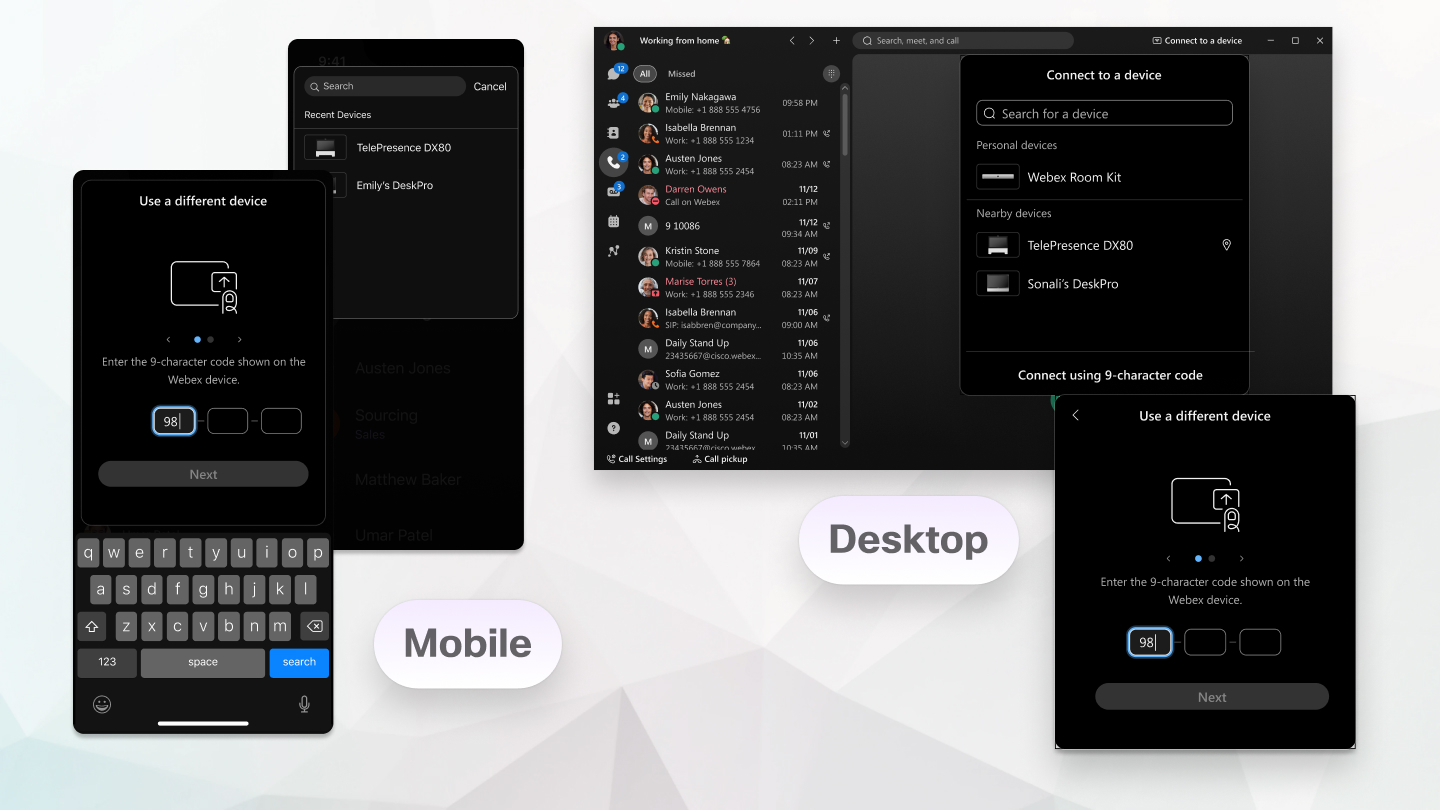
Als de Webex-app niet automatisch verbinding maakt met een apparaat in uw organisatie, kunt u handmatig verbinding maken met het apparaat. Zoek gewoon naar het apparaat in de app en voer vervolgens de pincode in die op het apparaat verschijnt en u bent verbonden.
Om handmatig verbinding te maken met een apparaat buiten uw organisatie, maakt u verbinding met het apparaat door een code van 9 tekens te gebruiken en vervolgens de pincode in te voeren. De pincode verifieert alleen dat u verbinding maakt met het juiste apparaat, omdat u zich dicht bij het apparaat moet bevinden om de pincode op het scherm te zien.
| 1 |
Klik in de koptekst van de app op Klik op Kamer of apparaatnaam zoeken om op naam naar een apparaat in uw organisatie te zoeken met behulp van echografie of wifi. Wi-Fi gebruiken is alleen beschikbaar als uw beheerder dit voor uw organisatie heeft ingesteld. Informatie over het wifinetwerk wordt gebruikt om een lijst weer te geven van apparaten die binnen bereik zijn. De app kan een lijst maken van maximaal 5 apparaten in de buurt, zelfs als de echografische aansluitingen niet werken. Zie Wifi-netwerk gebruiken om apparaten in de buurt te vinden in Automatisch voor meer informatie. Om verbinding te maken met een apparaat buiten uw organisatie, klikt u op Verbinden met een code van 9 tekens. |
| 2 |
Wanneer de pincode op het apparaat wordt weergegeven, voert u deze in de Webex-app in. Als u met meerdere personen in een vergaderruimte bent, gebruikt u allemaal dezelfde pincode om uw app met het apparaat te verbinden. Voer de pincode in die op het apparaat wordt weergegeven. U kunt de pincode van de host niet gebruiken voor vergaderingen. Om de code van 9 tekens op het apparaat te zien, tikt u op op het startscherm van het apparaat. Voer de code in de Webex-app in. De pincode blijft 5 minuten geldig nadat deze voor het eerst is weergegeven. Dus als u een succesvolle verbinding maakt, wordt u binnen die periode van 5 minuten niet om de pincode gevraagd bij verdere pogingen. Als u na 5 minuten probeert verbinding te maken, moet u een nieuwe pincode invoeren. Nadat u handmatig verbinding hebt gemaakt en u bijvoorbeeld gedurende 5 minuten niets doet op het apparaat, als u bijvoorbeeld geen gesprek of vergadering start, het audiovolume van het apparaat wijzigt of een video start of stopt op het apparaat, wordt de verbinding automatisch verbroken en moet u opnieuw verbinding maken.
|
 Maak verbinding met een apparaat
 | 1 |
Tik Tik op Zoek ruimte of apparaatnaam om op naam naar een apparaat in uw organisatie te zoeken. U ziet een lijst van recente apparaten waarmee u eerder verbinding hebt gemaakt. Om verbinding te maken met een apparaat buiten uw organisatie, klikt u op Verbinden met een code van 9 tekens. |
| 2 |
Wanneer de pincode op het apparaat wordt weergegeven, voert u deze in de Webex-app in. Als u met meerdere personen in een vergaderruimte bent, gebruikt u allemaal dezelfde pincode om uw app met het apparaat te verbinden. Voer de pincode in die op het apparaat wordt weergegeven. U kunt de pincode van de host niet gebruiken voor vergaderingen. Om de code van 9 tekens op het apparaat te zien, tikt u op op het startscherm van het apparaat. Voer de code in de Webex-app in. De pincode blijft 5 minuten geldig nadat deze voor het eerst is weergegeven. Dus als u een succesvolle verbinding maakt, wordt u binnen die periode van 5 minuten niet om de pincode gevraagd bij verdere pogingen. Als u na 5 minuten probeert verbinding te maken, moet u een nieuwe pincode invoeren. Nadat u handmatig verbinding hebt gemaakt en u bijvoorbeeld gedurende 5 minuten niets doet op het apparaat, als u bijvoorbeeld geen gesprek of vergadering start, het audiovolume van het apparaat wijzigt of een video start of stopt op het apparaat, wordt de verbinding automatisch verbroken en moet u opnieuw verbinding maken.
|
 Apparaten
 | 1 |
Klik |
| 2 |
Voer de naam in van het apparaat dat u wilt gebruiken of kies een apparaat uit de lijst met recente apparaten. |
| 3 |
Wanneer de pincode op het apparaat wordt weergegeven, voert u deze gewoon in de Webex-app in. Als u eenmaal verbinding hebt gemaakt met een apparaat, blijft de app verbonden met het apparaat zolang die browser open blijft. Wanneer u verbinding maakt met een Webex Board, kunt u nu een ruimte openen via uw Webex-app op het Webex Board. |

|
Selecteer Verbinden met een apparaat en selecteer uw telefoon uit een van de keuzes voor persoonlijke apparaten. Als u verbonden bent met uw bureautelefoon maar in
plaats daarvan de Webex-app wilt gebruiken, klikt u op Mijn computer
|

Wat nu te doen
 om te bewerken. Unieke beschrijvingen zijn vooral handig als
u meer dan één bureautelefoon op uw app hebt aangesloten.
om te bewerken. Unieke beschrijvingen zijn vooral handig als
u meer dan één bureautelefoon op uw app hebt aangesloten.


