
Takk for tilbakemeldingen.
 Tilbakemelding?
Du kan delta i Microsoft Teams-møter direkte fra Cisco-enheten din ved hjelp av Cloud Video Interop (CVI) med Cisco Video Integration for Microsoft Teams (VIMT) eller Direct Guest Join (WebRTC). Du kan delta i møter som arrangeres av organisasjonen din eller en annen organisasjon ved å trykke på Microsoft Teams-knappen. Hvis invitasjonen inneholder en CVI Video ID, bruker du den til å bli med. Hvis ingen video-ID er tilgjengelig, bruker du Microsoft Teams Meeting ID og passord. For møter på tvers av leietakere velger enheten VIMT Cross-Tenant Join eller WebRTC basert på CVI-tilgjengelighet.
Systemadministratoren konfigurerer disse alternativene. Tilgjengeligheten avhenger av enheten, organisasjonsinnstillingene og møtedetaljer.
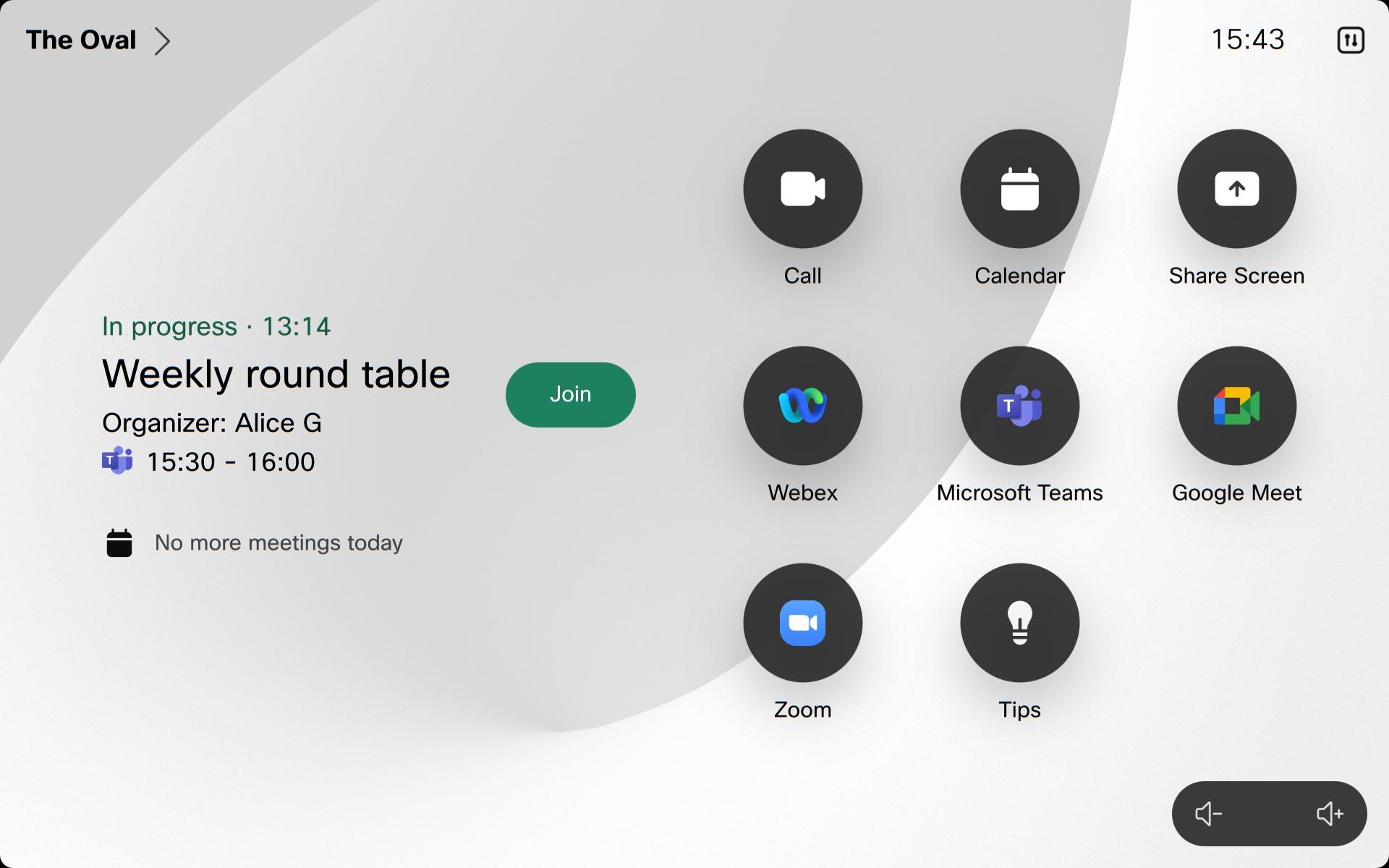
Du kan også bli med med One Button to Push (OBTP). Når brukere planlegger Microsoft Teams-møter og inkluderer Cisco-enheter, vises en grønn Del t-knapp på enhetene før møtet begynner. OBTP fungerer uansett om enheten din er konfigurert med WebRTC eller CVI.
OBTP på tvers av leietaker for Microsoft Teams-møter er tilgjengelig når du bruker VIMT. Inntil Microsoft slipper den nye URL-adressen for Teams Short Jo in, kan det imidlertid være problemer med å analysere møteinvitasjoner med omfattende innhold eller ikke-standardformater. Hvis parsing mislykkes, kan enheten som standard bruke WebRTC for å bli med i møtet.
Sammendrag av sammenføyningsløsninger
Den valgte koblingsmetoden avhenger av CVI-konfigurasjonen til møteverten og CVI- løsningen som er aktivert for organisasjonen der Cisco-enheten er registrert.
I denne tabellen er ver ten organisasjonen som planla Microsoft Teams- møtet. Den sammenføyde organisasjonen er organisasjonen som er tilknyttet Cisco- enheten.
| Møteverten har CVI | Deltakende organisasjon har CVI | Løsning brukt av enheten | Bli med metode | Notater |
|---|---|---|---|---|
| Ja | Ja | Vertens CVI | Video-ID | Enheten bruker CVI-detaljene i møteinvitasjonen. |
| Ja | Nei | Vertens CVI | Video-ID | Enheten bruker CVI-detaljene i møteinvitasjonen. |
| Nei | Ja | Bli med i organisasjonens CVI | VIMT Cross-Tenant Bli med | Enheten bruker organisasjonens CVI-gateway, selv når du blir med med møte-ID og passord. |
| Nei | Nei | WebRTC | WebRTC Direct Guest Bli med | WebRTC brukes fordi CVI ikke er tilgjengelig. |
Bli med med Video-ID
Når en CVI-video-ID er inkludert i invitasjonen, kan du bruke den til å bli med i møtet, spesielt for møter som arrangeres av organisasjonen din. Å bli med med en CVI Video ID gir CVI- opplevelsen og kan aktivere lobbyomgåelse og presentatørfunksjoner. Hvis ingen video-ID er tilgjengelig, kan du bli med ved hjelp av møte-ID og passord.
Når du skriver inn video-ID, kombinerer systemet denne informasjonen med standardvertsnavnet for å opprette riktig møteadresse (SIP URI). Dette lar deg også raskt bli med i VIMT-samtaler ved hjelp av video-ID. Denne konfigurasjonen administreres av organisasjonens administrator.
-
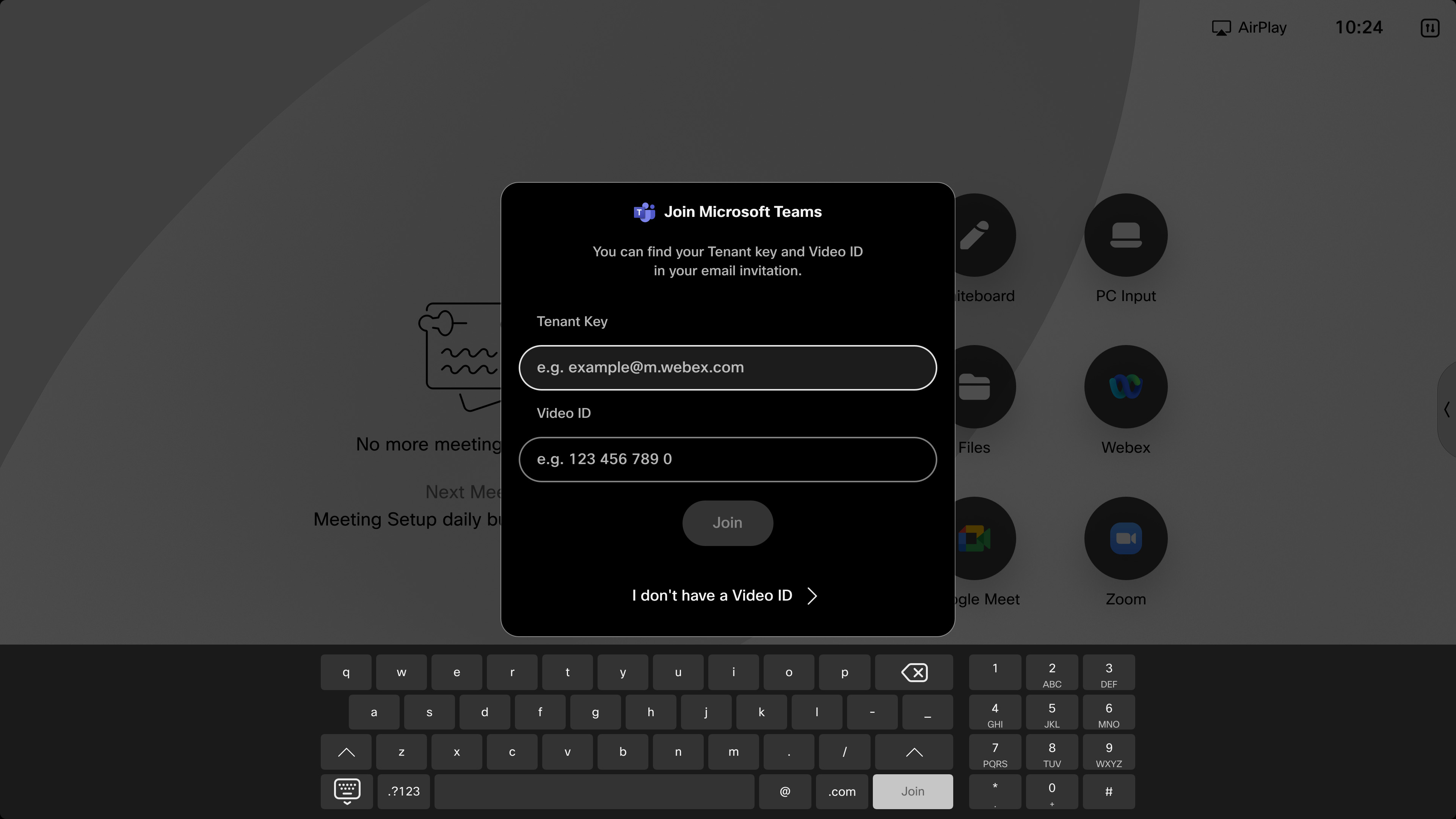
Trykk på Microsoft Teams-knappen.
- Angi leietakernøkkel en og video-ID-en som oppgis i Microsoft Teams-møteinvitasjonen, og trykk på Bli med.
Når du er i møtet, viser enheten videostrømmen fra Microsoft Teams på opptil to skjermer (med rutenett, stabel, overlegg, fokus, fremtredende eller stort gallerioppsett) og samtalekontroll ene. Hvis du vil ha mer informasjon om oppsett på Cisco-enheter, kan du se Skjermoppsett for Cisco-enheter. Deltakerlisten er tilgjengelig, og angir hvem som er dempet. Opptaksindikatoren vises på skjermen når møtet er spilt inn. Når en presentasjon deles, viser enheten presentasjonen i den valgte layouten.
Når du blir med VIMT, er toveis innhol dsdeling tilgjengelig. Innholdet som deles på skjermen er imidlertid ikke interaktivt.
VIMT Cross-Tenant Bli med
Med videointegrering for Microsoft Teams (VIMT) kan du bruke Cross-Tenant Join til å delta i et møte som arrangeres av en annen bedrift eller Teams-leietaker direkte fra enheten din.
Denne koblingsmetoden gir deg VIMT-møteopplevelsen på enheter i stedet for å bruke WebRTC Direct Guest Join:
-
Støtte for dobbel skjerm
-
Toveis innholdsdeling
-
Bedre videofunksjoner og funksjoner
Bli med med møte-ID
Bruk denne metoden når ingen video-ID er tilgjengelig. For et møte på tvers av leietakere der verts organisasjonen ikke har CVI konfigurert, bruker enheten VIMT Cross-Tenant Join når sammen føyningsorganisasjonen har en CVI-løsning aktivert. Hvis verken verten eller den tilknyttede organisasjonen har CVI tilgjengelig, bruker enheten WebRTC Direct Guest Join. Dette gjelder selv når du blir med med møte-ID og passord.
-
Trykk på Microsoft Teams-knappen på startskjermen.
-
Velg Jeg har ikke en video-ID. Skriv inn møte-ID-en og passordet, og trykk på Bli med. Anropskontrollene og selvvisningen forsvinner etter noen sekunder.

-
Når du blir med i et møte som arrangeres av et annet selskap, må du bli tatt opp fra lobbyen av Microsoft Teams-verten.
Når du blir med WebRTC Direct Guest Join, vises presentasjoner, men du kan ikke dele innhold, og innholdet er ikke interaktivt. På Room Series- enheter med to skjermer brukes ikke den andre skjermen.
Når du blir med i VIMT Cross-Tenant Join, er toveis innholdsdeling tilgjengelig. Det delte innholdet er ikke interaktivt, og den andre skjermen brukes på Room Series-enheter med to skjermer.
Slik blir du med i et Microsoft Teams-møte på enheten din:
-
Før møtet starter, viser enheten eller Touch-kontrolleren knappen Bli med. Trykk på den for å gå inn i møtet.
-
Hvis enheten din blir med i Direct Guest Join (WebRTC): An ropskontrollene og selvvisningen forsvinner etter noen sekunder. Når en presentasjon deles, viser enheten presentasjonen fra Microsoft Teams. Innholdet som deles på skjermen er imidlertid ikke interaktivt, og du kan ikke dele innhold fra enheten. På Room-serie-enheter med to skjermer brukes ikke den andre skjermen.
Hvis enheten kobles til CVI: Enheten viser videostrømmen fra Microsoft Teams på opptil to skjermer (med oppsettene: rutenett, stabel, overlegg, fokus, fremtredende, stort galleri) og samtalekontrollene. Hvis du vil ha mer informasjon om oppsett på Cisco-enheter, kan du se Skjermoppsett for Cisco-enheter. Deltakerlisten er tilgjengelig, og angir hvem som er dempet eller hvem som har løftet hånden. Opptaksindikatoren vises på skjermen når møtet er spilt inn og andre varsler vises. Toveis innholdsdeling er tilgjengelig, men innholdet som deles er ikke interaktivt.
Microsoft Teams-anrop vises ikke i listen Nylige samtaler når de ringes fra berøringspanelet eller brukergrensesnittet. Som et resultat støttes ikke gjenopptak av disse anropene direkte fra delen Nylige. Denne endringen ble implementert for å forhindre potensiell eksponering av sensitiv informasjon.
WebRTC er tilgjengelig på enheter som støtter webmotoren.
WebRTC støttes ikke:
-
I klasseromsoppsett
-
På Panorama
-
Med SpeakerTrack 60 når SpeakerTrack er aktivert
Disse funksjonene er ikke tilgjengelige under møtet når du blir med WebRTC:
-
Deling trådløst eller med en HDMI
-
Whiteboard
-
Fjernkamerakontroll
-
Deltakerliste
-
Enheter med doble skjermer viser møtet på hovedskjermen
Funksjonene er ikke tilgjengelige under møtet når du blir med i CVI:
-
I klasseromsoppsett
-
Enveis whiteboard er ikke tilgjengelig på DX80
-
Toveis whiteboard
-
Fjernkamerakontroll


