
Merci pour votre commentaire.
 Un commentaire ?
Vous pouvez participer aux réunions Microsoft Teams directement depuis votre appareil Cisco en utilisant Cloud Video Interop (CVI) avec Cisco Video Integration pour Microsoft Teams (VIMT) ou Direct Guest Join (WebRTC). Vous pouvez participer à des réunions organisées par votre organisation ou une autre organisation en appuyant sur le bouton Microsoft Teams. Si l'invitation inclut un identifiant vidéo CVI, utilisez-le pour vous inscrire. Si aucun identifiant vidéo n'est disponible, utilisez l'identifiant et le mot de passe de réunion Microsoft Teams. Pour les réunions entre locataires, votre appareil sélectionne VIMT Cross-Tenant Join ou WebRTC en fonction de la disponibilité du CVI.
Votre administrateur système configure ces options. La disponibilité dépend de l'appareil, des paramètres de l'organisation et des détails de la réunion.
Vous pouvez également vous inscrire avec One Button to Push (OBTP). Lorsque les utilisateurs planifient des réunions Microsoft Teams et incluent des appareils Cisco, un bouton vert Rejoindre apparaît sur les appareils avant le début de la réunion. L'OBTP fonctionne, que votre appareil soit configuré avec WebRTC ou CVI.
L'OBTP multitenant pour les réunions Microsoft Teams est disponible lorsque vous utilisez VIMT. Cependant, en attendant que Microsoft publie la nouvelle URL d'inscription abrégée à Teams, il se peut qu'il y ait des problèmes lors de l'analyse des invitations aux réunions contenant du contenu complet ou des formats non standard. En cas d'échec de l'analyse, l'appareil peut utiliser WebRTC par défaut pour rejoindre la réunion.
Résumé des solutions d'adhésion
La méthode de participation sélectionnée dépend de la configuration CVI de l'hôte de la réunion et de la solution CVI activée pour l'organisation où l'appareil Cisco est enregistré.
Dans ce tableau, l'hôte est l'organisation qui a programmé la réunion Microsoft Teams. L'organisation adhérente est l'organisation associée à l' appareil Cisco.
| L'hôte de la réunion possède une CVI | L'organisation qui rejoint a CVI | Solution utilisée par l'appareil | Méthode d'adhésion | Remarques |
|---|---|---|---|---|
| Oui | Oui | CVI de l'hôte | Identifiant vidéo | L'appareil utilise les informations CVI figurant dans l'invitation à la réunion. |
| Oui | Non | CVI de l'hôte | Identifiant vidéo | L'appareil utilise les informations CVI figurant dans l'invitation à la réunion. |
| Non | Oui | Rejoindre le CVI de l'organisation | VIMT Cross-Tenant Join | L'appareil utilise la passerelle CVI de son organisation, même lorsqu'il s'inscrit à l'aide de l'identifiant et du mot de passe de la réunion. |
| Non | Non | WebRTC | Inscrivez-vous à WebRTC Direct en tant qu'invité | Le WebRTC est utilisé car le CVI n'est pas disponible. |
Rejoindre avec Video ID
Lorsqu'un identifiant vidéo CVI est inclus dans l'invitation, utilisez-le pour participer à la réunion, en particulier pour les réunions organisées par votre organisation. L'inscription à l'aide d'un identifiant vidéo CVI permet de profiter de l' expérience CVI et permet de contourner le lobby et de permettre aux présentateurs. Si aucun identifiant vidéo n'est disponible, inscrivez-vous en utilisant l'identifiant et le mot de passe de la réunion.
Lorsque vous saisissez l'identifiant vidéo, le système associe ces informations au nom d'hôte par défaut pour créer l'adresse de réunion correcte (URI SIP). Cela vous permet également de participer rapidement aux appels VIMT à l'aide du Video ID. Cette configuration est gérée par l'administrateur de votre organisation.
-
Appuyez sur le bouton Microsoft Teams.
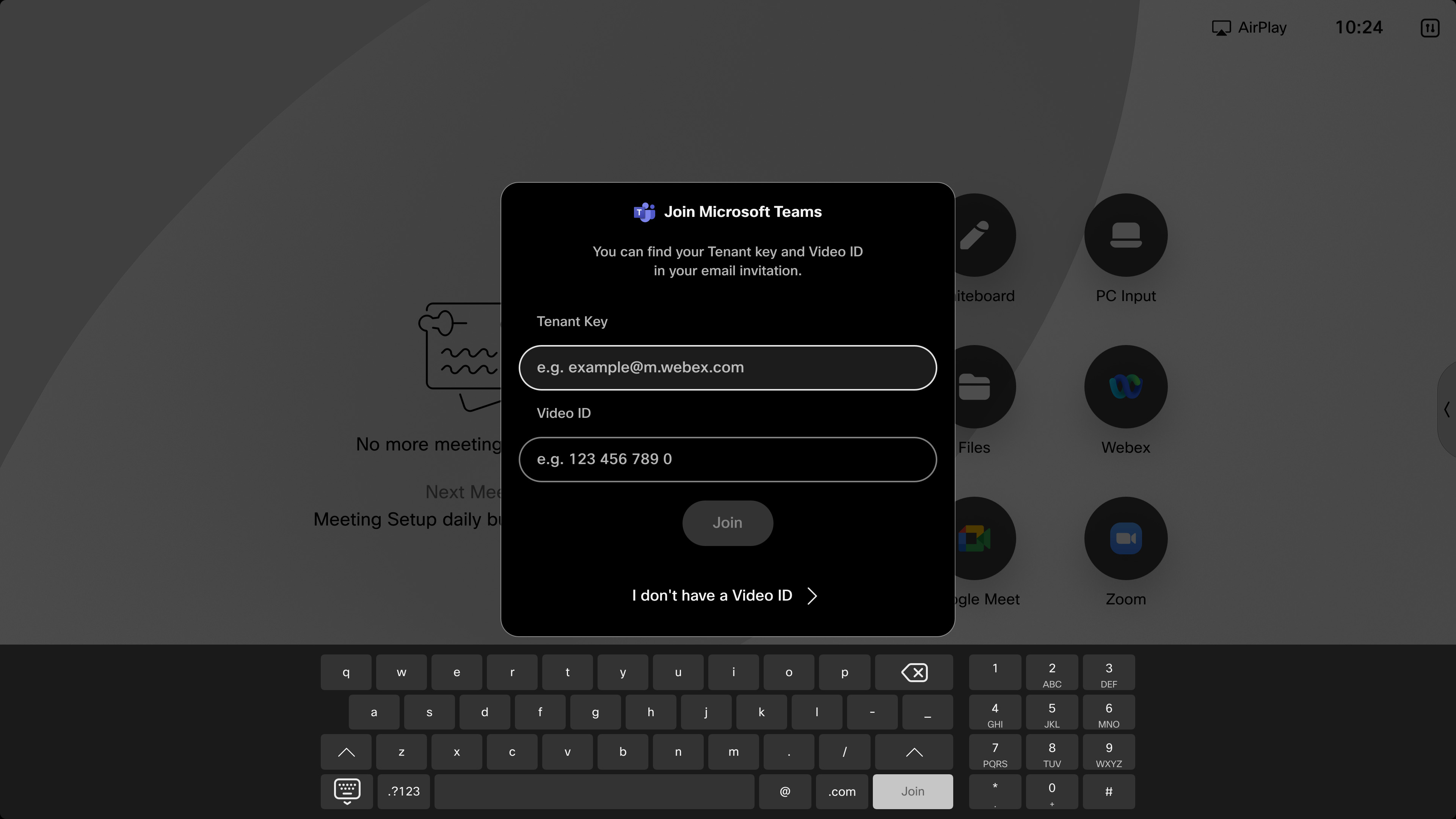
- Entrez la clé de locataire et l'identifiant vidéo fournis dans l'invitation à la réunion Microsoft Teams, puis appuyez sur Rejoindre.
Une fois en réunion, votre appareil affiche le flux vidéo de Microsoft Teams sur deux écrans maximum (avec disposition en grille, empilement, superposition, focus, mise en évidence ou grande galerie) et les commandes d'appel. Pour plus d'informations sur la disposition des appareils Cisco, voir Dispositions d'écran pour les appareils Cisco. La liste des participants est disponible, indiquant qui est muet. L'indicateur d'enregistrement apparaît à l'écran lorsque la réunion est enregistrée. Lorsqu'une présentation est partagée, l'appareil l'affiche dans la mise en page sélectionnée.
Lorsque vous rejoignez VIMT, le partage de contenu bidirectionnel est disponible. Cependant, le contenu partagé à l'écran n'est pas interactif.
VIMT Cross-Tenant Join
Avec Video Integration for Microsoft Teams (VIMT), vous pouvez utiliser Cross-Tenant Join pour participer à une réunion organisée par une autre entreprise ou un autre locataire de Teams directement depuis votre appareil.
Cette méthode de participation vous permet de profiter de l'expérience de réunion VIMT sur les appareils au lieu d'utiliser WebRTC Direct Guest Join :
-
Support pour deux écrans
-
Partage de contenu bidirectionnel
-
Capacités et fonctionnalités vidéo améliorées
Rejoindre avec le numéro de réunion
Utilisez cette méthode lorsqu'aucun identifiant vidéo n'est disponible. Pour une réunion multilocataire où l' organisation de l'hôte n'a pas configuré le CVI, l'appareil utilise VIMT Cross-Tenant Join lorsque l'organisation qui la rejoint dispose d'une solution CVI activée. Si ni l'hôte ni l' organisation participante ne disposent de CVI, l'appareil utilise WebRTC Direct Guest Join. Cela s'applique même lorsque vous vous inscrivez avec l'identifiant et le mot de passe de la réunion.
-
Appuyez sur le bouton Microsoft Teams sur votre écran d'accueil.
-
Sélectionnez Je n'ai pas d'identifiant vidéo. Entrez l'identifiant et le code d'accès de la réunion, puis appuyez sur Rejoindre. Les commandes d'appel et la vision de soi disparaissent au bout de quelques secondes.

-
Lorsque vous participez à une réunion organisée par une autre entreprise, vous devez être admise depuis le hall par l'animateur de Microsoft Teams.
Lorsque vous vous inscrivez via WebRTC Direct Guest Join, les présentations s'affichent, mais vous ne pouvez pas partager de contenu et le contenu n'est pas interactif. Sur les appareils Room Series à double écran, le second écran n'est pas utilisé.
Lorsque vous rejoignez VIMT Cross-Tenant Join, le partage de contenu bidirectionnel est disponible. Le contenu partagé n'est pas interactif et le deuxième écran est utilisé sur les appareils Room Series à double écran.
Pour participer à une réunion Microsoft Teams sur votre appareil :
-
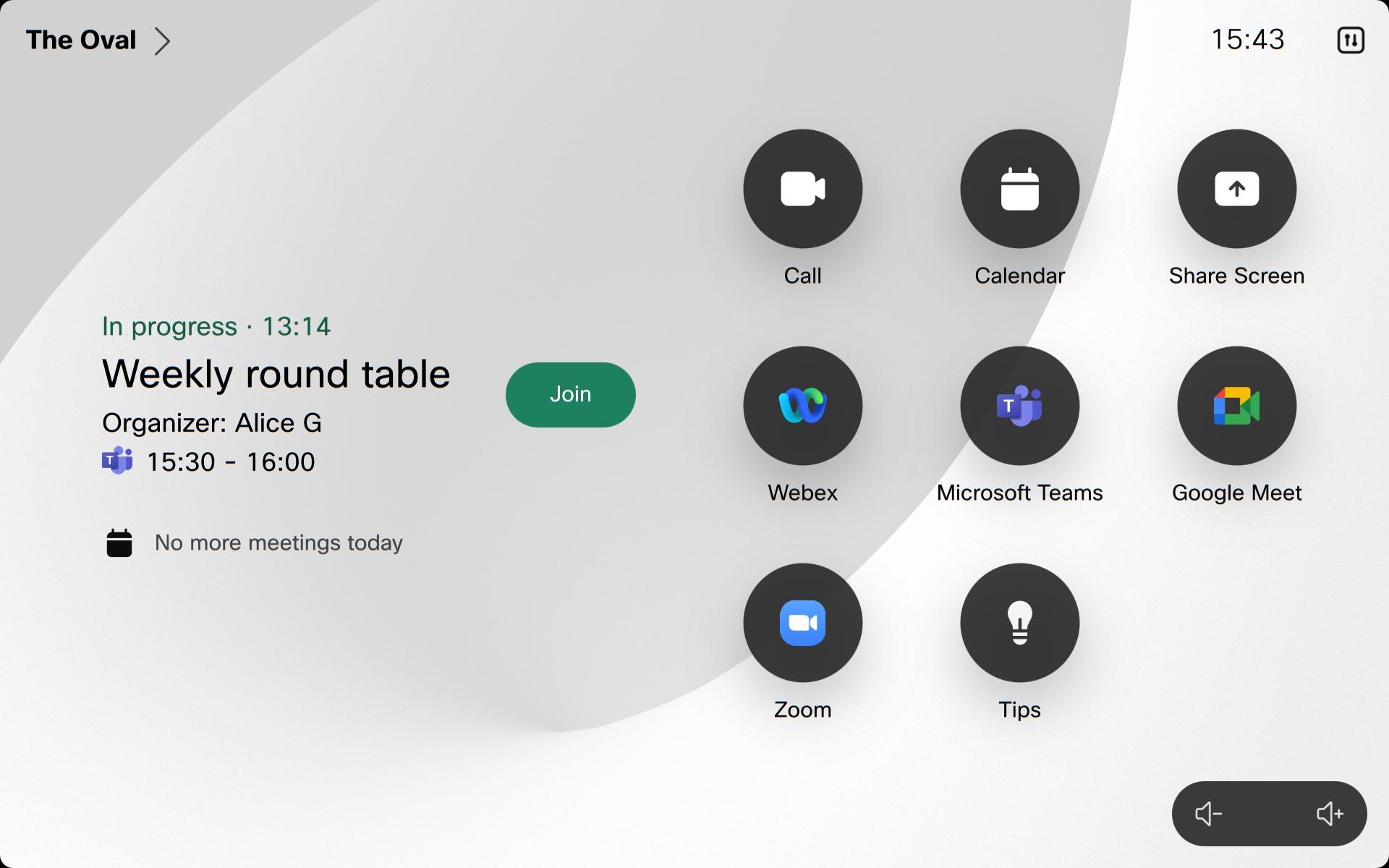
Avant le début de la réunion, votre appareil ou votre manette tactile affiche le bouton Rejoindre. Appuyez dessus pour accéder à la réunion.
-
Si votre appareil est connecté via Direct Guest Join (WebRTC) : les commandes d'appel et la visualisation automatique disparaissent au bout de quelques secondes. Lorsqu'une présentation est partagée, l'appareil affiche celle de Microsoft Teams. Cependant, le contenu partagé à l'écran n'est pas interactif et vous ne pouvez pas partager de contenu depuis l'appareil. Sur les appareils Room Series à double écran, le second écran n'est pas utilisé.
Si votre appareil est connecté à CVI : votre appareil affiche le flux vidéo de Microsoft Teams sur deux écrans maximum (avec les mises en page : grille, pile, superposition, focus, proéminence, grande galerie) et les commandes d'appel. Pour plus d'informations sur la disposition des appareils Cisco, voir Dispositions d'écran pour les appareils Cisco. La liste des participants est disponible, indiquant qui est muet ou qui a levé la main. L'indicateur d'enregistrement apparaît à l'écran lorsque la réunion est enregistrée et d'autres notifications s'affichent. Le partage de contenu bidirectionnel est disponible, mais le contenu partagé n'est pas interactif.
Les appels Microsoft Teams n'apparaissent pas dans la liste des appels récents lorsqu'ils sont composés depuis l'écran tactile ou l'interface utilisateur. Par conséquent, il n'est pas possible de recomposer ces appels directement depuis la section Récents. Ce changement a été mis en œuvre pour empêcher l'exposition potentielle d'informations sensibles.
Le WebRTC est disponible sur les appareils compatibles avec le moteur Web.
Le WebRTC n'est pas pris en charge :
-
Aménagement en classe
-
Sur Panorama
-
Avec le SpeakerTrack 60 lorsque SpeakerTrack est activé
Ces fonctionnalités ne sont pas disponibles pendant la réunion lorsque vous rejoignez WebRTC :
-
Partage sans fil ou via HDMI
-
Tableau blanc
-
Contrôle de caméra de bout en bout
-
Liste des participants
-
Les appareils dotés de deux écrans diffusent la réunion sur l'écran principal
Les fonctionnalités ne sont pas disponibles pendant la réunion lorsque vous rejoignez CVI :
-
Aménagement en classe
-
Le tableau blanc unidirectionnel n'est pas disponible sur le DX80
-
Tableau blanc bidirectionnel
-
Contrôle de caméra de bout en bout


