
感謝您的意見回饋。
 意見回饋?
意見回饋?您可以使用具有適用於微軟團隊的思科 視訊整合 (VIMT) 或直接訪客加入 (WebRTC) 的雲視訊互動 (CVI) 直接從 Cisco 裝置加入 Microsoft Teams 會議。 您可以點選 Microsoft Teams 按鈕,加入由您的組織或 其他組織主辦的會議。 如果邀請 包含 CVI 視訊 ID,請使用它來加入。 如果沒有可用的視訊 ID,請使用 Microsoft Teams 會議 ID 和密碼。 對於跨租戶會議,您的裝置會根據 CVI 可用性選擇 VIMT 跨租戶加入或 WebRTC。
您的系統管理員會設定這些選項。 可用性取決於裝置、組 織設定和會議詳細資訊。
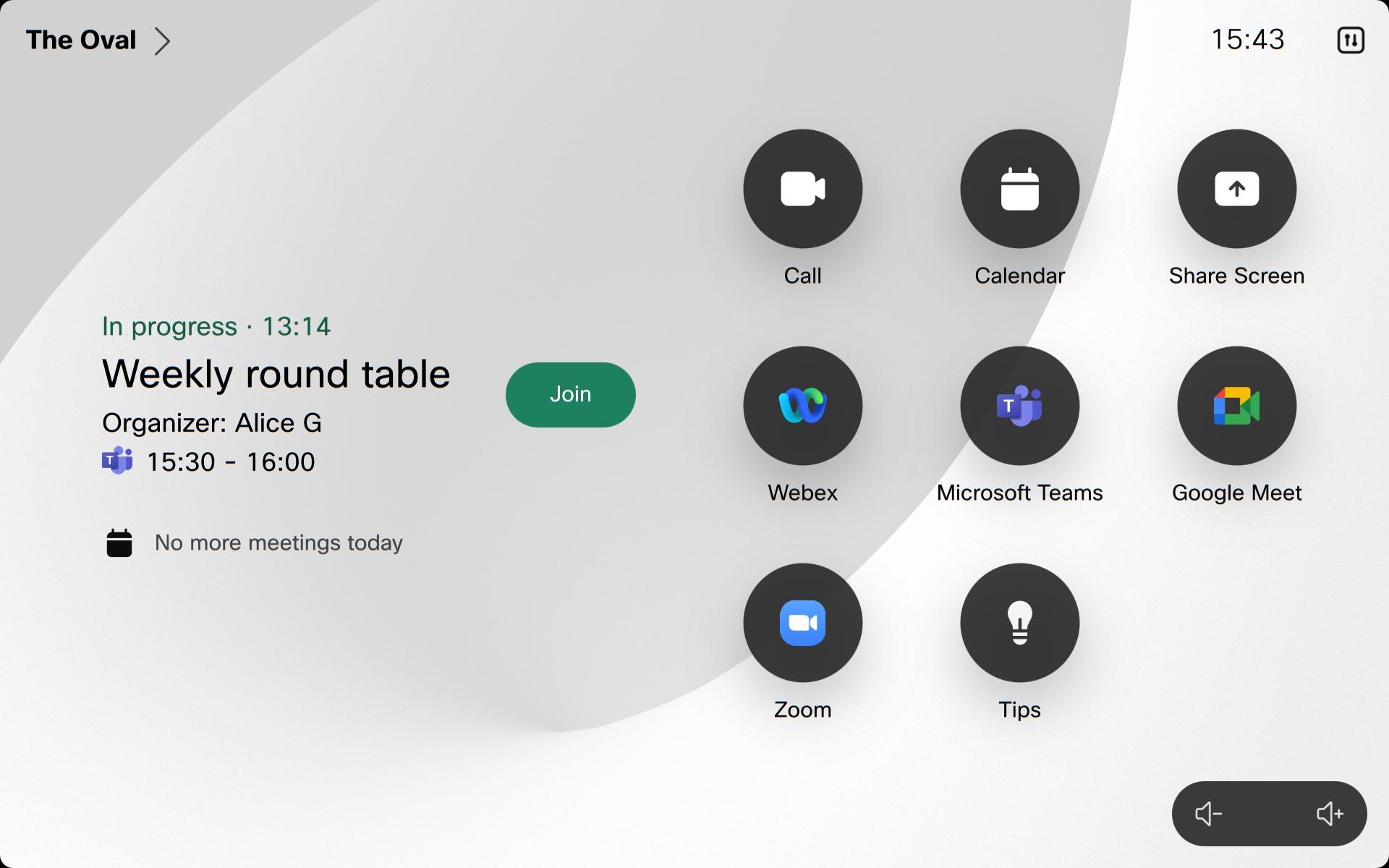
您也可以使用“一鍵推送”(OBTP)加入會議。 當使用者安排 Microsoft Teams 會議並包括 Cisco 設備時,在會議開始之前,設備上將顯示一個綠色 的“加入” 按鈕。 無論設備配置的是 WebRTC 還是 CVI,OBTP 都能正常運作。
使用 VIMT 時,可以使用用於 Microsoft Teams 會議的跨承租人 OBTP。 但是,在 Microsoft 發佈新的 團隊短加入 URL 之前,解析具有大量內容或非標準格式的會議邀請時可能會出現問題。 如果解析失敗,裝置可能會預設使用 WebRTC 加入會議。
接合解決方案摘要
選取的加入方法取決於會議主持人的 CVI 組態,以及為 Cisco 裝置 註冊的組織啟用的 CVI 解決方案。
在此表格中,主機是排定 Microsoft Teams 會議的組織。 加入組織是與 Cisco 裝置相關聯的組織。
| 會議主持人具有 CVI | 加入組織具有 CVI | 設備使用的解決方案 | 加入方法 | 附註 |
|---|---|---|---|---|
| 是 | 是 | 主持人的 CVI | 視頻識別碼 | 裝置會使用會議邀請中的 CVI 詳細資訊。 |
| 是 | 否 | 主持人的 CVI | 視頻識別碼 | 裝置會使用會議邀請中的 CVI 詳細資訊。 |
| 否 | 是 | 加入組織的 CVI | VIMT 跨租戶加入 | 即使使用 會議 ID 和密碼加入,該設備也會使用其組織的 CVI 閘道。 |
| 否 | 否 | WebRTC | WebRTC 直接訪客加入 | 使用 WebRTC 是因為無法使用 CVI。 |
加入視訊 ID
當邀請中包含 CVI 視訊 ID 時,請使用它來加入會議,特別是您 組織主辦的會議。 使用 CVI 視頻 ID 加入可提供 CVI 體驗,並可啟用大堂繞過和主持人功能。 如果沒有可用的視 訊 ID,請使用會議 ID 和密碼加入。
當您輸入視訊 ID 時,系統會將此資訊與預設主機名稱結合使用,以建立正確的會議位址 (SIP URI)。 這還允許您使用視訊 ID 快速加入 VIMT 通話。 該配置由組織的管理員管理。
-
點選 Microsoft Teams 按鈕。
- 輸入 Microsoft Teams 會議邀請中提供的租戶密鑰 和 視頻 ID ,然後按 “加入”。
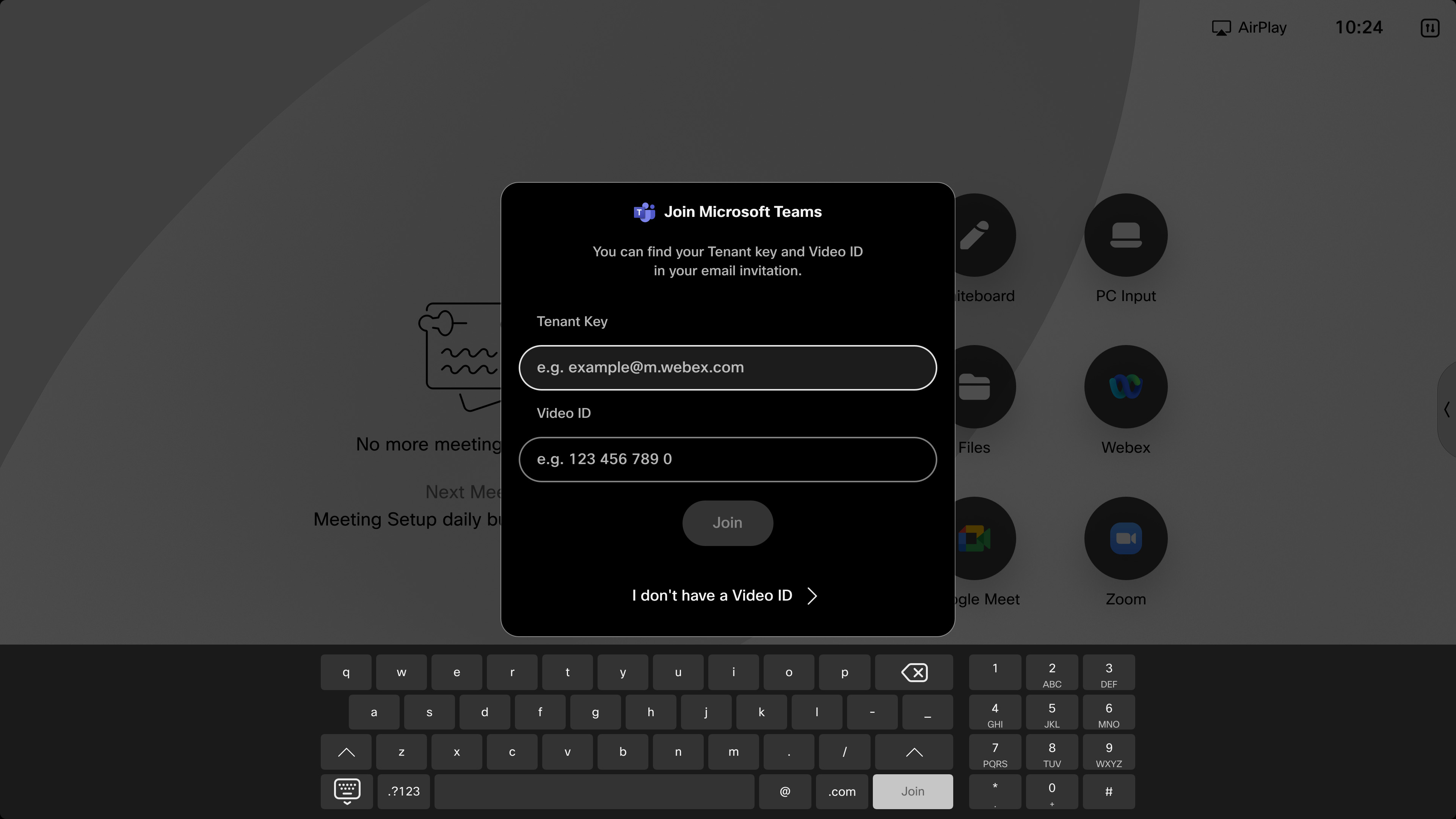
進入會議後,您的設備會在最多兩個螢幕 (具有網格、堆疊、疊加、焦點、突出或大型庫佈局) 和通話控件上顯示來自 Microsoft Teams 的視頻流。 有關 Cisco 裝置佈局的更多資訊,請參閱 Cisco 裝置的螢幕佈局。 可查看參加者名單,顯示哪些人處於靜音狀態。 錄製會議時,螢幕上會顯示錄製指示燈。 共用簡報時,裝置會在所選配置中 顯示簡報。
加入 VIMT 時,可以使用雙向內容共 享。 但是,在螢幕上共用的內容不是互動型式。
VIMT 跨租戶加入
透過適用於 Microsoft Teams 的視訊整合 (VIMT),您可以使用跨租戶 加入直接從裝置加入由不同企業或 Teams 租戶主持的會議。
此加入方式為您提供裝置上的 VIMT 會議體驗,而不是使用 WebRTC 直接訪客加入:
-
雙螢幕支援
-
雙向內容共用
-
更好的視訊功能和功能
加入會議 ID
如果沒有可用的視訊 ID,請使用此方法。 對於主機組織沒有設定 CVI 的跨租戶會議,當加入組 織啟用 CVI 解決方案時,裝置會使用 VIMT 跨租戶加入。 如果主機或加入組織沒有可用 的 CVI,則裝置會使用 WebRTC 直接來賓加入。 即使使用 會議 ID 和密碼加入,這也適用。
-
點擊 Home Microsoft 螢幕上的 # Teams 按鈕。
-
選擇 我沒有視頻 ID。 輸入會議 ID 和密碼,然後按 加入。 幾秒鐘後,通話控件和自視圖會消失。

-
加入由另一家公司主辦的會議時,您必須由 Microsoft Teams 主持人從大廳允許。
使用 WebRTC 直接訪客加入時,會顯示簡報,但您無法 共享內容,且內容不具互動性。 在雙螢幕 Room 系列裝 置上,不會使用第二個螢幕。
加入 VIMT 跨租戶加入時,可以使用雙向內容共享。 共享內容不是互動式的,而且第二個螢幕是在雙螢幕 Room Series 裝置上使用。
要在裝置上加入 Microsoft Teams 會議:
-
在會議開始之前,您的裝置或觸控控制器會顯示加入按鈕。 點選以參與會議。
-
如果您的裝置使用直接訪客加入 (WebRTC): 幾秒鐘後,通話控件和自拍將會淡去。 共用簡報時,設備會顯示 Microsoft Teams 中的簡報。 但是,螢幕上共用的內容不是互動式的,您無法從設備共用內容。 在雙螢幕的 Room 系列裝置上,不會使用第二個螢幕。
如果您的設備正在加入 CVI: 您的設備最多在兩個螢幕 (佈局:網格、堆疊、疊加、焦點、突出、大型庫) 和通話控件上顯示來自 Microsoft Teams 的視頻流。 有關 Cisco 裝置佈局的更多資訊,請參閱 Cisco 裝置的螢幕佈局。 出席者名單可用,顯示誰已被靜音或誰舉手。 錄製會議時,錄製指示器將顯示在螢幕上,並將顯示其他通知。 雙向內容共用是可用的,但是共用的內容不是互動式的。
Microsoft 從觸控面板或使用者介面撥打時,Teams 通話不會顯示在“ 最近通話” 列表中。 因此,不支援直接從「 近期 通話」部分重撥這些通話。 實施此更改是為了防止可能洩露敏感資訊。
WebRTC 適用於支援網頁引擎的裝置。
不支援 WebRTC:
-
在教室設定中
-
在全景版上
-
在啟用 SpeakerTrack 時透過 SpeakerTrack 60
使用 WebRTC 加入會議時,這些功能在會議期間不可用:
-
無線共用或與 HDMI 共用
-
設定白板
-
遠端攝影機控制
-
參加者清單
-
附雙螢幕的裝置會於主畫面上顯示會議
使用 CVI 時,會議期間無法使用這些功能:
-
在教室設定中
-
單向白板在 DX80 上無法使用
-
雙向白板
-
遠端攝影機控制


