
Takk for tilbakemeldingen.
Bli med i et Webex-møte med ende-til-ende-kryptering
 Tilbakemelding?
Følg trinnene i bli med i et Webex-møte for å bli med i Webex-møtet ditt.
Når du blir med i møtet ditt, kan du også se andre deltakeres autentiseringsstatus.
-
 — Identitet verifisert av en ekstern offentlig Certificate Authority (CA) eller identitetsleverandør (IdP).
 -
 — Identitet bekreftet av Webex CA.
 -
 - Identitet ubekreftet. Ubekreftede deltakere har ikke log
get på eller godkjent for å bekrefte identiteten sin med Webex-tjenesten. En
ubekreftet deltaker kan oppgi et hvilket som helst navn når du blir med i Webex-møtet. Dette navnet vises i deltakerpanelet, men Webex kan ikke bekrefte identiteten deres. Det bør utvises forsiktighet og vurdering med personer som blir med på, eller ønsker å delta i, møter som ubekreftede brukere. Vi anbefaler på det sterkeste at møtevertene tar skritt for å bekrefte at en ubekreftet deltaker er den de sier de er.
- Identitet ubekreftet. Ubekreftede deltakere har ikke log
get på eller godkjent for å bekrefte identiteten sin med Webex-tjenesten. En
ubekreftet deltaker kan oppgi et hvilket som helst navn når du blir med i Webex-møtet. Dette navnet vises i deltakerpanelet, men Webex kan ikke bekrefte identiteten deres. Det bør utvises forsiktighet og vurdering med personer som blir med på, eller ønsker å delta i, møter som ubekreftede brukere. Vi anbefaler på det sterkeste at møtevertene tar skritt for å bekrefte at en ubekreftet deltaker er den de sier de er.
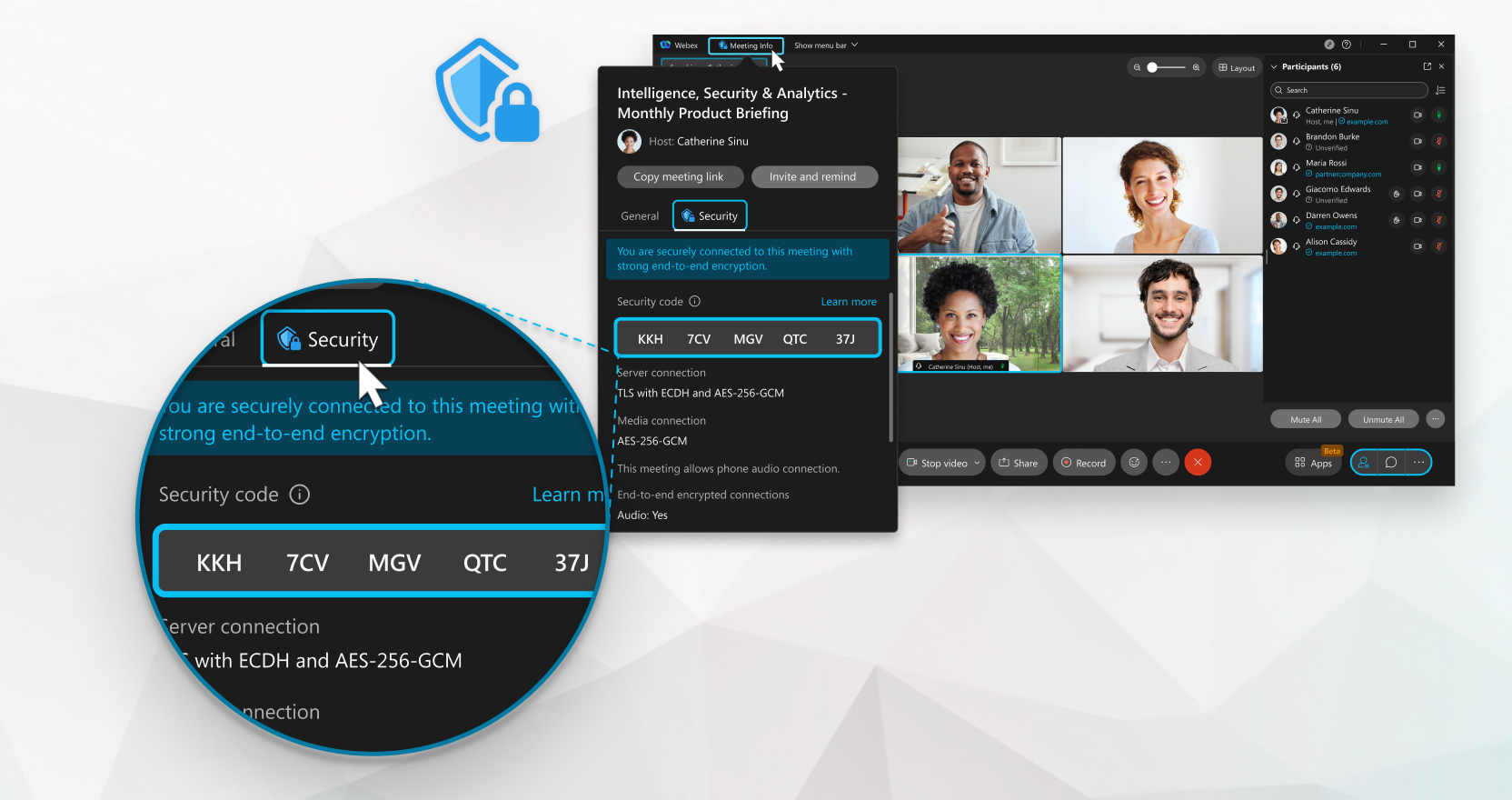
Hvis du vil se sikkerhetsdetaljer om møtet, trykker du på  Møteinformasjon og deretter på Sikkerhet -fanen.
-
— Møtet er ende-til-ende-kryptert.
-
 — Forbindelsen mellom Webex-skrivebordsappen eller Cisco-videoenheten og Webex-serveren er sikker, men møtet er ikke ende-til-ende-kryptert.
| 1 |
Logg på Webex-nettstedet ditt. |
| 2 |
Klikk Start møte ved siden av møtet. |
| 3 |
Som vert vil du se en liste over personer som venter i lobbyen, sammen med informasjon under navnene deres om bekreftelsesstatusen deres. Merk av i ruten ved siden av hver person du vil innrømme til møtet, og klikk deretter på Inn røm. 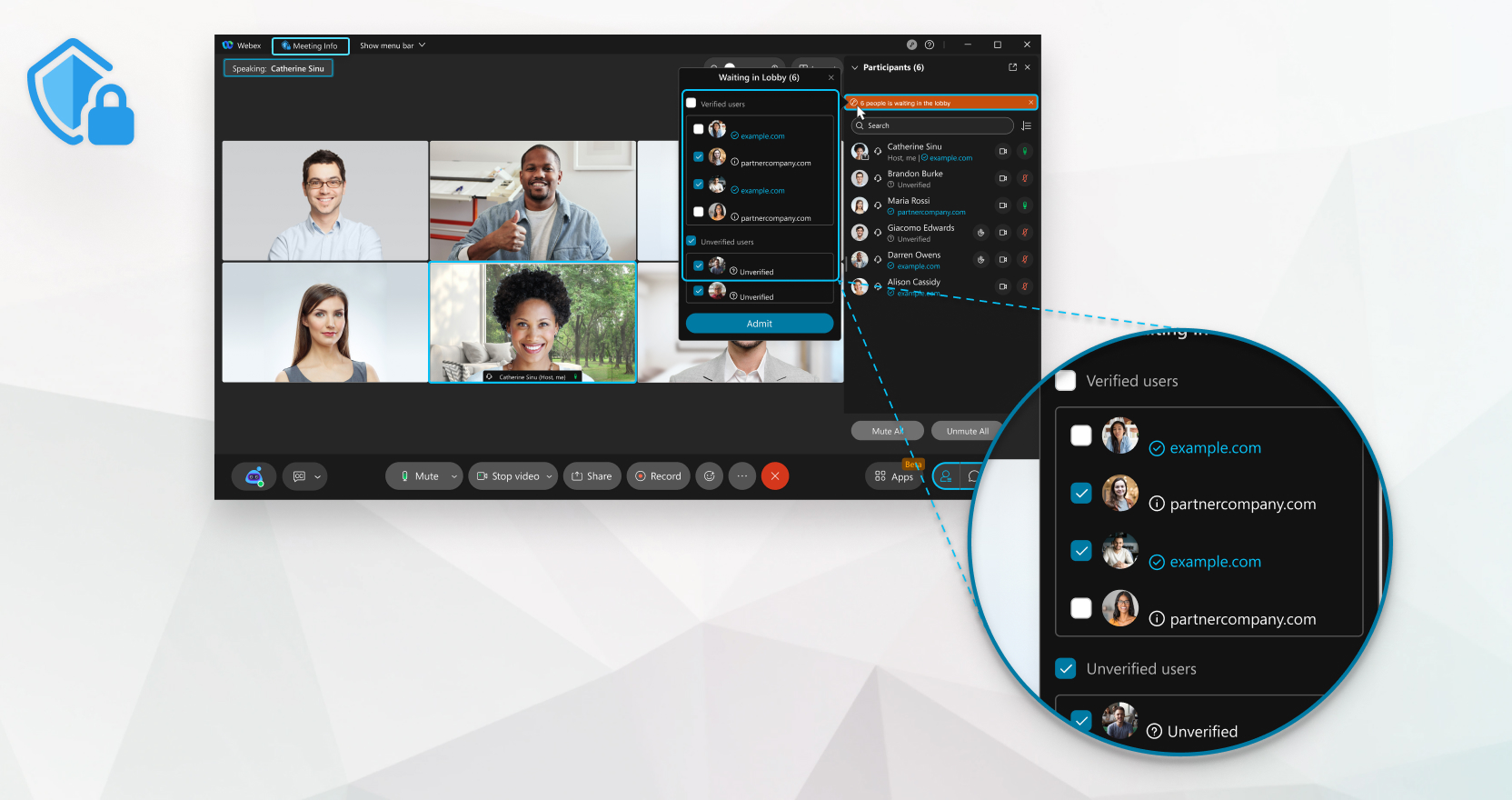
Under møtet kan du se sikkerhetsdetaljer for hver deltaker ved å klikke
 under navnet til enhver deltaker. Du kan også se deltakernes godkjenningsstatus i Deltakerlisten. under navnet til enhver deltaker. Du kan også se deltakernes godkjenningsstatus i Deltakerlisten.
|
| 4 |
Hvis du vil se sikkerhetsdetaljer om møtet, klikker du
|
| 5 |
Møtesikkerhetskode — Hvis du vil bekrefte sikkerheten til ende-til-ende-krypteringstilkoblingen, kommuniserer du sikkerhetskoden til alle deltakerne, enten muntlig eller i en melding utenfor Webex-appen. Spør alle deltakerne om de ser den samme koden i møtet. Hvis noen deltakere ikke ser den samme sikkerhetskoden, ber du dem om å forlate møtet og bli med på nytt, og deretter kontrollere at sikkerhetskoden stemmer overens med gjeldende kode. Den gjeldende koden du ser kan være oppdatert. Hvis det er noen problemer, kontakt administratoren din.
|
| 1 |
Logg på Webex-nettstedet ditt. |
| 2 |
Trykk på Start møte ved siden av møtet. |
| 3 |
Som vert vil du se en liste over personer som venter i lobbyen, sammen med informasjon under navnene deres om bekreftelsesstatusen deres. Merk av i avmerkingsboksen ved siden av hver person du vil innrømme møtet, og trykk deretter på Inn røm. Under møtet kan du se sikkerhetsdetaljer for hver deltaker ved å trykke
under navnet til enhver deltaker. Du kan også se deltakernes godkjenningsstatus i Deltakerlisten.
|
| 4 |
Hvis du vil se sikkerhetsdetaljer om møtet, trykker du på
|
| 5 |
Møtesikkerhetskode — Hvis du vil bekrefte sikkerheten til ende-til-ende-krypteringstilkoblingen, kommuniserer du sikkerhetskoden til alle deltakerne, enten muntlig eller i en melding utenfor Webex-appen. Spør alle deltakerne om de ser den samme koden i møtet. Hvis noen deltakere ikke ser den samme sikkerhetskoden, ber du dem om å forlate møtet og bli med på nytt, og deretter kontrollere at sikkerhetskoden stemmer overens med gjeldende kode. Den gjeldende koden du ser kan være oppdatert. Hvis det er noen problemer, kontakt administratoren din.
|


