- Hjem
- /
- Artikkel

Takk for tilbakemeldingen.

 I denne artikkelen
 Tilbakemelding?
Som administrator kan du bruke Webex-integrasjonen med Intune til å klargjøre og administrere Webex-appen fra Microsoft Intune Endpoint Manager.
Oversikt
Webex støtter integrering med Enterprise Mobility Management (EMM), for eksempel Microsoft Intune, en skybasert tjeneste som gir både Mobile Application Management (MAM) og Mobile Device Management (MDM) funksjoner.
MAM-programvaren lar deg klargjøre, konfigurere og kontrollere tilgang til mobilapplikasjoner distribuert i organisasjonen. MDM-programvare lar administratorer overvåke, administrere og sikre bedriftens mobile enheter som brukes i organisasjonen din. Webex kan registreres og administreres på personlige enheter og bedriftstelefoner ved hjelp av MAM- og MDM-applikasjoner.
Distribusjonsalternativer
Webex for Intune —Ved hjelp av Intune SDK utviklet vi Webex for Intune, som er tilgjengelig fra App Store og Google Play.
Webex for Intune-applikasjons-ID-en er ee0f8f6b-011c-4d44-9cac-bb042de0ab18.
Webex Intune tillater håndhevelse av apppolicyer, for eksempel on-demand VPN og bruk av arbeids-e-post. Brukere laster ned Webex Intune, og deretter kontrollerer Intune-programbeskyttelsespolicyen deres tilgang til Webex Intune-appen og deling av bedriftsdata.
Enhetsregistrering er valgfri hvis du vil distribuere Webex Intune; den kan brukes på administrerte og ikke-administrerte enheter.
EMM med Mobile Device Management — Alle mobile enheter og bedriftsapplikasjoner registreres i, og administreres av, MDM-applikasjonen.
I denne distribusjonsmodellen legger administratoren til Webex Intune-programmet i Intune-appkatalogen og tilordner det til brukere eller enheter (se Legg til Webex for Android og Legg til Webex for iOS i denne artikkelen). Retningslinjene for beskyttelse av Intune-apper gjelder på enhets- eller profilnivå. Denne policyen definerer et sett med regler for å kontrollere tilgang til Webex Intune og deling av bedriftsdata.
Du kan også konfigurere enhetsbegrensninger for å kontrollere datadeling fra iOS-enheter.
Se Opprette en policy for applikasjonsbeskyttelse i denne artikkelen.
EMM med administrasjon av mobilapplikasjoner — I denne distribusjonsmodellen er ikke mobilenhetene registrert i Intune-portalen.
-
Brukere kan laste ned Webex Intune-appen direkte fra App Store for iOS-enheter og Google Play for Android-enheter. Retningslinjene for appbeskyttelse gjelder på applikasjonsnivå. Policyen styrer krav til applikasjonstilgang, som PIN-kode for tilgang, og styrer datadeling fra Webex Intune.
-
Et annet alternativ er å bruke et appinnpakningsverktøy for å pakke inn Webex App. De innpakkede applikasjonsfilene lar en MAM-applikasjon kontrollere hvordan apper kan brukes på en mobil enhet. Brukere kan laste ned den pakkede og MAM-administrerte versjonen av Webex-appen fra bedriftens egen appbutikk eller MAM-appdepot. Programbeskyttelsespolicyen styrer deling av bedriftsdata fra det innpakkede programmet.
Se Opprette en policy for applikasjonsbeskyttelse i denne artikkelen.
Innpakkede versjoner av Webex-apper (.IPA-filer for iOS og.APK-filer for Android) er tilgjengelige fra programmet for administrasjon av mobilapplikasjoner.
Ting å huske på
-
Forsikre deg om at du har tilgang til Microsoft Endpoint Manager administrasjonssenter.
-
Brukeren må ha en Webex-konto.
-
Forsikre deg om at brukere er opprettet i din Active Directory og at brukere har blitt tildelt Intune-lisenser.
-
Hvis Android-enheter er registrert, må du kontrollere at de er registrert i Intune med en arbeidsprofil og at de er i samsvar med organisasjonens retningslinjer for samsvar.
Legg til Webex for Android
| 1 |
Logg på Microsoft Endpoint Manager Admin Center. |
| 2 |
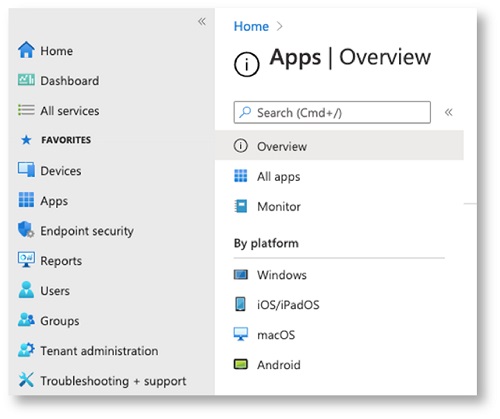
I venstre rute velger du A pper, og under Platt form velger du Android. |
| 3 |
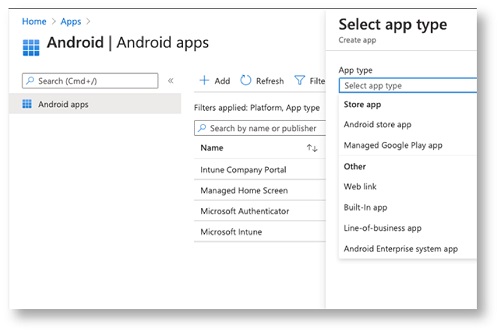
Klikk på Legg til.
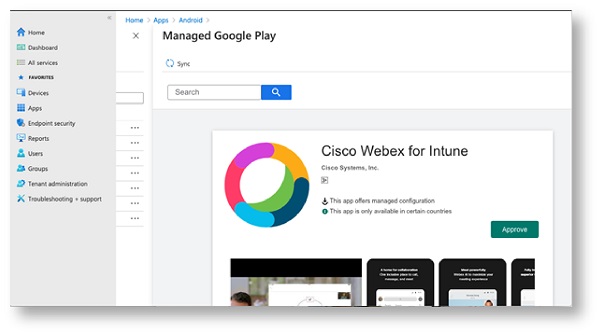
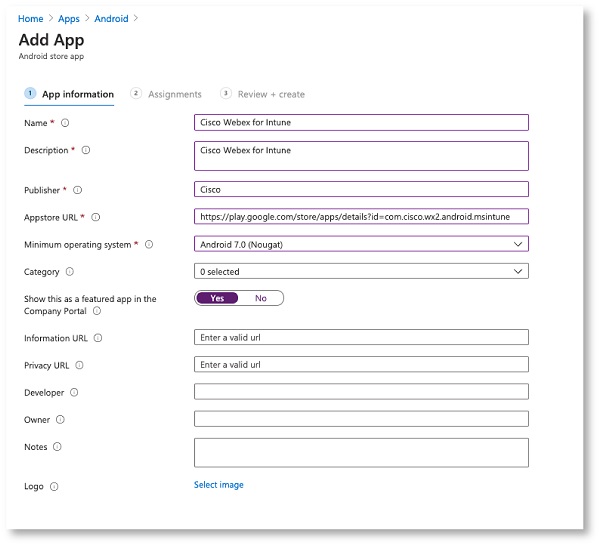
Webex for Intune kan distribueres fra Store-appen på to måter:
|
Legg til Webex for iOS
| 1 |
Logg på Microsoft Endpoint Manager Admin Center. |
| 2 |
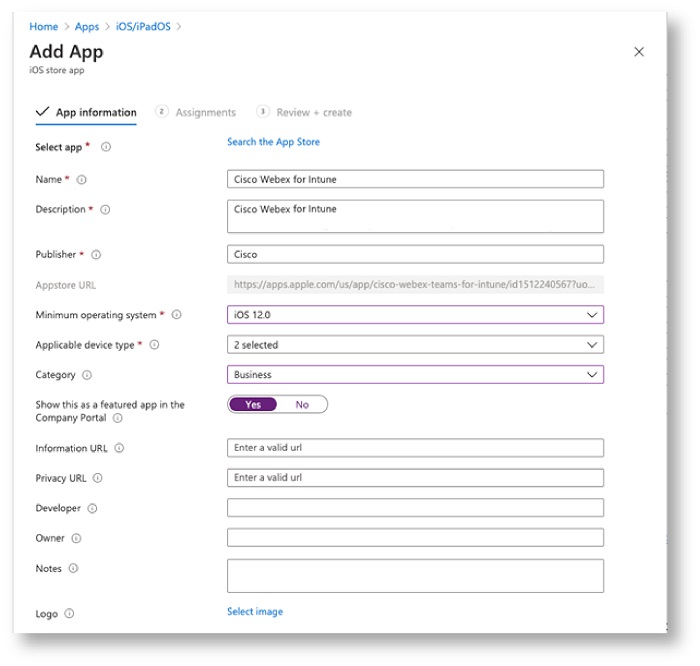
Velg Apper i ruten til venstre, og velg iOS /iP adOS under Platt form. |
| 3 |
Klikk på Legg til applik asjon og velg iOS-butikk-app. |
| 4 |
Søk Cisco Webexetter Intune, skriv inn følgende informasjon:
For iPadOS velger du Minimum operativsystem som 13.1 og nyere |
Kontroller applikasjonsinstallasjonsstatus
| 1 |
Logg på Microsoft Endpoint Manager Admin Center. |
| 2 |
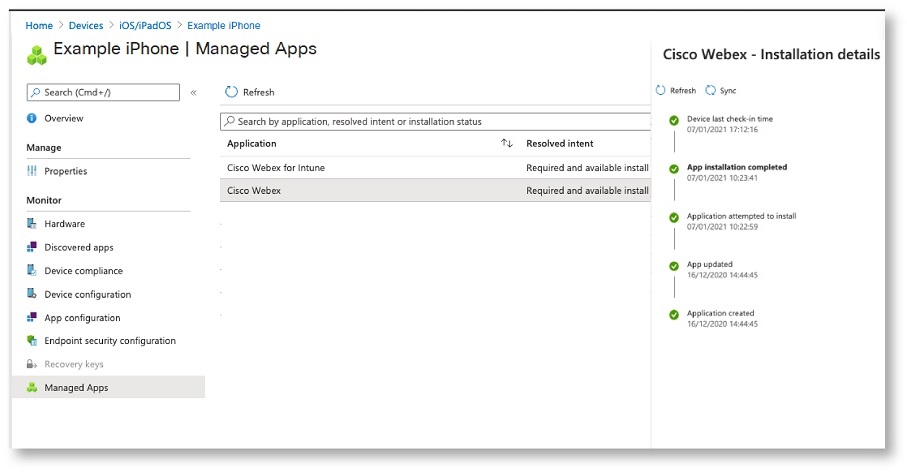
I venstre rute velger du Enheter og velger mellom Android eller iOS. |
| 3 |
Velg enheten du har installert Webex på, klikk Administrert app, og søk deretter Cisco Webexetter Intune.
|
| 4 |
Kontroller installasjonsstatusen. |
Opprette en policy for appkonfigurasjon
Du kan konfigurere Intune-appkonfigurasjonspolicyen for både Android- og iOS /iPadOS-enheter. Du kan bruke disse innstillingene på både administrerte enheter og administrerte programmer. Webex-appen ser etter disse innstillingene når brukere kjører appen for første gang på sine mobile enheter. Innstillingene for Intune App Configuration blir brukt, som deretter lar appen tilpasses med appkonfigurasjon og administrasjon.
Opprette en policy for applikasjonsbeskyttelse
Retningslinjer for applikasjonsbeskyttelse er regler som sikrer at en organisasjons data forblir trygge eller inneholdt i en administrert app. En policy kan være en regel som håndheves når brukeren prøver å få tilgang til eller flytte bedriftsdata, eller et sett med handlinger som er forbudt eller overvåket når brukeren er i appen. Retningslinjer for appbeskyttelse er tilgjengelige for MDM-administrerte Webex for Intune og pakkede programmer (.IPA- og.APK-filer).
Hvis du har en eksisterende programbeskyttelsespolicy, kan du bruke den samme policyen og tilordne den til brukeren. Eller du kan bruke trinnene nedenfor for å opprette en ny policy for appbeskyttelse.
Du kan lese mer om denne prosedyren i Microsoft-dokumentasjonen.
| 1 |
Logg på Microsoft Endpoint Manager Admin Center. |
| 2 |
I venstre rute velger du A pper og klikker på Retnings linjer for appbeskyttelse. |
| 3 |
Velg Opprett policy og velg Android eller iOS. |
| 4 |
Skriv inn et navn for beskyttelsespolicyen, og klikk Neste. |
| 5 |
Velg målenhetstypen: Administrert eller Ik ke-administrert. |
| 6 |
Klikk Velg offentlige apper, skriv inn |
| 7 |
Velg et passende alternativ og klikk Neste. |
| 8 |
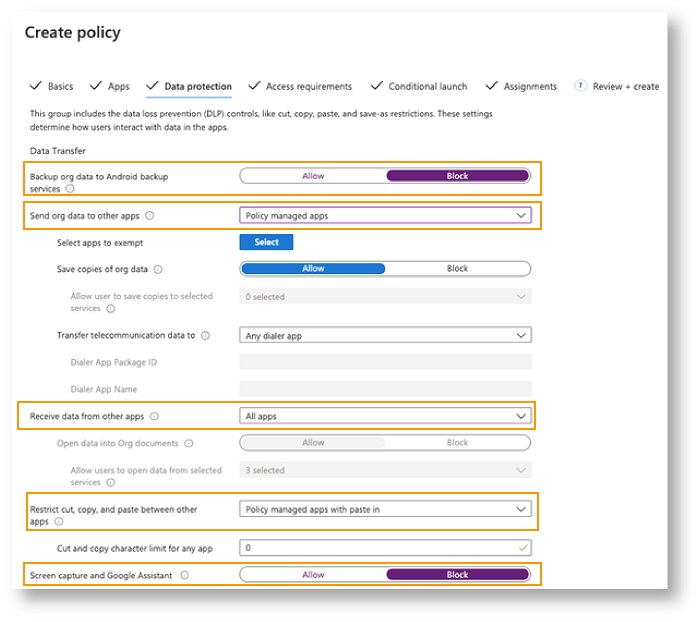
For databeskyttelse, velg begrensningene som referert til nedenfor.
Se Inn stillinger for databeskyttelse hvis du vil ha mer informasjon: |
| 9 |
Slik oppretter du unntak fra policyen Velg apper som skal unntas. Bruk dette alternativet hvis du trenger å konfigurere unntak for Webex-applikasjoner. Du kan velge hvilke ikke-administrerte apper som kan overføre data til og fra administrerte
apper. For ikke-administrerte Webex-applikasjoner bruker du følgende strenger for Verdi- feltet i policyens
unntaksliste:
|
| 10 |
For Velg administrerte universelle koblinger, legg til
|
| 11 |
Etter at du har konfigurert innstillingene, klikker du Neste. |
| 12 |
For til gangskrav, konfigurer en PIN-kode og legitimasjonskrav. |
| 13 |
Klikk Neste for Betinget lansering. |
| 14 |
For Oppgaver tilordner du policyen til en Webex-brukergruppe og klikker deretter Neste. |
| 15 |
Gå gjennom innstillingene du har angitt, og klikk på Opprett. |
Sjekk retningslinjene for applikasjonsbeskyttelse
| 1 |
Logg på Microsoft Endpoint Manager Admin Center. |
| 2 |
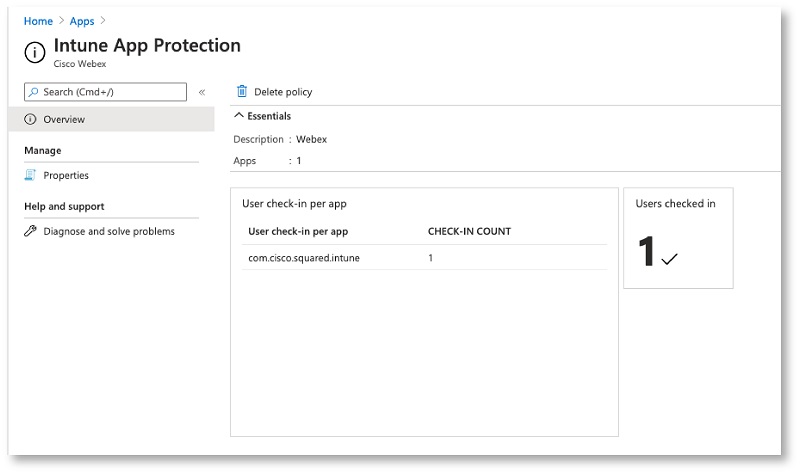
I venstre rute velger du A pper og klikker på Polic yer for appbeskyttelse. |
| 3 |
Velg retnings linjene for appbeskyttelse du vil sjekke, og bekreft at brukerne er sjekket inn og at policyen brukes.
|
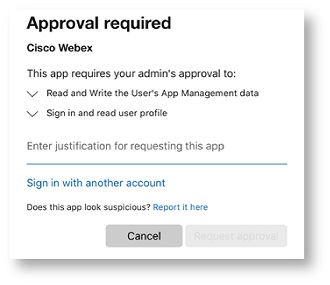
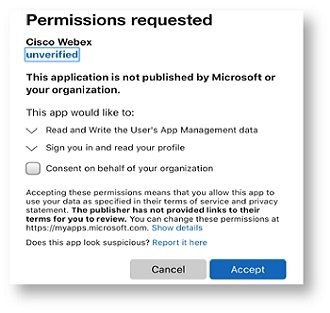
Godkjenn brukertilgang
| 1 |
Brukere blir bedt om å be om tilgang når de logger på Webex for første gang.
|
| 2 |
Administratorer kan gi brukere tillatelse til å få tilgang til appen fra Azure Enterprise App.
|
Støttede retningslinjer
Microsoft Intune støtter følgende retningslinjer med Webex for Intune på administrerte enheter:
-
Passord/touchID — Tillat brukere å sette opp et passord eller touchID. Brukeren blir bedt om å oppgi et passord når de starter Webex-appen fra en mobilenhet.
-
Maksimalt antall PIN-forsøk — Definer maksimalt antall ganger en bruker kan angi en feil PIN-kode.
-
Administrert åpen inn/dokumentdeling — Tillat deling av dokumenter fra Webex for Intune til andre policyadministrerte apper.
-
Forhindre sikkerhetskopiering av apper — Forhindre brukere i å lagre Webex-data til Android-sikkerhetskopitjenesten eller iCloud for iOS.
-
Deaktiver Screen Capture —Blokker skjermopptak og Google-assistentfunksjoner. For iOS-enheter bruker du iOS-begrensningsalternativet i Intune.
-
Fjern app eksternt — Tillat administratorer å slette Webex for Intune eksternt fra en mobilenhet.
-
Deaktiver Kopier og lim inn — Forhindre brukere i å bruke kopi og lim inn mellom Webex for Intune og andre apper. Du kan imidlertid tillate kopiering og liming sammen med andre virksomhetspolicyadministrerte programmer.
-
Deaktiver Lagre kopier av organisasjonsdata — Blokker brukere fra å lagre Webex for Intune-data på lokale enheter. Administratorer kan velge tjenester, for eksempel OneDrive eller SharePoint, for å lagre Webex for Intune-data.
-
Ulåste enheter — Begrens brukere fra å kjøre Webex for Intune på enheter som er låst opp (jailbroken eller forankret), for å få administrative eller rottilgangskontroller.
-
Minimum appversjon — Definer minimumsversjonen som kreves for at Webex for Intune skal kjøre på mobile enheter.
Kjente begrensninger
Virkningen av innstillingen for PIN-policy på varslinger
Når du aktiverer PIN-kravet i retningslinjene for appbeskyttelse, kan enkelte brukere oppleve tapte anrop eller varsler. Intune SDK låser appen bak den nødvendige PIN-koden eller biometriske porten som håndheves av denne policyen. Dette forhindrer at varsler blir fullstendig behandlet eller vist før disse kontrollene er omgått.


