- Hjem
- /
- Artikkel

Takk for tilbakemeldingen.

Distribuer Webex for Intune med et Entra ID Betinget tilgangs-appbeskyttelseskrav
 I denne artikkelen
 Tilbakemelding?
Denne artikkelen beskriver prosessen for å distribuere Webex for Intune i organisasjoner som bruker Entra ID med betinget tilgang, der det kreves en policy for appbeskyttelse for å gi tilgang.
Oversikt
Webex støtter integrering i et MDM-miljø (Mobile Device Management) som leverer brukere gjennom Entra ID. Hvis organisasjonen din imidlertid krever en policy for appbeskyttelse i Entra ID, kan du støte på utfordringer når du distribuerer Webex på mobile enheter på grunn av policybegrensninger for applikasjonstilgang .
Vanligvis definerer administratorer en egen policy for applikasjonsbeskyttelse i Intune for hver administrerte app i IT-porteføljen.
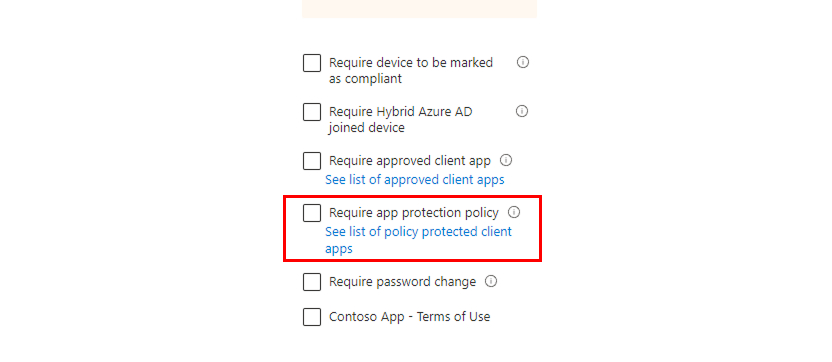
For å løse disse distribusjonsproblemene kan Webex App bruke Microsoft Edge-nettleseren til å autentisere brukere, som oppfyller Entra IDs krav til beskyttelse av betinget tilgang-app. Denne tilnærmingen sikrer overholdelse av organisatoriske sikkerhetsstandarder.
For å implementere denne løsningen:
-
Opprett en programbeskyttelsespolicy for Microsoft Edge som overholder retningslinjene for applikasjonsbeskyttelse for bedriften din, hvis du ikke allerede har gjort det.
-
Deretter oppretter du Webex for Intune- programkonfigurasjonspolicyer for iOS og Android som setter parameterenDette sikrer at Webex-appen bruker Microsoft Edge når programmet godkjennes.DefaultBrowserSettingEnabled til true. -
Til slutt må du opprette en policy for applikasjonsbeskyttelse for Webex App for Intune som overholder applikasjonspolicyen til bedriften din.
Logg på Webex for Intune på Android-enheter
Administratoren din kan begrense applikasjoner på administrerte enheter til de som oppfyller visse sikkerhets- og databeskyttelsesretningslinjer. Følg denne fremgangsmåten for å autentisere Webex-kontoen din på den administrerte enheten.
Før du begynner
Forsikre deg om at du har Microsoft Edge installert på den administrerte enheten og at den er standard nettleser.
| 1 |
Åpne enten Microsoft Company Portal eller Microsoft Edge og logg på. |
| 2 |
Avslutt appen og åpne Webex for Intune. Enheten din skal be deg om å autentisere kontoen din. |
| 3 |
Godkjenn for å bekrefte identiteten din og enhetsoverensstemmelse. Godta alle tillatelser for å fullføre påloggingen. |
| 4 |
Skriv inn e-postadressen din i Webex for Intune, og trykk Neste. Enheten din skal åpne Edge igjen for å autentisere Webex-kontoen din. |
| 5 |
Autentiser kontoen din i Edge og trykk Log g på. Nå som du har autentisert kontoen din gjennom Edge, kan du fritt bruke Webex for Intune uten avbrudd. |
Logg på Webex for Intune på iOS-enheter
Følg disse trinnene for å logge på Webex for Intune på en administrert iOS-enhet.
Før du begynner
Forsikre deg om at du har Microsoft Edge installert på den administrerte enheten og at den er standard nettleser.
| 1 |
Åpne Microsoft Authenticator-appen og logg på. |
| 2 |
Avslutt Microsoft Authenticator og åpne Webex for Intune. Enheten din skal be deg om å autentisere kontoen din. |
| 3 |
Godkjenn for å bekrefte identiteten din og enhetsoverensstemmelse. Godta alle tillatelser for å fullføre påloggingen. |
| 4 |
Skriv inn e-postadressen din i Webex for Intune, og trykk Neste. Enheten din skal åpne Edge igjen for å autentisere Webex-kontoen din. |
| 5 |
Autentiser kontoen din i Edge og trykk Log g på. Nå som du har autentisert kontoen din gjennom Edge, kan du fritt bruke Webex for Intune uten avbrudd. |


