- 主页
- /
- 文章

感谢您的反馈。

 在此文章中
在此文章中 反馈?
反馈?作为管理员,您可以使用 Webex 与 Intune 的集成通过微软 Intune Endpoint Manager 预置和管理 Webex 应用程序。
概述
Webex 支持与企业移动管理 (EMM) 系统(例如 Microsoft Intune)集成,这是一种基于云的服务,可提供移动应用程序管理 (MAM) 和移动设备管理 (MDM) 功能。
通过 MAM 软件,您可以对组织中所部署移动应用程序的访问权限进行预配置、配置和控制。管理员使用 MDM 软件可以监控、管理和保护组织中使用的公司移动设备。Webex 可以在使用 MAM 和 MDM 应用程序的个人设备和公司电话上注册和管理。
部署选项
Webex for Intune—我们使用 Intune SDK 开发了 Webex for Intune,该应用可在 App Store 和 Google Play 上下载。
Webex for Intune 应用程序 ID 为 ee0f8f6b-011c-4d44-9cac-bb042de0ab18。
Webex Intune 允许实施应用程序策略,例如按需 VPN 和工作电子邮件的使用。用户下载 Webex Intune,然后 Intune 应用程序保护策略控制他们对 Webex Intune 应用程序的访问以及对企业数据的共享。
如果要部署 Webex Intune,设备注册是可选的;它可以用于托管设备和非托管设备。
EMM 与移动设备管理— 所有移动设备和企业应用程序都注册到 MDM 应用程序并由其管理。
在此部署模型中,管理员将 Webex Intune 应用程序添加到 Intune 应用程序目录,并将其分配给用户或设备(请参阅本文中的 添加适用于 Android 的 Webex 和 添加适用于 iOS 的 Webex )。Intune 应用程序保护策略适用于设备或档案级别。本策略定义了一组规则,用于控制对 Intune Webex和公司数据共享的访问。
您还可以配置设备限制以控制来自 iOS 设备的数据共享。
请参阅 本文中的创建应用程序 保护策略。
EMM 与移动应用管理— 在此部署模型中,移动设备未注册到 Intune 门户。
-
用户可以直接从 App Store(适用于 iOS 设备)和 Google Play(适用于 Android 设备)下载 Webex Intune 应用。应用程序保护策略适用于应用程序级别。该策略控制应用程序访问要求,如访问 PIN,并控制从 intune Webex数据共享。
-
另一种方法是使用应用封装工具来封装 Webex 应用。封装后的应用程序文件允许 MAM 应用程序控制应用程序在移动设备上的使用方式。用户可以从企业自己的应用商店或 MAM 应用库下载经过封装和 MAM 管理的 Webex App 版本。应用程序保护策略控制着封装版应用程序的企业数据共享。
请参阅 本文中的创建应用程序 保护策略。
移动应用程序管理程序可以提供封装版 Webex 应用程序(适用于 iOS 的 .IPA 文件和适用于 Android 的 .APK 文件)。
注意事项
-
确保您拥有 Microsoft Endpoint Manager 管理中心访问权限。
-
用户必须有 Webex 帐户。
-
确保已在 Active Directory 中创建用户,并且已为用户分配 Intune 许可证。
-
如果已注册 Android 设备,请确保使用工作配置文件将其注册到 Intune 中,并且这些设备符合您组织的合规政策。
添加 Android 版 Webex
| 1 |
登录 Microsoft Endpoint Manager 管理中心。 |
| 2 |
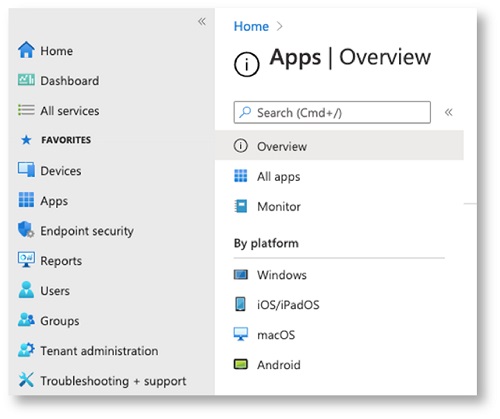
在左侧窗格中,选择应用程序,在平台下选择 Android。 |
| 3 |
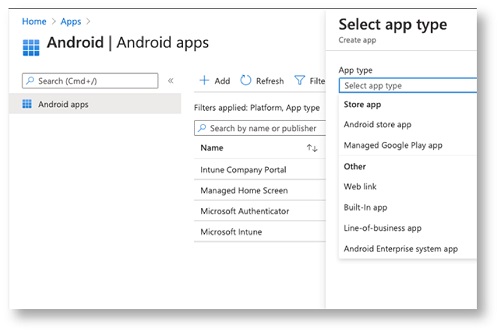
单击添加。
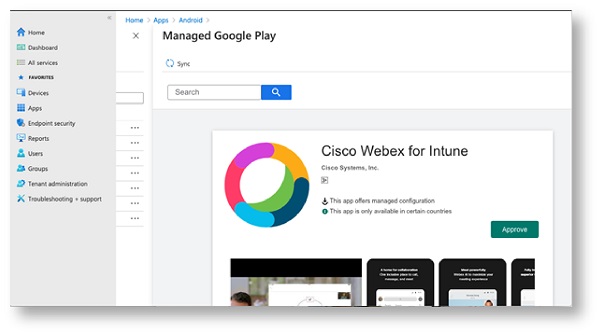
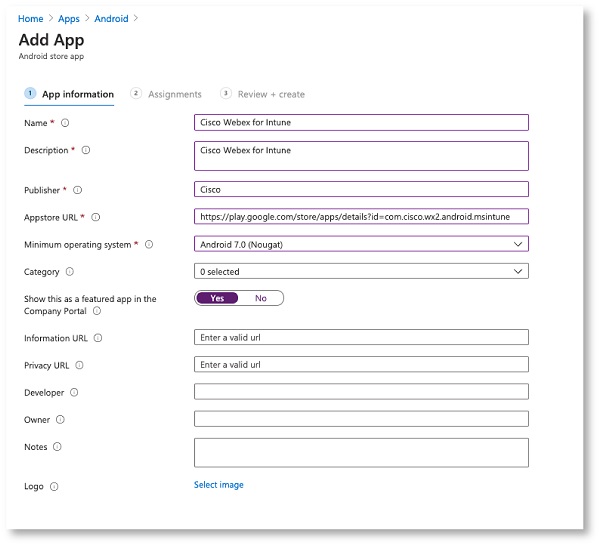
Webex for Intune 可以通过两种方式从 Store 应用 部署:
|
添加 iOS 版 Webex
| 1 |
登录 Microsoft Endpoint Manager 管理中心。 |
| 2 |
在左侧窗格中,选择应用程序,在平台下选择 iOS/iPadOS。 |
| 3 |
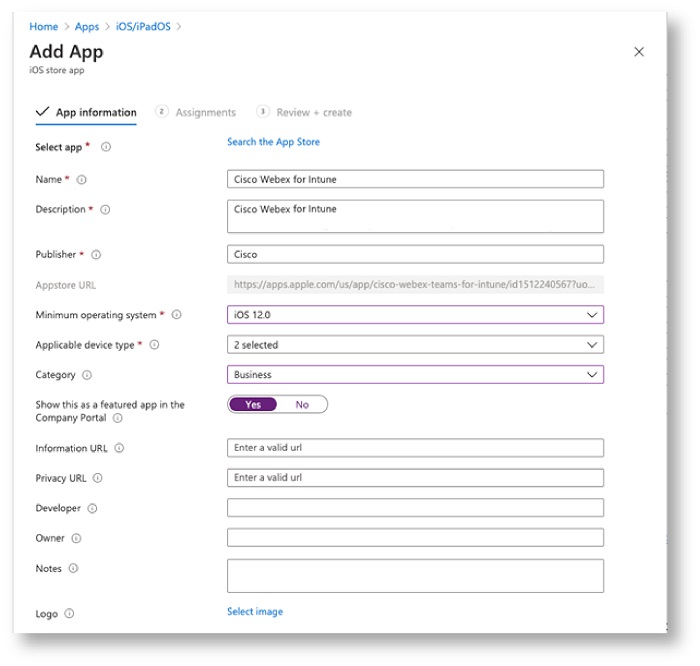
单击添加应用程序,然后选择 iOS Store 应用程序。 |
| 4 |
搜索 Cisco Webex for Intune,然后输入以下信息:
对于 iPadOS,请选择 最低操作系统 为 13.1 及更高版本 |
检查应用程序安装状态
| 1 |
登录 Microsoft Endpoint Manager 管理中心。 |
| 2 |
在左侧窗格中,选择设备,然后选择 Android 或 iOS。 |
| 3 |
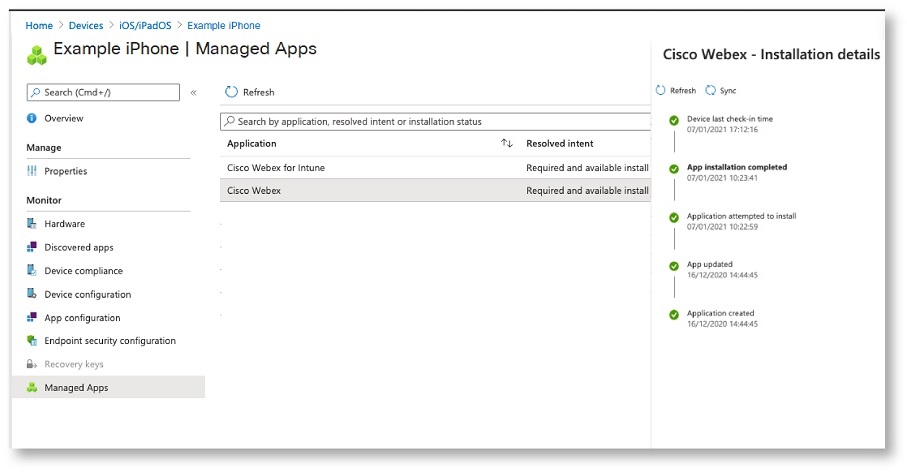
选择已安装 Webex 的设备,单击 托管应用程序,然后搜索 Cisco Webex for Intune。
|
| 4 |
检查安装状态。 |
创建应用程序配置策略
您可以为 Android 和 iOS/iPadOS 设备配置 Intune 应用程序配置策略。您可以将这些设置同时应用于托管设备和托管应用程序。当用户首次在移动设备上运行 Webex App 时,该应用程序会检查这些设置。应用 Intune 应用程序配置设置,然后通过应用程序配置和管理对应用程序进行自定义。
创建应用程序保护策略
应用程序保护策略是确保组织数据安全或仅限于受管应用程序的规则。策略可以是用户尝试访问或移动企业数据时强制执行的规则,也可以是用户在应用程序中时禁止或监控的一组操作。应用程序保护策略适用于 MDM 管理的 Webex for Intune 以及封装的应用程序(.IPA 和 .APK 文件)。
如果您已经创建了应用保护策略,可以使用该策略并将其分配给用户。另外,您也可以按照以下步骤创建新的应用保护策略。
您可以在 Microsoft 文档中阅读有关此过程 的更多内容。
| 1 |
登录 Microsoft Endpoint Manager 管理中心。 |
| 2 |
在左侧窗格中,选择应用程序,然后单击应用程序保护策略。 |
| 3 |
选择创建策略,然后选择 Android 或 iOS。 |
| 4 |
输入保护策略的名称,然后单击下一步。 |
| 5 |
选择目标设备类型:托管 或 非托管。 |
| 6 |
点击 选择公共应用,根据您要在移动设备上托管的服务,在搜索字段中输入 |
| 7 |
选择合适的选项,然后单击 下一步。 |
| 8 |
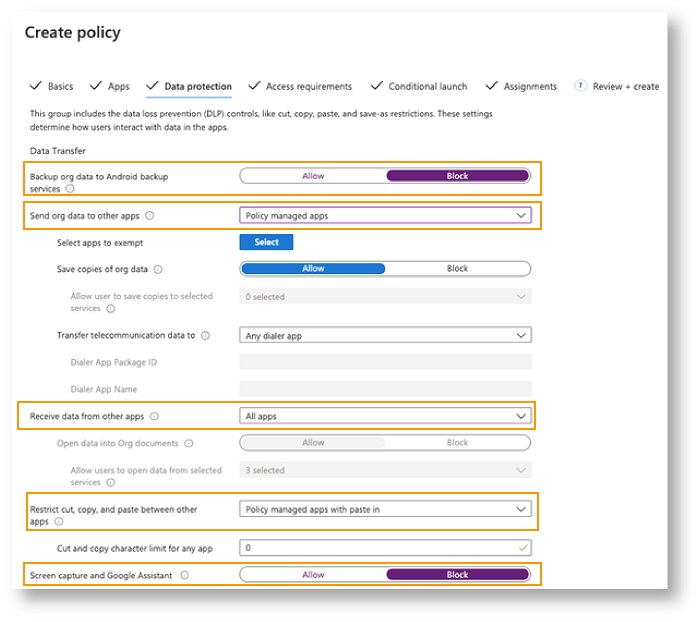
对于 数据保护,请选择以下参考的限制。 |
| 9 |
要创建策略豁免 选择要豁免的应用。 如果需要为 Webex 应用程序配置例外情况,请使用此选项。您可以选择哪些非托管应用可以与托管应用之间传输数据。对于非托管的 Webex 应用程序,请在策略的豁免列表中使用以下字符串作为 值 字段的值:
|
| 10 |
对于 选择托管通用链接,添加 |
| 11 |
配置好设置后,点击 下一步。 |
| 12 |
对于访问要求,请配置 PIN 和凭证要求。 |
| 13 |
对于有条件启动,单击下一步。 |
| 14 |
对于分配,将策略分配给 Webex 用户组,然后单击下一步。 |
| 15 |
检查您输入的设置,然后单击 创建。 |
检查应用程序保护策略
| 1 |
登录 Microsoft Endpoint Manager 管理中心。 |
| 2 |
在左侧窗格中,选择应用程序,然后单击应用程序保护策略。 |
| 3 |
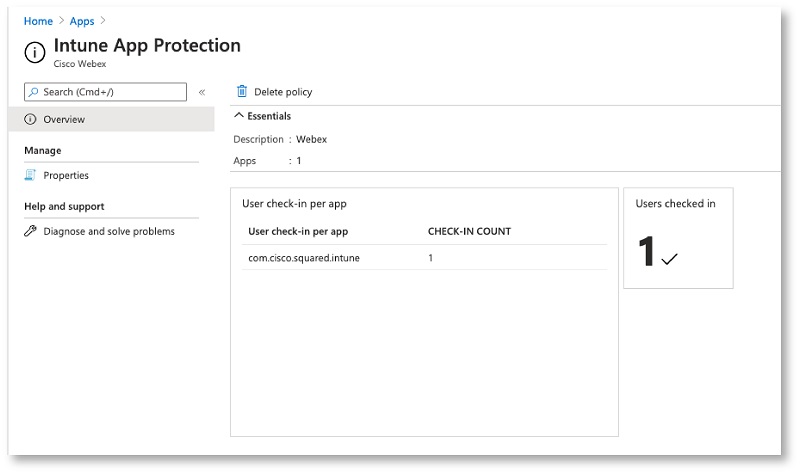
选择要检查的 应用保护策略 ,并验证用户是否已签入以及该策略是否已应用。
|
批准用户访问权限
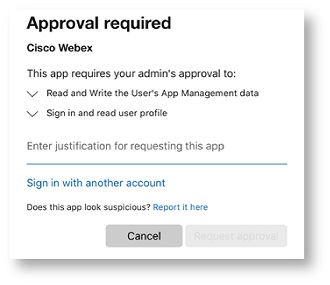
| 1 |
用户首次登录 Webex 时,系统会提示用户申请访问权限。
|
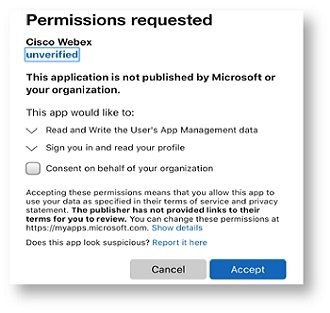
| 2 |
管理员可以授予用户从 Azure 企业版应用程序访问应用程序的权限。
|
支持的策略
Microsoft Intune 在托管的设备上支持以下针对 Webex for Intune 的策略:
-
Passcode/TouchID—允许用户设置密码或触控 ID。当用户通过移动设备启动 Webex 应用时,系统会提示用户输入密码。
-
最大 PIN 码尝试次数—定义用户可以输入错误 PIN 码的最大次数。
-
管理 Open-In/Document 共享—允许将 Webex for Intune 中的文档共享到其他策略管理的应用程序。
-
阻止应用备份— 阻止用户将 Webex 数据保存到 Android 备份服务或 iOS 的 iCloud。
-
禁用屏幕截图— 阻止屏幕截图和 Google 助理功能。对于 iOS 设备,请使用 Intune 中的 iOS 限制选项。
-
远程擦除应用程序— 允许管理员从移动设备远程擦除 Webex for Intune。
-
禁用复制和粘贴— 阻止用户在 Webex for Intune 和其他应用程序之间使用复制和粘贴功能。但是,您可以使用公司策略管理的其他应用程序进行复制和粘贴。
-
禁用保存组织数据副本— 阻止用户将 Webex for Intune 数据保存到本地设备。管理员可以选择 OneDrive 或 SharePoint 等服务来存储 Webex for Intune 数据。
-
已解锁的设备— 限制用户在已解锁(越狱或 root)的设备上运行 Webex for Intune,以获得管理或 root 访问权限。
-
最低应用版本—定义 Webex for Intune 在移动设备上运行所需的最低版本。
已知限制
PIN 码策略设置对通知的影响
当您在应用保护策略中启用 PIN 码验证时,部分用户可能会遇到漏接电话或通知的情况。Intune SDK 会根据此策略强制执行所需的 PIN 码或生物识别门禁,从而锁定应用程序。这样一来,在绕过这些检查之前,通知将无法被完全处理或显示。


