- Accueil
- /
- Article

Merci pour votre commentaire.

 Dans cet article
 Un commentaire ?
En tant qu'administrateur, vous pouvez utiliser l'intégration de Webex à Intune pour provisionner et gérer l'application Webex depuis Microsoft Intune Endpoint Manager.
Vue d'ensemble
Webex prend en charge l'intégration à la gestion de la mobilité d'entreprise (EMM), comme Microsoft Intune, un service basé sur le cloud qui fournit à la fois des fonctionnalités de gestion des applications mobiles (MAM) et de gestion des appareils mobiles (MDM).
Le logiciel MAM vous permet de provisionner, de configurer et de contrôler l'accès aux applications mobiles déployées dans votre organisation. Le logiciel MDM permet aux administrateurs de surveiller, de gérer et de sécuriser les appareils mobiles professionnels utilisés dans votre organisation. Webex peut être inscrit et géré sur des appareils personnels et des téléphones professionnels à l'aide des applications MAM et MDM.
Options de déploiement
Webex pour Intune —À l'aide du SDK Intune, nous avons développé Webex pour Intune, qui est disponible sur l'App Store et Google Play.
L'identifiant de l'application Webex pour Intune est ee0f8f6b-011c-4d44-9cac-bb042de0ab18.
Webex Intune permet de faire appliquer les politiques relatives aux applications, telles que le VPN à la demande et l'utilisation du courrier électronique professionnel. Les utilisateurs téléchargent Webex Intune, puis la politique de protection de l'application Intune contrôle leur accès à l'application Webex Intune et le partage des données de l'entreprise.
L'inscription des appareils est facultative si vous souhaitez déployer Webex Intune ; il peut être utilisé sur des appareils gérés et non gérés.
EMM avec gestion des appareils mobiles — Tous les appareils mobiles et applications d'entreprise sont inscrits et gérés par l'application MDM.
Dans ce modèle de déploiement, l'administrateur ajoute l'application Webex Intune au catalogue d'applications Intune et l'attribue à des utilisateurs ou à des appareils (voir Ajouter Webex pour Android et Ajouter Webex pour iOS dans cet article). La politique de protection de l'application Intune s'applique au niveau de l'appareil ou du profil. Cette politique définit un ensemble de règles visant à contrôler l'accès à Webex Intune et le partage des données de l'entreprise.
Vous pouvez également configurer les restrictions relatives aux appareils pour contrôler le partage des données depuis les appareils iOS.
Voir Créer une politique de protection des applications dans cet article.
EMM avec gestion des applications mobiles — Dans ce modèle de déploiement, les appareils mobiles ne sont pas inscrits sur le portail Intune.
-
Les utilisateurs peuvent télécharger l'application Webex Intune directement depuis l'App Store pour les appareils iOS et Google Play pour les appareils Android. La politique de protection des applications s'applique au niveau de l'application. La politique contrôle les exigences d'accès aux applications, comme le code PIN d'accès, et contrôle le partage des données depuis Webex Intune.
-
Une autre option consiste à utiliser un outil d'encapsulation d'applications pour encapsuler l'application Webex. Les fichiers d'application encapsulés permettent à une application MAM de contrôler la façon dont les applications peuvent être utilisées sur un appareil mobile. Les utilisateurs peuvent télécharger la version encapsulée et gérée par MAM de l'application Webex depuis l'App Store de l'entreprise ou le référentiel d'applications MAM. La politique de protection des applications contrôle le partage des données d'entreprise depuis l'application encapsulée.
Voir Créer une politique de protection des applications dans cet article.
Les versions encapsulées des applications Webex (fichiers .IPA pour iOS et fichiers .APK pour Android) sont disponibles via le programme de gestion des applications mobiles.
Les points à garder à l'esprit
-
Assurez-vous d'avoir accès au centre d'administration de Microsoft Endpoint Manager.
-
L'utilisateur doit avoir un compte Webex.
-
Assurez-vous que les utilisateurs sont créés dans votre compte Active Directory et que des licences Intune leur ont été attribuées.
-
Si des appareils Android sont inscrits, assurez-vous qu'ils sont inscrits à Intune avec un profil professionnel et qu'ils sont conformes à la politique de conformité de votre organisation.
Ajouter Webex pour Android
| 1 |
Connectez-vous au centre d'administration Microsoft Endpoint Manager. |
| 2 |
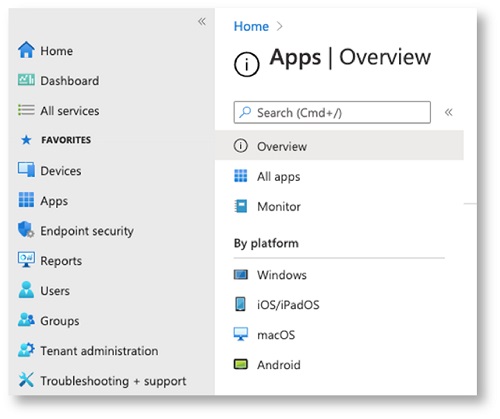
Dans le volet de gauche, sélectionnez Applications, puis sous Plateforme, choisissez Android. |
| 3 |
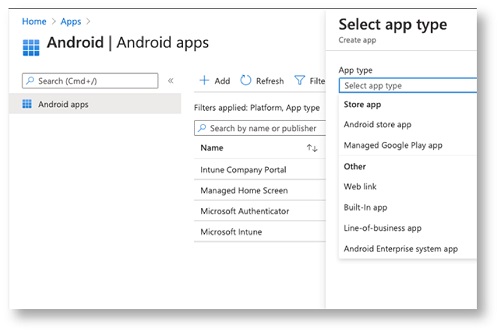
Cliquez sur Ajouter.
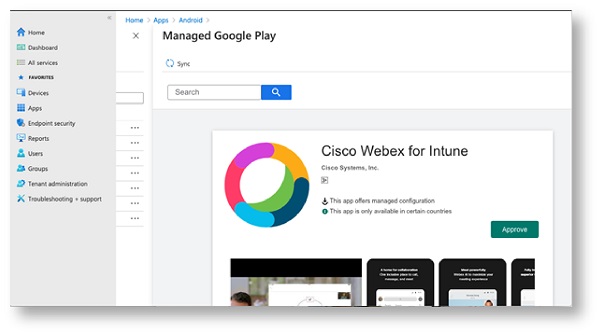
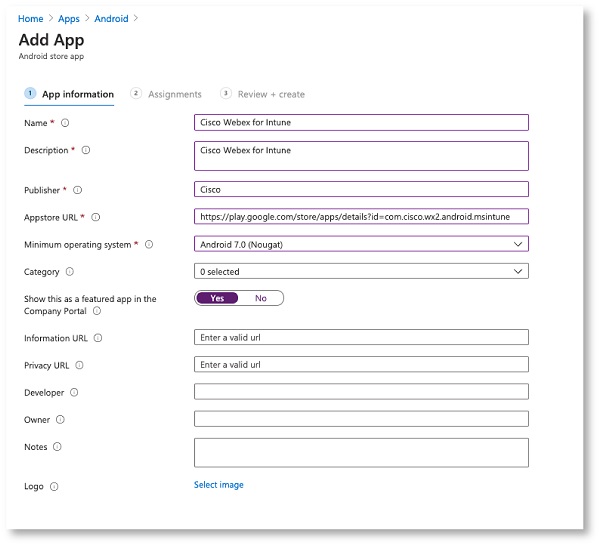
Webex pour Intune peut être déployé depuis l'application Store de deux manières :
|
Ajouter Webex pour iOS
| 1 |
Connectez-vous au centre d'administration Microsoft Endpoint Manager. |
| 2 |
Dans le volet de gauche, sélectionnez Applications, puis sous Plateforme, choisissez iOS/iPadOS. |
| 3 |
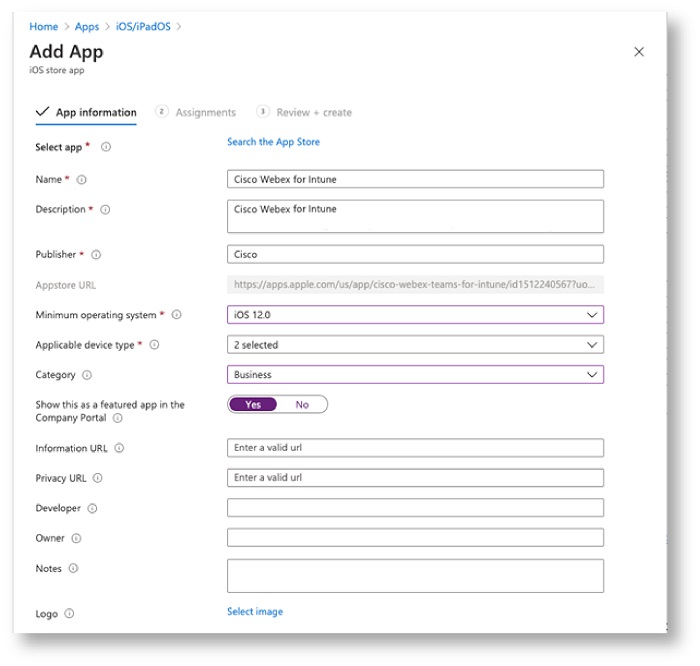
Cliquez sur Ajouter une application et choisissez l'application iOS Store. |
| 4 |
Cisco WebexRecherchez Intune, saisissez les informations suivantes :
Pour iPadOS, sélectionnez Système d'exploitation minimum 13.1 ou version ultérieure |
Vérifier l'état d'installation de l'application
| 1 |
Connectez-vous au centre d'administration Microsoft Endpoint Manager. |
| 2 |
Dans le volet de gauche, sélectionnez Appareils et choisissez entre Android ou iOS. |
| 3 |
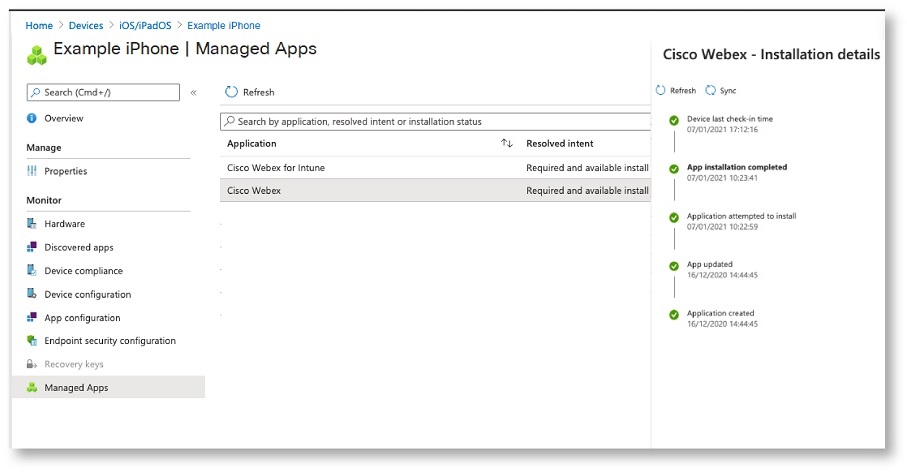
Sélectionnez l'appareil sur lequel vous avez installé Webex, cliquez sur Managed App, puis Cisco Webexrecherchez Intune.
|
| 4 |
Vérifiez l'état de l'installation. |
Créez une politique de configuration des applications
Vous pouvez configurer la politique de configuration de l'application Intune pour les appareils Android et iOS/iPadOS. Vous pouvez appliquer ces paramètres à la fois aux appareils gérés et aux applications gérées. L'application Webex vérifie ces paramètres lorsque les utilisateurs l'exécutent pour la première fois sur leur appareil mobile. Les paramètres de configuration de l'application Intune sont appliqués, ce qui permet ensuite de personnaliser l'application en termes de configuration et de gestion.
Créez une politique de protection des applications
Les politiques de protection des applications sont des règles qui garantissent la sécurité des données d'une organisation ou leur contenu dans une application gérée. Une politique peut être une règle appliquée lorsque l'utilisateur tente d'accéder aux données de l'entreprise ou de les déplacer, ou un ensemble d'actions interdites ou surveillées lorsque l'utilisateur utilise l'application. Les politiques de protection des applications sont disponibles pour Webex pour Intune géré par MDM et pour les applications encapsulées (fichiers .IPA et .APK).
Si vous avez déjà une politique de protection des applications, vous pouvez utiliser la même politique et l'attribuer à l'utilisateur. Ou vous pouvez suivre les étapes suivantes pour créer une nouvelle politique de protection des applications.
Vous pouvez en savoir plus sur cette procédure dans la documentation Microsoft.
| 1 |
Connectez-vous au centre d'administration Microsoft Endpoint Manager. |
| 2 |
Dans le volet de gauche, sélectionnez Applications, puis cliquez sur Politiques de protection des applications. |
| 3 |
Sélectionnez Créer une politique et choisissez Android ou iOS. |
| 4 |
Entrez un nom pour la politique de protection et cliquez sur Suivant. |
| 5 |
Sélectionnez le type d'appareil cible : géré ou non géré. |
| 6 |
Cliquez sur Sélectionner les applications publiques, saisissez |
| 7 |
Sélectionnez l'option appropriée et cliquez sur Suivant. |
| 8 |
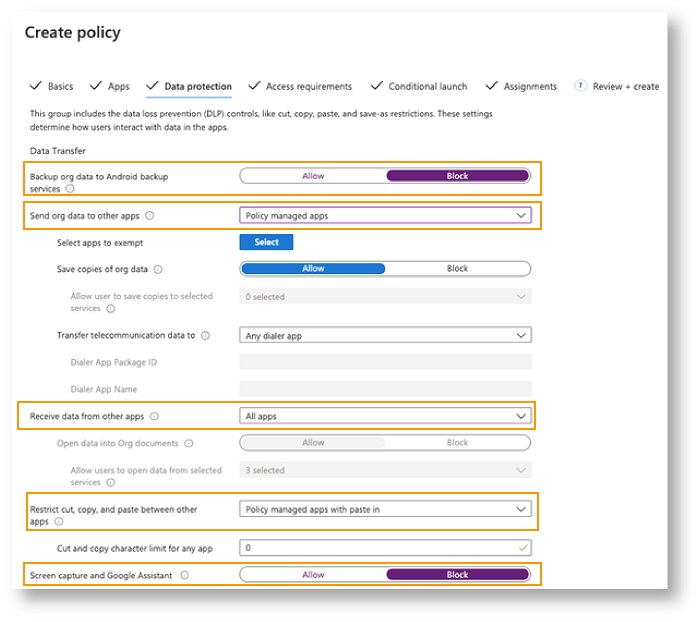
Pour la protection des données, choisissez les restrictions comme indiqué ci-dessous.
Consultez les paramètres de protection des données pour plus d'informations : |
| 9 |
Pour créer des exemptions à cette politique, sélectionnez les applications à exempter. Utilisez cette option si vous devez configurer des exemptions pour les applications Webex. Vous pouvez choisir les applications non gérées qui peuvent transférer des données depuis et vers des
applications gérées. Pour les applications Webex non gérées, utilisez les chaînes suivantes pour le champ Valeur de la liste des exemptions de
votre politique :
|
| 10 |
Pour certains liens universels gérés, ajoutez
|
| 11 |
Après avoir configuré les paramètres, cliquez sur Suivant. |
| 12 |
Pour les conditions d'accès, configurez un code PIN et des informations d'identification. |
| 13 |
Pour le lancement conditionnel, cliquez sur Suivant. |
| 14 |
Pour les tâches, attribuez la politique à un groupe d'utilisateurs Webex, puis cliquez sur Suivant. |
| 15 |
Vérifiez les paramètres que vous avez saisis et cliquez sur Créer. |
Vérifiez la politique de protection des applications
| 1 |
Connectez-vous au centre d'administration Microsoft Endpoint Manager. |
| 2 |
Dans le volet de gauche, sélectionnez Applications, puis cliquez sur Politiques de protection des applications. |
| 3 |
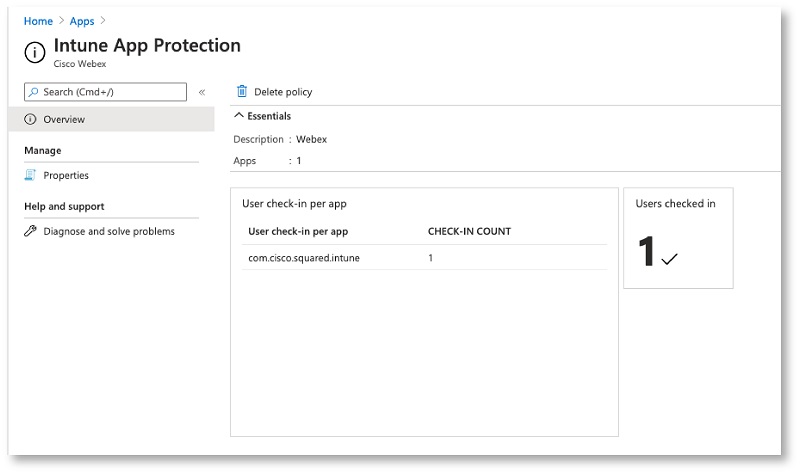
Sélectionnez la politique de protection des applications que vous souhaitez vérifier et vérifiez que les utilisateurs sont enregistrés et qu'elle est appliquée.
|
Approuver l'accès des utilisateurs
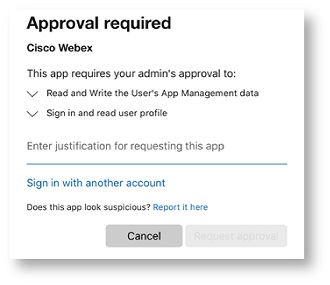
| 1 |
Les utilisateurs sont invités à demander l'accès lorsqu'ils se connectent à Webex pour la première fois.
|
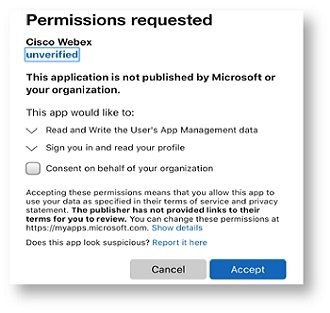
| 2 |
Les administrateurs peuvent autoriser les utilisateurs à accéder à l'application depuis l'application Azure Enterprise.
|
Politiques prises en charge
Microsoft Intune applique les politiques suivantes avec Webex pour Intune sur les appareils gérés :
-
Code d'accès/TouchID : autorisez les utilisateurs à créer un code d'accès ou un TouchID. L'utilisateur est invité à saisir un code d'accès lorsqu'il lance l'application Webex depuis un appareil mobile.
-
Nombre maximum de tentatives de code PIN : définissez le nombre maximum de fois qu'un utilisateur peut saisir un code PIN incorrect.
-
Ouverture et partage de documents gérés : autorisez le partage de documents depuis Webex pour Intune vers d'autres applications gérées par des règles.
-
Empêcher la sauvegarde des applications : empêchez les utilisateurs d'enregistrer des données Webex sur le service de sauvegarde Android ou iCloud pour iOS.
-
Désactivez la capture d'écran : bloquez la capture d'écran et les fonctionnalités de l'assistant Google. Pour les appareils iOS, utilisez l'option Restrictions iOS dans Intune.
-
Application d'effacement à distance : autorisez les administrateurs à effacer Webex pour Intune à distance depuis un appareil mobile.
-
Désactivez le copier-coller : empêchez les utilisateurs d'utiliser le copier-coller entre Webex pour Intune et d'autres applications. Cependant, vous pouvez autoriser le copier-coller avec d'autres applications gérées par les politiques de l'entreprise.
-
Désactivez la sauvegarde des copies des données de l'organisation : empêchez les utilisateurs d'enregistrer les données Webex for Intune sur des appareils locaux. Les administrateurs peuvent sélectionner des services, tels que OneDrive ou SharePoint, pour stocker les données Webex pour Intune.
-
Appareils déverrouillés : empêchez les utilisateurs d'utiliser Webex pour Intune sur des appareils déverrouillés (jailbreakés ou rootés), afin de bénéficier de contrôles d'accès administratifs ou root.
-
Version minimale de l'application : définissez la version minimale requise pour que Webex for Intune fonctionne sur les appareils mobiles.
Limites connues
Impact du réglage de la politique du code PIN sur les notifications
Lorsque vous activez l'exigence d'un code PIN dans votre politique de protection des applications, certains utilisateurs peuvent manquer des appels ou recevoir des notifications. Le SDK Intune verrouille l'application derrière le code PIN ou le portail biométrique requis conformément à cette politique. Cela empêche le traitement complet ou l'affichage des notifications tant que ces contrôles ne sont pas contournés.


