- Pagină de pornire
- /
- Articol

Mulțumim pentru feedback.

 În acest articol
 Feedback?
În calitate de administrator, puteți utiliza integrarea Webex cu Intune pentru a furniza și gestiona aplicația Webex din Microsoft Intune Endpoint Manager.
Prezentare generală
Webex acceptă integrarea cu Enterprise Mobility Management (EMM), cum ar fi Microsoft Intune, un serviciu bazat pe cloud care oferă atât capacități de gestionare a aplicațiilor mobile (MAM), cât și de gestionare a dispozitivelor mobile (MDM).
Software-ul MAM vă permite să furnizați, să configurați și să controlați accesul la aplicațiile mobile implementate în organizația dvs. Software-ul MDM permite administratorilor să monitorizeze, să gestioneze și să securizeze dispozitivele mobile corporative utilizate în organizația dvs. Webex poate fi înscris și gestionat pe dispozitive personale și telefoane corporative utilizând aplicațiile MAM și MDM.
Opțiuni de implementare
Webex pentru Intune —Folosind Intune SDK, am dezvoltat Webex pentru Intune, care este disponibil din App Store și Google Play.
ID-ul aplicației Webex pentru Intune este ee0f8f6b-011c-4d44-9cac-bb042de0ab18.
Webex Intune permite aplicarea politicilor aplicațiilor, cum ar fi VPN-ul la cerere și utilizarea e-mailului de lucru. Utilizatorii descarcă Webex Intune, iar apoi politica de protecție a aplicației Intune controlează accesul lor la aplicația Webex Intune și partajarea datelor corporative.
Înscrierea dispozitivului este opțională dacă doriți să implementați Webex Intune; acesta poate fi utilizat pe dispozitive gestionate și negestionate.
EMM cu gestionarea dispozitivelor mobile - Toate dispozitivele mobile și aplicațiile corporative sunt înscrise și gestionate de aplicația MDM.
În acest model de implementare, administratorul adaugă aplicația Webex Intune în catalogul de aplicații Intune și o atribuie utilizatorilor sau dispozitivelor (consultați Adăugarea Webex pentru Android și Adăugarea Webex pentru iOS în acest articol). Politica de protecție a aplicației Intune se aplică la nivel de dispozitiv sau profil. Această politică definește un set de reguli pentru a controla accesul la Webex Intune și partajarea datelor corporative.
De asemenea, puteți configura restricțiile dispozitivului pentru a controla partajarea datelor de pe dispozitivele iOS.
Consultați Crearea unei politici de protecție a aplicațiilor din acest articol.
EMM cu gestionarea aplicațiilor mobile —În acest model de implementare, dispozitivele mobile nu sunt înscrise în portalul Intune.
-
Utilizatorii pot descărca aplicația Webex Intune direct din App Store pentru dispozitive iOS și Google Play pentru dispozitive Android. Politica de protecție a aplicației se aplică la nivel de aplicație. Politica controlează cerințele de acces la aplicații, cum ar fi codul PIN pentru acces, și controlează partajarea datelor din Webex Intune.
-
O altă opțiune este să utilizați un instrument de împachetare a aplicațiilor pentru a înfășura aplicația Webex. Fișierele de aplicații împachetate permit unei aplicații MAM să controleze modul în care aplicațiile pot fi utilizate pe un dispozitiv mobil. Utilizatorii pot descărca versiunea împachetată și gestionată de MAM a aplicației Webex din propriul magazin de aplicații al întreprinderii sau din depozitul de aplicații MAM. Politica de protecție a aplicației controlează partajarea datelor corporative din aplicația înfășurată.
Consultați Crearea unei politici de protecție a aplicațiilor din acest articol.
Versiunile împachetate ale aplicațiilor Webex (fișiere.IPA pentru iOS și fișiere.APK pentru Android) sunt disponibile din programul de gestionare a aplicațiilor mobile.
Lucruri de reținut
-
Asigurați-vă că aveți acces la centrul de administrare Microsoft Endpoint Manager.
-
Utilizatorul trebuie să aibă un cont Webex.
-
Asigurați-vă că utilizatorii sunt creați în dvs. Active Directory și că utilizatorilor li s-au atribuit licențe Intune.
-
Dacă dispozitivele Android sunt înscrise, asigurați-vă că acestea sunt înscrise în Intune cu un profil de lucru și că sunt conforme cu politica de conformitate a organizației dvs.
Adăugați Webex pentru Android
| 1 |
Conectați-vă la Centrul de administrare Microsoft Endpoint Manager. |
| 2 |
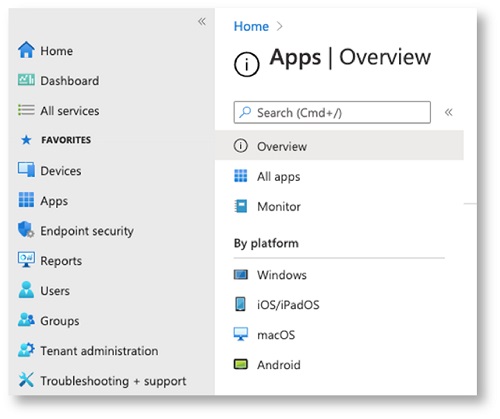
În panoul din stânga, selectați Aplicații, iar sub Plat formă alegeți Android. |
| 3 |
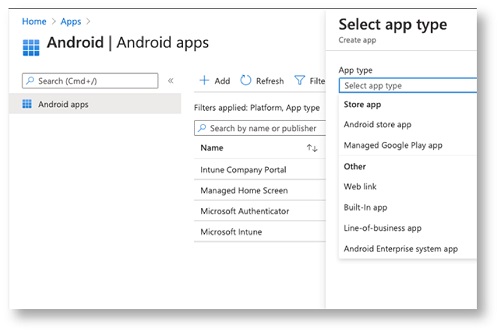
Faceți clic pe Adăug are.
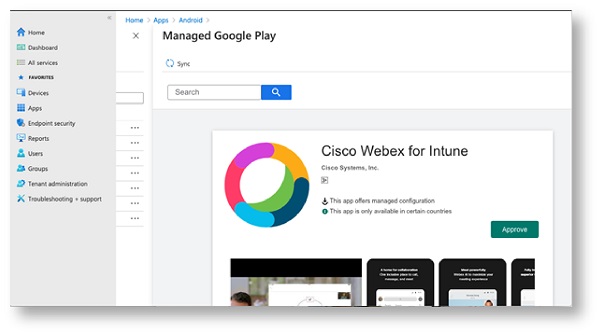
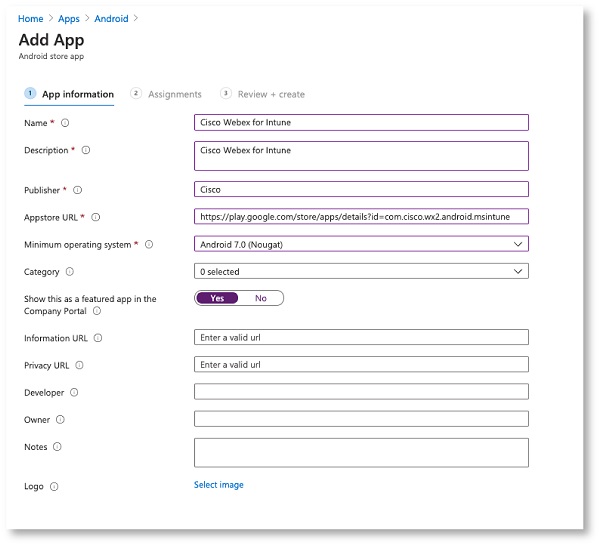
Webex pentru Intune poate fi implementat din aplicația Store în două moduri:
|
Adăugați Webex pentru iOS
| 1 |
Conectați-vă la Centrul de administrare Microsoft Endpoint Manager. |
| 2 |
În panoul din stânga, selectați Aplic ații, iar sub Plat formă alegeți iOS /iPadOS. |
| 3 |
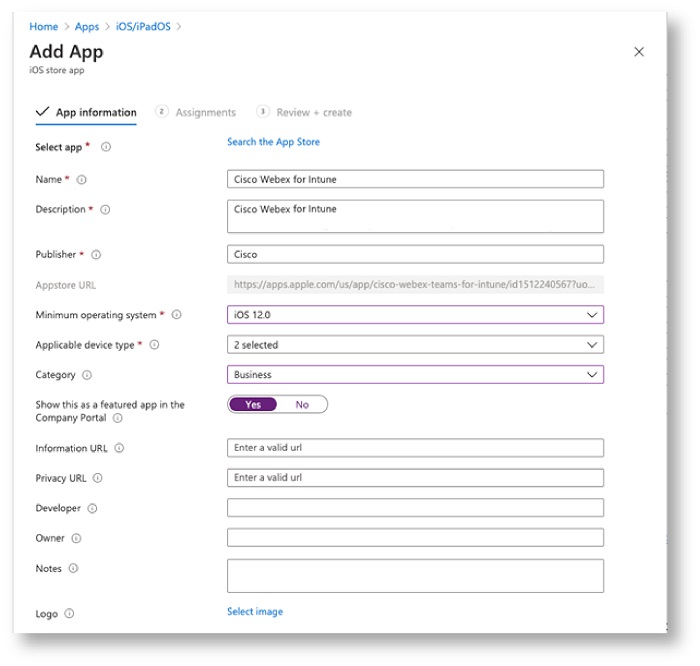
Faceți clic pe Adăugați aplicație și alegeți Aplic ația magazinului iOS. |
| 4 |
Cisco WebexCăutați Intune, introduceți următoarele informații:
Pentru iPadOS, selectați Sistem de operare minim ca 13.1 și versiuni ulterioare |
Verificați starea instalării aplicației
| 1 |
Conectați-vă la Centrul de administrare Microsoft Endpoint Manager. |
| 2 |
În panoul din stânga, selectați Dispozitive și alegeți dintre Android sau iOS. |
| 3 |
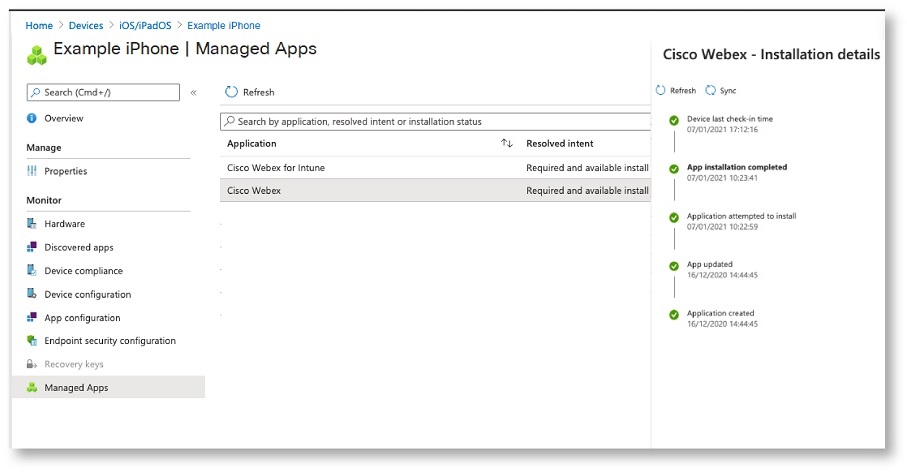
Selectați dispozitivul pe care ați instalat Webex, faceți clic pe Aplicație gestion ată, apoi Cisco Webexcăutați Intune.
|
| 4 |
Verificați starea instalării. |
Crearea unei politici de configurare a aplicațiilor
Puteți configura Politica de configurare a aplicației Intune atât pentru dispozitivele Android, cât și pentru dispozitivele iOS /iPadOS. Puteți aplica aceste setări atât dispozitivelor gestionate, cât și aplicațiilor gestionate. Aplicația Webex verifică aceste setări atunci când utilizatorii rulează aplicația pentru prima dată pe dispozitivele lor mobile. Setările de configurare a aplicației Intune sunt aplicate, ceea ce permite apoi personaliz area aplicației cu configurarea și gestionarea aplicației.
Crearea unei politici de protecție a aplicațiilor
Politicile de protecție a aplicațiilor sunt reguli care asigură că datele unei organizații rămân în siguranță sau conținute într-o aplicație gestionată. O politică poate fi o regulă care este aplicată atunci când utilizatorul încearcă să acceseze sau să mute date corporative sau un set de acțiuni care sunt interzise sau monitorizate atunci când utilizatorul se află în aplicație. Politicile de protecție a aplicațiilor sunt disponibile pentru Webex pentru Intune gestionate de MDM și aplicațiile împachetate (fișiere.IPA și.APK).
Dacă aveți o politică de protecție a aplicațiilor existentă, puteți utiliza aceeași politică și o puteți atribui utilizatorului. Sau puteți utiliza pașii următori pentru a crea o nouă politică de protecție a aplicațiilor.
Puteți citi mai multe despre această procedură în documentația Microsoft.
| 1 |
Conectați-vă la Centrul de administrare Microsoft Endpoint Manager. |
| 2 |
În panoul din stânga, selectați Aplic ații și faceți clic pe Politici de protecție a aplicațiilor. |
| 3 |
Selec tați Creare politică și alegeți Android sau iOS. |
| 4 |
Introduceți un nume pentru politica de protecție și faceți clic pe Următorul. |
| 5 |
Selectați tipul de dispozitiv țintă: Gestionat sau Neges ervat. |
| 6 |
Faceți clic pe Selectați aplicații publice, introduceți |
| 7 |
Selectați o opțiune corespunzătoare și faceți clic pe Următorul. |
| 8 |
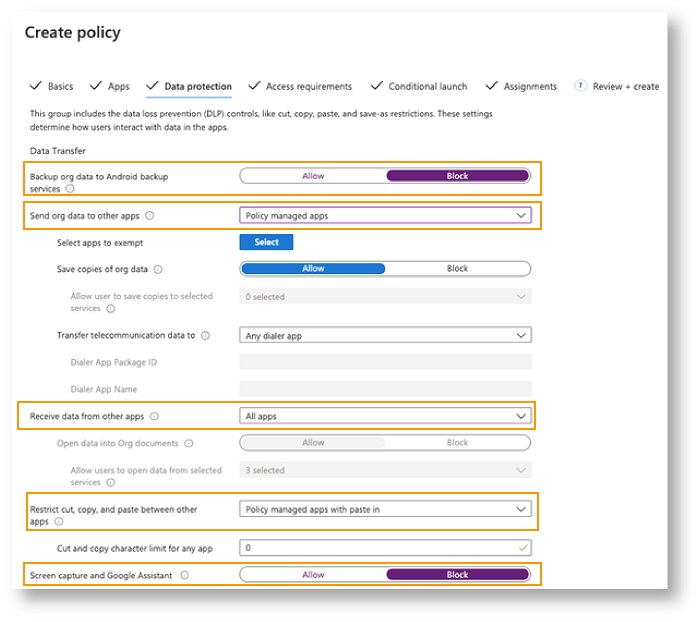
Pentru protecția datelor, alegeți restricțiile menționate mai jos.
Consultați Setările de protecție a datelor pentru mai multe informații: |
| 9 |
Pentru a crea excepții de la politică Selectați aplicațiile de scutit. Utilizați această opțiune dacă trebuie să configurați excepții pentru aplicațiile Webex. Puteți alege ce aplicații negestionate pot transfera date către și din
aplicații gestionate. Pentru aplicațiile Webex negestionate, utilizați următoarele șiruri de caractere pentru câmpul Valoare din lista de exceptări a politicii
dvs.:
|
| 10 |
Pentru Selectați linkuri universale gestion ate, adăugați
|
| 11 |
După configurarea setărilor, faceți clic pe Următorul. |
| 12 |
Pentru cerințe de acces, configurați un cod PIN și cerințe de acreditare. |
| 13 |
Pentru lansare condiționată, faceți clic pe Următorul. |
| 14 |
Pentru A tri buții, atribuiți politica unui grup de utilizatori Webex, apoi faceți clic pe Urmă torul. |
| 15 |
Examinați setările pe care le-ați introdus și faceți clic pe Creare. |
Verificați politica de protecție a aplicației
| 1 |
Conectați-vă la Centrul de administrare Microsoft Endpoint Manager. |
| 2 |
În panoul din stânga, selectați Aplic ații și faceți clic pe Politici de protecție a aplicațiilor. |
| 3 |
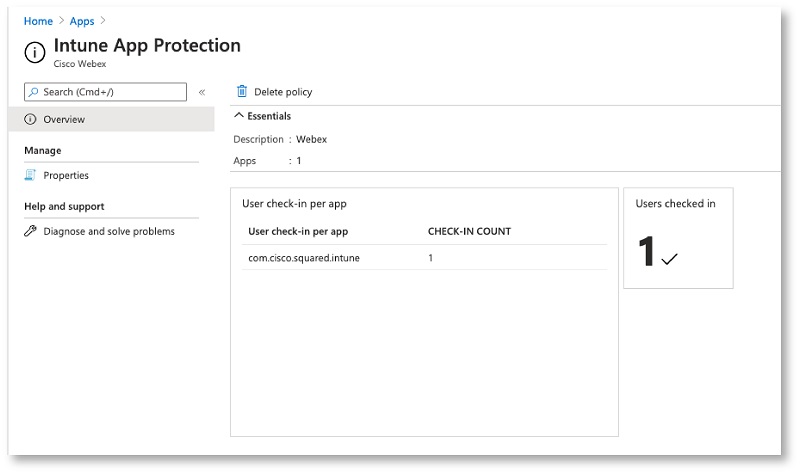
Selectați Politica de protecție a aplic ațiilor pe care doriți să o verificați și verificați dacă utilizatorii sunt înregistrați și dacă politica este aplicată.
|
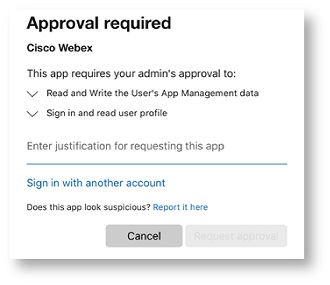
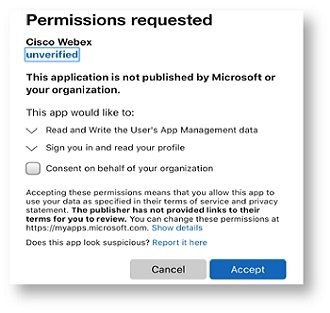
Aprobarea accesului utilizatorului
| 1 |
Utilizatorii sunt solicitați să solicite acces atunci când se conectează la Webex pentru prima dată.
|
| 2 |
Administratorii pot acorda permisiunea utilizatorilor de a accesa aplicația din aplicația Azure Enterprise.
|
Politici acceptate
Microsoft Intune acceptă următoarele politici cu Webex pentru Intune pe dispozitive gestionate:
-
Passcode/TouchID — Permite utilizatorilor să configureze un cod de acces sau un TouchID. Utilizatorului i se solicită să introducă o parolă atunci când lansează aplicația Webex de pe un dispozitiv mobil.
-
Numărul maxim de încercări de PIN — Definiți numărul maxim de ori de câte ori un utilizator poate introduce un cod PIN incorect.
-
Partaj@@ are gestionată deschidere/documente - Per miteți partajarea documentelor de la Webex pentru Intune către alte aplicații gestionate de politici.
-
Prevenirea copierii de rezervă a aplicațiilor — Împiedicați utilizatorii să salveze datele Webex în serviciul de backup Android sau iCloud pentru iOS.
-
Dezactivați captura de ecran - Blocați captarea ecranului și capacitățile asistentului Google. Pentru dispozitivele iOS, utilizați opțiunea de restricții iOS din Intune.
-
Ștergeți aplicația de la distanță — Permiteți administratorilor să ștergă de la distanță Webex pentru Intune de pe un dispozitiv mobil.
-
Dezactivați Copierea și lipi rea - Împiedicați utilizatorii să utilizeze copia și lipirea între Webex pentru Intune și alte aplicații. Cu toate acestea, puteți permite copierea și lipirea cu alte aplicații gestionate de politici corporative.
-
Dezactivați salvarea copiilor datelor organizației — Blocați utilizatorii să salveze datele Webex pentru Intune pe dispozitivele locale. Administratorii pot selecta servicii, cum ar fi OneDrive sau SharePoint, pentru a stoca datele Webex pentru Intune.
-
Dispozitive debloc ate - Restricționați utilizatorii să ruleze Webex pentru Intune pe dispozitive care au fost deblocate (Jailbroken sau înrădăcinate), pentru a obține controale administrative sau de acces root.
-
Versiunea minimă a aplicației — Definiți versiunea minimă necesară pentru ca Webex pentru Intune să ruleze pe dispozitive mobile.
Limitări cunoscute
Impactul setării politicii PIN asupra notificărilor
Când activați cerința PIN în politica de protecție a aplicațiilor, este posibil ca unii utilizatori să întâmpine apeluri sau notificări pierdute. Intune SDK blochează aplicația în spatele codului PIN sau a porții biometrice necesare impuse de această politică. Acest lucru împiedică procesarea completă sau afișarea notificărilor până când aceste verificări sunt ocolite.


