- Hjem
- /
- Artikkel

Takk for tilbakemeldingen.

 I denne artikkelen
 Tilbakemelding?
Som administrator kan du slå på Ikke forstyrr-funksjonen for brukere og arbeidsområder. Når den er aktivert, hører innringere den travle behandlingen. Du kan også aktivere en ringepåminnelse som spiller en kort tone på brukerens og arbeidsområdets bordtelefon når de mottar et innkommende anrop mens du er på Ikke forstyrr.
Slå på Ikke forstyrr for brukere
| 1 |
Logg på Control Hub, og gå til . |
| 2 |
Velg en bruker og klikk på fanen Anrop. |
| 3 |
Gå til delen Brukeranropsopplevelse og velg Ikke forstyrr. |
| 4 |
Slå på Ikke forstyrr. |
| 5 |
Merk av for Aktiver ringpåminnelse på Cisco IP-telefonen din for å varsle brukeren når et anrop kommer inn. En bruker kan også slå på Ikke forstyrr på egen hånd i brukerportalen. Hvis du vil ha mer informasjon, kan du se: Slå på Ikke forstyrr. Eventuelle endringer som gjøres i disse innstillingene av brukeren, vil gjenspeiles i både brukerportalen og kontrollhuben. Webex Go-brukere kan overstyre innstillingene Ikke forstyrr (DND) og Quiet H ours for å sikre at de ikke går glipp av samtaler. Hvis du vil ha mer informasjon, kan du se Administrer DND-overstyring (Do Not Disturb) i Control Hub. |
Hva du skal gjøre videre
Hvis du vil konfigurere samtaler til å gå direkte til telefonsvarer, når Ikke forstyrr er aktivert, må du aktivere behandlingen Når du er opptatt i telefonsvarerinnstillingene. Hvis du vil ha mer informasjon, kan du se Konfigurere og administrere innstillinger for talepost.
Slå på Ikke forstyrr for arbeidsområder
Før du begynner
| 1 |
Logg på Control Hub, og gå til . |
| 2 |
Velg et arbeidsområde og klikk på fanen Anrop. |
| 3 |
Gå til delen Samtaleopplevelse og velg Ikke forstyrr. |
| 4 |
Slå på Ikke forstyrr. |
| 5 |
Merk av for Aktiver ringpåminnelse på Cisco IP-telefonen din for å varsle brukeren når et anrop kommer inn. |
Slå på Ikke forstyrr for virtuelle linjer
Du kan bare tilordne virtuell linje til brukere og arbeidsområder med en Webex Calling profesjonell lisens. Hvis du vil finne ut mer om funksjonene som er tilgjengelige etter lisenstype, kan du se Funksjoner tilgjengelig etter lisenstype for Webex Calling.
| 1 |
Logg på Control Hub og gå til Ring under T jenester Anrops-siden vises. |
| 2 |
Klikk kategorien Virtuelle linjer og velg en virtuell linje. |
| 3 |
Klikk kategorien Anrop. |
| 4 |
Bla til delen Brukeranropsopplevelse og velg Ikke forstyrr. 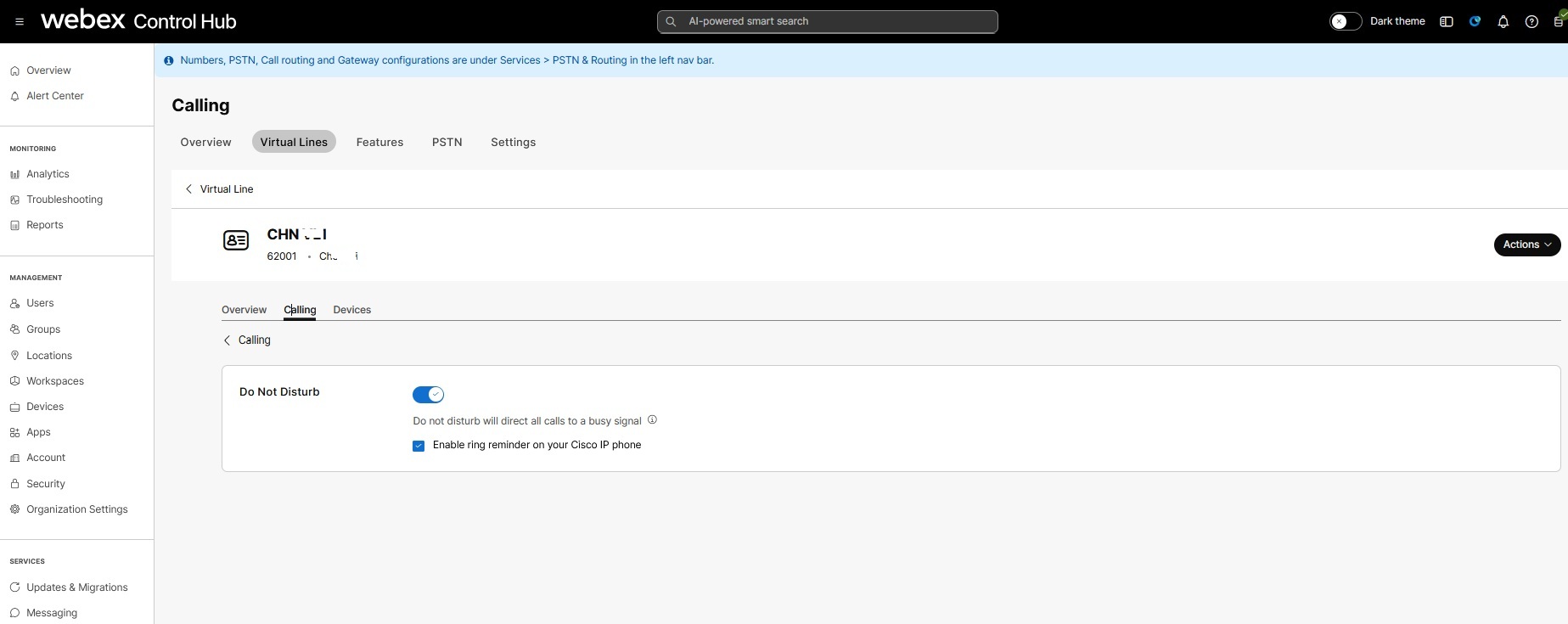
|
| 5 |
Slå på Ikke forstyrr. |
| 6 |
Merk av for Aktiver ringpåminnelse på Cisco IP-telefonen din for å varsle brukeren når et anrop kommer inn. |


