- Hjem
- /
- Artikkel

Takk for tilbakemeldingen.


Kom i gang med den nye Cisco IP DECT 6800-serien
 I denne artikkelen
 Tilbakemelding?
Som lokal administrator må du sette opp basestasjonen og håndsettene der du befinner deg.
Systemoppsett
Cisco IP DECT-løsningen kan bruke hvilken som helst kombinasjon av Cisco-enhetene som er oppført nedenfor:
-
Cisco IP DECT DBS 110 enkeltcellers basestasjon (kan bare brukes med andre DBS-110)
-
Cisco IP DECT 210 flercellebasestasjon (kan bare brukes med andre DBS-210)
-
Cisco IP DECT-telefon 6823 håndsett
-
Cisco IP DECT Phone 6825 Håndsett: Standard og robuste håndsett
Sammen muliggjør disse produktene bekvemmeligheten av en mobil DECT-løsning for Webex Carrier og Webex Calling plattformer. Når du får din nye basestasjon og håndsett, må du:
-
Pakk ut minst ett håndsett og ladestativ. Lad håndsettet på ladeholderen i 10 timer før du bruker det. Se disse artiklene for mer informasjon:
-
Hvert håndsett har et unikt IPEI (International Portable Equipment Identity) -nummer oppført på produktboksen eller i batterirommet. Lag en liste over hvert IPEI nummer og samle denne informasjonen for hvert håndsett:
-
Telefonnumre
-
Tilordnet brukernavn og passord for Webex Calling
-
BroadSoft XSI brukernavn og passord (hvis nødvendig)
-
Telefonsvarernavn og nummer
-
-
Bruk nettstedsundersøkelsesverktøyet på håndsettet for å finne det beste stedet å installere basestasjonen. Hvis du vil ha mer informasjon, kan du se Utføre en områdeundersøkelse for Cisco IP DECT 6800-serien
-
Installer basestasjonen på veggen, taket eller skrivebordet. Koble basestasjonen til LAN og gi strøm til basestasjonen hvis LAN-et ikke støtter Power over Ethernet (PoE).
-
Tillat basestasjonen å konfigurere automatisk. Basestasjonen kommuniserer med servere for konfigurasjons- og klargjøringsinformasjon.
-
Etter at basestasjonen er konfigurert, kobler du til basestasjonens webside fra datamaskinen og konfigurerer håndsettene.
-
Etter at håndsettene er konfigurert, slår du på de fulladede håndsettene og setter dem opp for å kommunisere med basestasjonen.
-
Med håndsettene satt opp, kan du distribuere håndsettene til brukerne. Sørg for at du gir brukerne sine PIN-koder for telefonsvareren og denne nettadressen: https://help.webex.com. Dette nettstedet gir brukerne instruksjoner om bruk av håndsettet.
Enhetssammenligning på DECT-basestasjoner og repeatere
Tabellen nedenfor viser enhetssammenligningene av Cisco IP DECT DBS-110 enkeltcellebasestasjon og Cisco IP DECT DBS-210 flercelle-basestasjon.
|
Funksjon |
Detaljer |
|---|---|
|
Enhetskapasitet: Enkeltcellemodus |
DECT 110 encellet basestasjon: Opptil 30 SIP-registreringer og opptil 10 samtidige samtaler
DECT 210 flercellebasestasjon: Opptil 30 SIP-registreringer og opptil 10 samtidige samtaler |
|
Flercellemodus: |
DECT 110 encellet basestasjon: Støttes i enkel- eller dobbeltcellemodus med to basestasjoner distribuert: Opptil 30 SIP-registreringer og opptil 20 samtidige samtaler DECT-nettverk som bruker DECT 210-basestasjoner med 250 basestasjoner distribuert: Opptil 1000 SIP-registreringer og opptil 2000 samtidige samtaler |
|
Basestasjoner og repeatere: Enkeltcellemodus: |
DECT 110 encellet basestasjon: 1 basestasjon og opptil 6 repeaters
DECT 210 flercellebasestasjon: 1 basestasjon og opptil 3 repeaters |
|
Flercellemodus |
DECT 110 encellet basestasjon: Støttes ikke i flercellemodus
DECT 210 flercellebasestasjon: Opptil 250 basestasjoner eller opptil 50 basestasjoner og 100 repeaters |
|
Samtalekontroll og lydfunksjoner |
|
Funksjoner og fordeler med Cisco IP 6823 og Cisco IP 6825
Tabellen nedenfor viser funksjonene og fordelene med Cisco IP DECT DBS-110 enkeltcellebasestasjon og Cisco IP DECT DBS-210 flercellebasestasjon.
|
Funksjon |
Fordeler |
|---|---|
|
Ergonomisk design |
Et brukervennlig grensesnitt som gir tradisjonell Digital Enhanced Cordless Telecommunication (DECT) telefonlignende brukeropplevelse |
|
Grafisk visning |
6823:128 x 160 piksler, 64K TFT-skjerm 6825:240 x 320 piksler, 64K TFT-skjerm Begge håndsett: 3-farget MWI LED |
|
Håndsett (HAC) |
Alle 6825-håndsett er kompatible med høreapparat (HAC) og oppfyller Federal Communications Commission (FCC) lydstyrkekrav for Americans with Disabilities Act (ADA)
Du kan oppfylle kravene til lydstyrke i seksjon 508 ved å bruke industristandard innebygde håndsettforsterkere som Walker Equipment W-10 eller CE-100 forsterkere
HAC-kompatibel - FCC del 68 og Australia S040 |
|
Hodesett |
Bare 6825: Bluetooth LE 4.1 6823 og 6825:3,5 mm kablet hodesett, iPhone-kompatibelt
6800-serien gir eksepsjonell støyisolering når den brukes med en Cisco Headset |
|
Volumkontroll |
En volumkontrollbryter gir enkle justeringer på desibelnivå av håndsettet, skjermens høyttaler og ringetone |
|
Nøkler |
|
|
Batterilevetid |
|
|
Fullstendige linjer støttes |
6823 og 6825:2 linjer (SIP-registreringer) |
|
Vekt |
6823 og 6825:3 oz. (86g) |
|
Skjerm |
6823:1,7 tommer. (4,3 cm) 128 x 160 piksler, 64K TFT-skjerm 6825:2,0 tommer. (5,0 cm), 240 x 320 piksler, 64K TFT-skjerm |
Monter basestasjonen eller repeateren i taket
Du kan montere basestasjonen eller repeateren i taket. De bruker en tilpasset takmonteringsbrakett som du kan installere i taket. Du må bestille takmonteringsbraketten.
Du kan montere basestasjonen på et tak. Basestasjonen har en tilpasset takmonteringsbrakett som du kan installere i taket. Du må bestille takmonteringsbraketten.
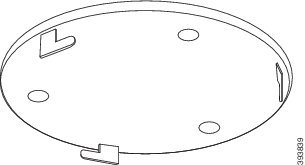
Hver basestasjon har en rekkevidde på opptil 300 meter.
Basestasjonen og repeateren har en rekkevidde på opptil 300 meter utendørs og en rekkevidde på 164 fot (50 meter) innendørs.
I denne oppgaven betyr begrepet anordning basestasjonen eller repeateren.
Før du begynner
Du trenger:
-
Takmonteringsbrakett
-
blyant
-
Monteringsutstyr (skruer og plugger) egnet for takkonstruksjon.
-
Basestasjon: LAN-tilkobling nær monteringsstedet.
-
Basestasjon: Hvis du ikke bruker PoE, en stikkontakt nær monteringsstedet.
-
Repeater: Et strømuttak nær monteringsstedet.
-
Kontroller at basestasjonen kan kommunisere med nettverket (se Installere basestasjonen). Etter at den kan kommunisere og lysdioden er grønn, kan du koble fra kablene.
Bestem den beste plasseringen, med tanke på dekningsområdet og byggematerialene. Du må kanskje installere tilleggsbasestasjoner for best dekning.
Bestem den beste plasseringen, med tanke på dekningsområdet og byggematerialene.
-
Hvis du har en 110 enkeltcellers basestasjon, må du kanskje legge til ytterligere 110 enkeltcellers basestasjon eller ytterligere 110 repeaters.
-
Hvis du har en 210 flercellebasestasjon, må du kanskje legge til flere basestasjoner eller repeatere.
-
Hvis du har en 110 enkeltcellers basestasjon, må du kanskje legge til 110 Repeaters.
-
Hvis du har en 210 flercellebasestasjon, må du kanskje legge til flere basestasjoner eller repeatere.
Du kan bruke nettstedsundersøkelsesverktøyet på håndsettet til å planlegge plassering.
Du kan bruke nettstedsundersøkelsesverktøyet på håndsettet til å planlegge plasseringen. Se Utføre en nettstedsundersøkelse for Cisco IP DECT 6800-serien.
| 1 |
Hold takmonteringsbraketten på ønsket sted. |
| 2 |
Merk skrueplasseringen. 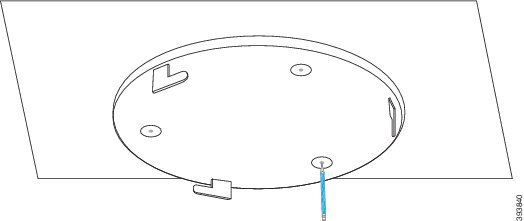
|
| 3 |
Installer pluggene som beskrevet av produsenten. |
| 4 |
Monter skruene gjennom braketten og inn i pluggene. 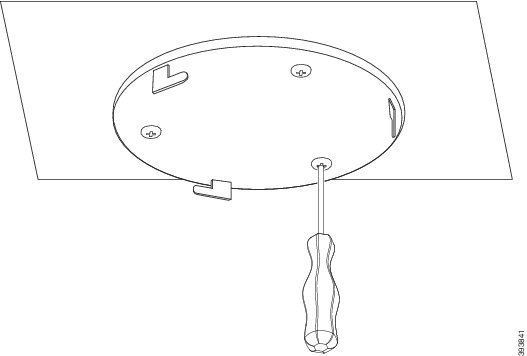
|
| 5 |
Bare basestasjon: Koble Ethernet-kabelen til enheten og før kabelen gjennom sporet i enheten. |
| 6 |
Gi strøm til enheten:
|
| 7 |
Koble strømadapteren til enheten og før kabelen gjennom sporet i enheten. |
| 8 |
Juster sporene i braketten med sporene i enheten og sving til venstre til enheten låses på plass. Denne grafikken viser justeringen av monteringsbraketten til basestasjonen. Baksiden av repeateren ligner på basestasjonen. 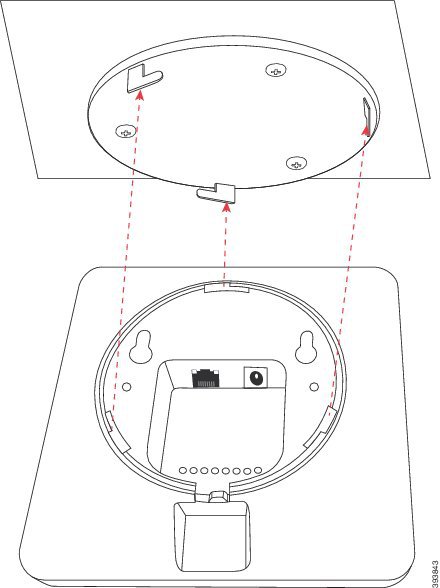
Dette diagrammet viser hvordan du snur enheten for å låse den inn i monteringsbraketten. 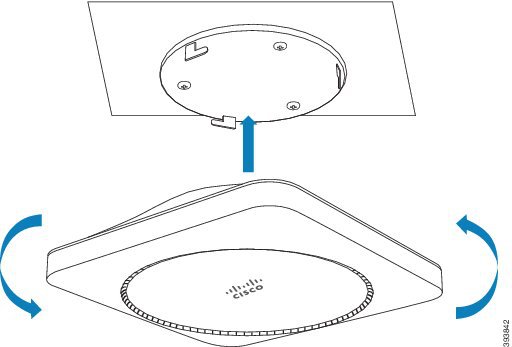
|
| 9 |
Bare basestasjon: Koble Ethernet-kabelen til LAN-porten. |
| 10 |
Koble strømadapteren til stikkontakten om nødvendig. Hvis basestasjonens LED lyser grønt, kan den koble til nettverket og begynne å laste ned konfigurasjonen. |
Hva du skal gjøre videre
Gjør en av disse:
-
Installasjon av basestasjon:
-
Manuell konfigurasjon: Logg på administrasjonens webside og Konfigurer basestasjonen
-
Automatisk konfigurasjon: Logg på administrasjonsnettsiden og Start registrering av håndsett
-
-
Repeaterinstallasjon: Legg til en repeater
Monter basestasjonen eller repeateren på et skrivebord
Du kan plassere basestasjonen på et skrivebord eller en annen horisontal overflate (for eksempel en bokhylle). Velg et sted der basestasjonen ikke lett kan slås av.
Du kan plassere basestasjonen eller repeateren på et skrivebord eller en annen horisontal overflate (for eksempel en bokhylle). Velg et sted der basestasjonen eller repeateren ikke lett kan slås av.
Hver basestasjon har en rekkevidde på opptil 300 meter.
Basestasjonen og repeateren har en rekkevidde på opptil 300 meter utendørs og en rekkevidde på 164 fot (50 meter) innendørs.
I denne oppgaven betyr begrepet anordning basestasjonen eller repeateren.
Før du begynner
Du trenger:
-
Basestasjon: LAN-tilkobling nær monteringsstedet.
-
Basestasjon: Hvis du ikke bruker PoE, en stikkontakt nær monteringsstedet.
-
Repeater: Et strømuttak nær monteringsstedet.
-
Kontroller at basestasjonen kan kommunisere med nettverket (se Installere basestasjonen). Etter at den kan kommunisere og LED-lampen er grønn, kan du koble fra kablene hvis du ikke har testet basestasjonen på det endelige stedet.
Bestem den beste plasseringen, med tanke på dekningsområdet og byggematerialene. Du må kanskje installere tilleggsbasestasjoner for best dekning.
Bestem den beste plasseringen, med tanke på dekningsområdet og byggematerialene.
-
Hvis du har en 110 enkeltcellers basestasjon, må du kanskje legge til ytterligere 110 enkeltcellers basestasjon eller ytterligere 110 repeaters.
-
Hvis du har en 210 flercellebasestasjon, må du kanskje legge til flere basestasjoner eller repeatere.
-
Hvis du har en 110 enkeltcellers basestasjon, må du kanskje legge til 110 Repeaters.
-
Hvis du har en 210 flercellebasestasjon, må du kanskje legge til flere basestasjoner eller repeatere.
Du kan bruke nettstedsundersøkelsesverktøyet på håndsettet til å planlegge plassering.
Du kan bruke nettstedsundersøkelsesverktøyet på håndsettet til å planlegge plasseringen. Se Utføre en nettstedsundersøkelse for Cisco IP DECT 6800-serien.
| 1 |
Bare basestasjon: Koble Ethernet-kabelen til enheten og før kabelen gjennom sporet i enheten. |
| 2 |
Gi strøm til enheten:
|
| 3 |
Hvis nødvendig, kobler du strømadapteren til enheten og fører kabelen gjennom sporet i enheten. |
| 4 |
Skyv stativet inn i enheten og trykk det til det klikker på plass. Denne grafikken viser stativforbindelsen til basestasjonen. Baksiden av repeateren ligner på basestasjonen. 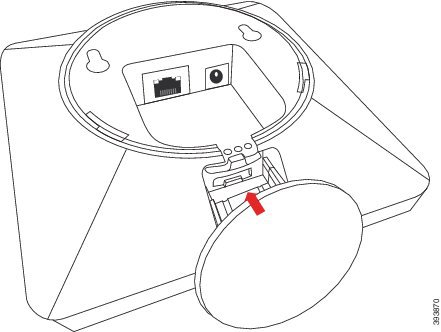
|
| 5 |
Bare basestasjon: Koble Ethernet-kabelen til LAN-porten. |
| 6 |
Koble strømadapteren til stikkontakten om nødvendig. Hvis basestasjonens LED lyser grønt, kan den koble til nettverket og begynne å laste ned konfigurasjonen. |
Hva du skal gjøre videre
Gjør en av disse:
-
Installasjon av basestasjon:
-
Manuell konfigurasjon: Logg på administrasjonens webside og Konfigurer basestasjonen
-
Automatisk konfigurasjon: Logg på administrasjonsnettsiden og Start registrering av håndsett
-
-
Repeaterinstallasjon: Legg til en repeater
Monter basestasjonen eller repeateren på veggen
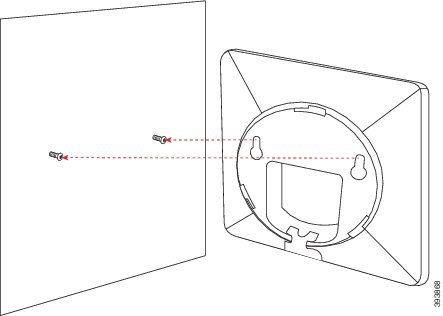
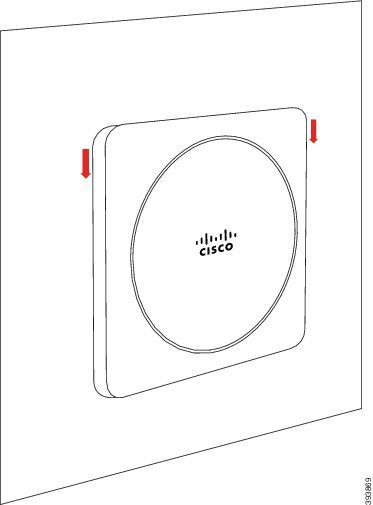
Du kan montere basestasjonen eller repeateren på en vegg. Du setter to skruer i veggen og skyver basestasjonen eller repeateren på skruehodene, eller du kan bruke takmonteringsbraketten.
Du kan montere basestasjonen på en vegg. Du setter to skruer i veggen og skyver basestasjonen på skruehodene, eller du kan bruke takmonteringsbraketten.
Vi anbefaler at du monterer basestasjonen eller repeateren så høyt som mulig på en vegg. Hvis mulig, monter den i en nedovervendt vinkel for bedre radiodekning.
Vi anbefaler at du monterer basestasjonen så høyt som mulig på en vegg. Hvis mulig, monter den i en nedovervendt vinkel for bedre radiodekning.
Hver basestasjon har en rekkevidde på opptil 300 meter.
Basestasjonen og repeateren har en rekkevidde på opptil 300 meter utendørs og en rekkevidde på 164 fot (50 meter) innendørs.
I denne oppgaven betyr begrepet anordning basestasjonen eller repeateren.
Før du begynner
Du trenger:
-
blyant
-
Nivå
-
Målebånd
-
Monteringsutstyr (skruer og veggplugger) egnet for veggkonstruksjon. Du kan også bruke takmonteringsbraketten.
-
Basestasjon: LAN-tilkobling nær monteringsstedet.
-
Basestasjon: Hvis du ikke bruker PoE, en stikkontakt nær monteringsstedet.
-
Repeater: Et strømuttak nær monteringsstedet.
-
Kontroller at basestasjonen kan kommunisere med nettverket (se Installere basestasjonen). Etter at den kan kommunisere og lysdioden er grønn, kan du koble fra kablene.
Bestem den beste plasseringen, med tanke på dekningsområdet og byggematerialene. Du må kanskje installere tilleggsbasestasjoner for best dekning.
Bestem den beste plasseringen, med tanke på dekningsområdet og byggematerialene.
-
Hvis du har en 110 enkeltcellers basestasjon, må du kanskje legge til ytterligere 110 enkeltcellers basestasjon eller ytterligere 110 repeaters.
-
Hvis du har en 210 flercellebasestasjon, må du kanskje legge til flere basestasjoner eller repeatere.
-
Hvis du har en 110 enkeltcellers basestasjon, må du kanskje legge til 110 Repeaters.
-
Hvis du har en 210 flercellebasestasjon, må du kanskje legge til flere basestasjoner eller repeatere.
Du kan bruke nettstedsundersøkelsesverktøyet på håndsettet til å planlegge plassering.
Du kan bruke nettstedsundersøkelsesverktøyet på håndsettet til å planlegge plasseringen. Se Utføre en nettstedsundersøkelse for Cisco IP DECT 6800-serien.
| 1 |
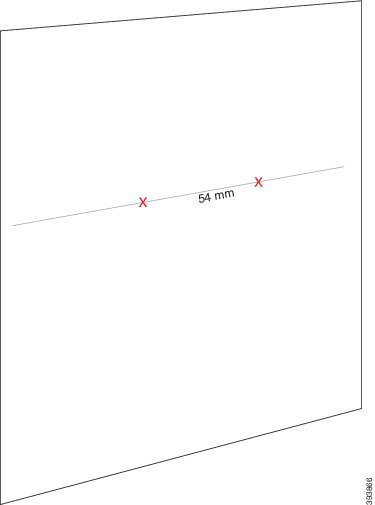
Hold nivået på ønsket sted og minst 5,7 cm under taket, og tegne en nivålinje. 
|
| 2 |
Merk plasseringen av skruene.
|
| 3 |
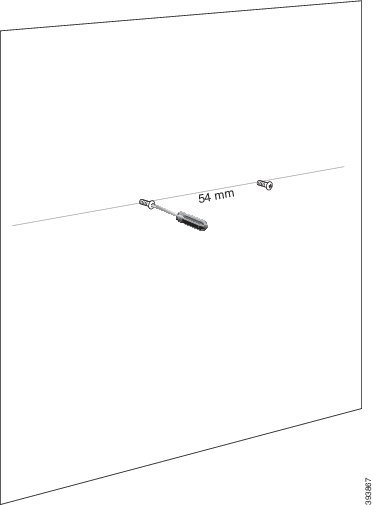
Monter veggpluggene som beskrevet av produsenten. |
| 4 |
Sett inn skruene.
|
| 5 |
Bare basestasjon: Koble Ethernet-kabelen til basestasjonen og før kabelen gjennom sporet i basestasjonen. |
| 6 |
Gi strøm til enheten:
|
| 7 |
Koble strømadapteren til enheten og før kabelen gjennom sporet i enheten. |
| 8 |
Sett enheten på veggen.
|
| 9 |
Bare basestasjon: Koble Ethernet-kabelen til LAN-porten. |
| 10 |
Koble strømadapteren til stikkontakten om nødvendig. Hvis basestasjonens LED lyser grønt, kan den koble til nettverket og begynne å laste ned konfigurasjonen. |
Hva du skal gjøre videre
Gjør en av disse:
-
Installasjon av basestasjon:
-
Manuell konfigurasjon: Logg på administrasjonens webside og Konfigurer basestasjonen
-
Automatisk konfigurasjon: Logg på administrasjonsnettsiden og Start registrering av håndsett
-
-
Repeaterinstallasjon: Legg til en repeater
Finn basestasjonens IP-adresse
Du bruker håndsettet til å finne IP-adressen til basestasjonene i nettverket ditt. Håndsettet viser IP-adressen til hver basestasjon innenfor rekkevidde.
Hvis du har tilgang til ruteradministrasjonssiden din, kan du også bruke den til å finne IP-adressen.
Du kan finne basestasjonens regneark nyttig for å spore konfigurasjonen.
Før du begynner
Du trenger disse:
-
Basestasjonen må kobles til nettverket.
-
Et håndsett må være tilgjengelig med et ladet batteri.
| 1 |
Trykk og hold inne Power/End |
| 2 |
Trykk på Meny |
| 3 |
Skriv inn |


Logg på administrasjonens webside
Du bruker basestasjonens webside til å konfigurere basestasjonen og håndsettene.
Kontakt tjenesteleverandøren for å finne ut om du kobler til basestasjonen med HTTP eller HTTPS. Denne prosedyren forutsetter at du bruker HTTP.
Nettsiden logger deg ut etter fem minutters inaktivitet.
Før du begynner
Du trenger IP-adressen til basestasjonen.
Du trenger MAC- og IP-adressen til basestasjonen.
Basestasjonen må være koblet til nettverket og den grønne lysdioden lyser.
| 1 |
Finn IP-adressen til basestasjonen med Finn basestasjonens IP-adresse. |
| 2 |
Skriv inn adressen til basestasjonen i en nettleser. Formater:
hvor:
Eksempel
|
| 3 |
Logg på basestasjonen som administrator. Vi anbefaler på det sterkeste at du endrer standardpassordet. Hvis du vil ha mer informasjon, kan du se Endre websideadministrator eller brukerpassord. Vi anbefaler på det sterkeste at du endrer standard administrator- og brukerpassord. Hvis du vil ha mer informasjon, kan du se Endre websideadministrator eller brukerpassord. |
| 4 |
Logg på basestasjonen med følgende legitimasjon:
|
Tilordne håndsett til brukere
Basestasjonen din er forhåndskonfigurert med håndsettinformasjonen (for eksempel utvidelse og brukernavn).
Når du konfigurerer flere håndsett, må du tilordne hvert håndsett til en bestemt bruker. Hver bruker har et unikt telefonnummer og telefonsvarerboks, og kan ha forskjellige funksjoner.
Når du konfigurerer flere håndsett, må du tilordne hvert håndsett til en bestemt bruker. Hver bruker har et unikt telefonnummer og telefonsvarerboks, og kan ha forskjellige funksjoner. Du kan tilordne individuell tilgangskode til hvert håndsett med terminal websidefeltene eller i konfigurasjonsfilen (.xml). Du kan angi tilgangskoden på denne måten i konfigurasjonsfilen:
<Subscr_Dect_Ac_Code_x_>nnnn</Subscr_Dect_Ac_Code_x_>x er håndsettnummeret og nnnn er tilgangskoden.
Hvis tilgangskoden er mer enn 4 sifre, aksepteres bare de første 4-sifrene.
Hvis du vil tilordne håndsettet til brukeren, tilordner du IPEI (International Portable Equipment Identity) -nummeret til håndsettet til den riktig konfigurerte utvidelsen. IPEII-nummeret for håndsettet er plassert på disse stedene:
-
På etiketten til esken som inneholdt håndsettet
-
Under håndsettets batteri
Du kan finne regnearket for håndsettkonfigurasjonsparametere nyttig.
Før du begynner
Koble til basestasjonens webside som beskrevet i Logg på administrasjonsnettsiden.
Basestasjonen må være koblet til nettverket og den grønne lysdioden lyser.
Håndsettene må konfigureres som beskrevet i Legg til håndsett til basestasjonen.
| 1 |
Klikk på Utvidelser. |
| 2 |
Noter koden i AC- feltet. |
| 3 |
Klikk på lenken i IPEI kolonnen for håndsettet for en bestemt bruker.
|
| 4 |
Klikk på lenken i kolonnen Utvidelsesinfo for håndsettet for en bestemt bruker.
|
| 5 |
På Terminal- siden angir du |
| 6 |
Angi AC- feltet slik at det samsvarer med koden du fanget i trinn 2. |
| 7 |
Angi AC- feltet. |
| 8 |
(Valgfritt) Konfigurer de andre feltene, som beskrevet i Terminal Web Page Fields for Firmware Release V450 og V460. |
| 9 |
(Valgfritt) Konfigurer de andre feltene, som beskrevet i Terminal Web Page Fields. |
| 10 |
Klikk på Lagre. |
| 11 |
(Valgfritt) Gjenta trinn 3 til 7 for å konfigurere flere håndsett. |
Hva du skal gjøre videre
Felt for terminalwebsider
Dette er feltene som vises på terminal websiden til basestasjonen. Du klikker på IPEI nummeret til håndsettet på siden Utvi delser for å se dette skjermbildet.
Siden vises i admin- og brukervisninger. Ikke alle feltene er tilgjengelige i brukervisning.
Denne delen gjelder for fastvareversjon 4.7. For siden for fastvareutgivelse V450 og V460, se Felt for terminalwebside for fastvareutgivelse V450 og V 460.
|
Felt |
Innhold |
Beskrivelse |
|---|---|---|
|
IPEI |
10 tegnstreng |
Identifiserer den internasjonale bærbare utstyrsidentiteten (IPEI) til håndsettet. Hvert håndsett har et unikt IPEI-nummer, og nummeret vises på etiketten under håndsettbatteriet og på etiketten til håndsettboksen. Hvis du endrer dette feltet, avregistreres håndsettet. |
|
Sammenkoblet terminal |
Verdier:
|
Identifiserer terminalen som er sammenkoblet med håndsettet. |
|
AC |
4-sifret kode |
Identifiserer tilgangskoden som ble brukt til å registrere håndsettet. Etter at håndsettet er registrert, brukes ikke denne koden. Vi anbefaler at du endrer dette fra standard når du begynner å konfigurere systemet for å øke sikkerheten. |
|
Alarmlinje |
Verdier:
|
Identifiserer linjen som skal brukes til alarmanrop. |
|
Alarmnummer |
Telefonnummer |
Identifiserer nummeret som skal ringes når en bruker trykker på og holder nede nødsituasjonen |
|
Oppringningsplan-ID |
Verdier: 1 til 10 |
Bare administratorvisning Dette feltet er nytt for Firmware Release 5.1 (1). Identifiserer indeksen for oppringingsplanen, konfigurert i nettsidefelter for oppringingsplaner. |
|
HEBU Brukernavn |
Streng opp til 40 tegn |
Dette feltet er nytt for Firmware Release 5.1 (1). Angir brukernavnet for håndsettregistreringen i HEBU-modus. |
|
HEBU passord |
Streng opp til 40 tegn |
Dette feltet er nytt for Firmware Release 5.1 (1). Angir passordet for håndsettregistreringen i HEBU-modus. |
|
Utvidelser | ||
|
VoIP IDX |
Dette feltet er skrivebeskyttet. |
Identifiserer indeksen til håndsettet. |
|
Utvidelse |
Dette feltet er skrivebeskyttet. |
Identifiserer det konfigurerte utvidelsesnavnet. Utvidelsen må konfigureres på SIP-serveren før håndsettet kan ringe og motta anrop. Kun administratorvisning: Dette feltet er en lenke til ytterligere informasjon om håndsettet på siden Rediger utvidelse. |
|
Visningsnavn |
Dette feltet er skrivebeskyttet. |
Identifiserer telefonnummeret. Denne informasjonen vises på hovedskjermen på håndsettet. |
|
Tjeneren |
Dette feltet er skrivebeskyttet. |
Identifiserer SIP-serveradressen til anropskontrollsystemet. |
|
Serveralias |
Dette feltet er skrivebeskyttet. |
Identifiserer navnet på anropskontrollsystemet. |
|
Stat |
Dette feltet er skrivebeskyttet. |
Identifiserer SIP-registreringstilstanden. Hvis feltet er tomt, er håndsettet ikke SIP-registrert. |
|
Beacon-innstillinger | ||
|
Mottaksmodus |
Bare administratorvisning Reservert for fremtidig bruk. | |
|
Overføringsintervall |
Bare administratorvisning Reservert for fremtidig bruk. | |
|
Alarmprofiler | ||
|
Profil 0 til 7 |
|
Bare administratorvisning Angir listen over alarmer. |
|
Alarmtype |
Navn på alarmen |
Bare administratorvisning Angir hvilken alarmtype som er konfigurert for den bestemte profilen. Når ingen alarmer er konfigurert, vises |
|
Avmerkingsboks for Alarmtype |
Avmerkingsboks (standard ikke merket) |
Bare administratorvisning Identifiserer alarmtypen som er aktiv på håndsettet. |
|
Innstillinger for delt anropsutseende | ||
|
Idx 1 til 8 |
|
Bare administratorvisning Indeks over utvidelsene |
|
Utvidelse |
Utvidelsesnummer |
Bare administratorvisning Identifiserer håndsettlinjene som støtter delte anropsopptredener. Når ingen linjer støtter funksjonen, vises |
|
Importer lokal telefonbok |
Filnavn |
Brukes til å laste opp en lokal katalog fra en datamaskin til telefonen i kommaseparert verdi (CSV) format. Hvis du vil ha mer informasjon, kan du se Oppsett av lokale kontakter. |
|
Eksporter lokal telefonbok |
|
Brukes til å eksportere en lokal katalog fra en telefon til datamaskinen i CSV-format. Hvis du vil ha mer informasjon, kan du se Oppsett av lokale kontakter. |
Felt for terminalwebsider for fastvareutgivelse V450 og V460
Dette er feltene som vises på terminal websiden til basestasjonen. Du klikker på IPEI nummeret til håndsettet på siden Utvi delser for å se dette skjermbildet.
Siden vises i admin- og brukervisninger. Ikke alle feltene er tilgjengelige i brukervisning.
Denne delen gjelder for fastvareutgivelse V450 og V460. For fastvareversjon 4.7, se Terminal Web Page Fields.
|
Felt |
Innhold |
Beskrivelse |
|---|---|---|
|
IPEI |
10 tegnstreng |
Identifiserer den internasjonale bærbare utstyrsidentiteten (IPEI) til håndsettet. Hvert håndsett har et unikt IPEI-nummer, og nummeret vises på etiketten under håndsettbatteriet og på etiketten til håndsettboksen. Hvis du endrer dette feltet, avregistreres håndsettet. |
|
Sammenkoblet terminal |
Verdier:
|
Identifiserer terminalen som er sammenkoblet med håndsettet. |
|
AC |
4-sifret kode |
Identifiserer tilgangskoden som ble brukt til å registrere håndsettet. Etter at håndsettet er registrert, brukes ikke denne koden. Vi anbefaler at du endrer dette fra standard når du begynner å konfigurere systemet for å øke sikkerheten. |
|
Alarmlinje |
Verdier:
|
Identifiserer linjen som skal brukes til alarmanrop. |
|
Alarmnummer |
Telefonnummer |
Identifiserer nummeret som skal ringes når en bruker trykker på og holder nede nødsituasjonen |
|
Oppringningsplan-ID |
Verdier: 1 til 10 |
Bare administratorvisning Identifiserer indeksen for oppringingsplanen, konfigurert i nettsidefelter for oppringingsplaner. Identifiserer den interne nummerplanen. |
|
Batteri- og RSSI-status | ||
|
Batterinivå |
Prosentandel |
Skrivebeskyttet felt Viser gjeldende ladenivå for håndsettets batteri. |
|
RSSI |
|
Skrivebeskyttet felt Viser RSSI (Received Signal Strength Indicator) for den tilkoblede basestasjonen. Viser RSSI (Received Signal Strength Indicator) for den tilkoblede basestasjonen eller repeateren. |
|
Målt tid [mm:ss] |
|
Skrivebeskyttet felt Viser tiden i minutter og sekunder siden batteriet og RSSI-informasjonen ble fanget fra håndsettet. |
|
Ligger |
|
Skrivebeskyttet felt Identifiserer basestasjonen som håndsettet kommuniserer med. Identifiserer den tilkoblede basestasjonen eller repeateren som håndsettet kommuniserer med. |
|
Beacon-innstillinger | ||
|
Mottaksmodus |
Verdier:
|
Bare administratorvisning Reservert for fremtidig bruk. |
|
Overføringsintervall |
Verdier:
|
Bare administratorvisning Reservert for fremtidig bruk. |
|
Alarmprofiler | ||
|
Profil 0 til 7 |
|
Bare administratorvisning Angir listen over alarmer. |
|
Alarmtype |
Navn på alarmen |
Bare administratorvisning Angir hvilken alarmtype som er konfigurert for den bestemte profilen. Når ingen alarmer er konfigurert, vises |
|
Avmerkingsboks for Alarmtype |
Avmerkingsboks (standard ikke merket) |
Bare administratorvisning Identifiserer alarmtypen som er aktiv på håndsettet. |
|
Innstillinger for delt anropsutseende | ||
|
Idx 1 til 8 |
|
Bare administratorvisning Indeks over utvidelsene |
|
Utvidelse |
Utvidelsesnummer |
Bare administratorvisning Identifiserer håndsettlinjene som støtter delte anropsopptredener. Når ingen linjer støtter funksjonen, vises |
|
Importer lokal telefonbok |
Filnavn |
Brukes til å laste opp en lokal katalog fra en datamaskin til telefonen i kommaseparert verdi (CSV) format. Hvis du vil ha mer informasjon, kan du se Oppsett av lokale kontakter. |
|
Eksporter lokal telefonbok |
|
Brukes til å eksportere en lokal katalog fra en telefon til datamaskinen i CSV-format. Hvis du vil ha mer informasjon, kan du se Oppsett av lokale kontakter. |
Start registrering av håndsett
Når du har konfigurert ett eller flere håndsett på basestasjonen, ber du basestasjonen starte registreringsprosessen. Basestasjonen venter på å motta registreringsmeldinger fra håndsettene for å fullføre kommunikasjonssløyfen.
Du kan registrere alle håndsett samtidig eller registrere dem en etter en.
Før du begynner
Koble til basestasjonens webside som beskrevet i Logg på administrasjonsnettsiden.
Basestasjonen må være koblet til nettverket og den grønne lysdioden lyser.
-
Enkelt håndsett konfigurert: Håndsettet må konfigureres som beskrevet i Legg til håndsett til basest asjonen
-
Enkelt håndsett konfigurert: Håndsettet må konfigureres som beskrevet i Tilordne håndsett til brukere
-
Flere håndsett konfigurert: Håndsettene må tilordnes brukere som beskrevet i Tilordne hånds ett til brukere
| 1 |
På Ut videlser- siden merker du av i boksene ved siden av de nye håndsettene i IPEII-kolonnen som skal registreres. |
| 2 |
På Ut videlser- siden merker du av i boksene ved siden av de nye håndsettene som skal registreres. |
| 3 |
Klikk på Registrer terminal. |
| 4 |
Merk av i avmerkingsboksene for håndsettene i kolonnen Ut videlse. |
| 5 |
Klikk Start SIP-registrering (er). |
Hva du skal gjøre videre
Koble håndsettet til basestasjonen
Når du har konfigurert håndsettet til å koble til basestasjonen, registrerer det seg. Du kan ringe når registreringen er fullført.
Hvis brukerne utfører denne prosedyren, må du gi dem prosedyren og tilgangskoden.
Før du kan ringe, må håndsettet konfigureres til å koble til en basestasjon. Det kan hende du må oppgi tilgangskoden som er oppgitt av administratoren din. Etter at håndsettregistreringen er vellykket, viser håndsettet riktig dato og klokkeslett, brukernavn og telefonnummer.
Før du begynner
-
Håndsettbatteriet må installeres. Se Installere batteriet i håndsettet.
-
Håndsettets batteri må lades. Se Lad opp håndsettets batteri.
-
Håndsettet må konfigureres på basestasjonen som beskrevet i Legg til håndsett til basestasjonen, og du trenger bas estasjonens tilgangskode (AC).
Håndsettbatteriet må installeres og lades.
| 1 |
Slå på håndsettet. Se Slå på håndsettet. |
| 2 |
Trykk på Meny |
| 3 |
Velg . |
| 4 |
Trykk på Velg. |
| 5 |
Marker en tom rad på skjermen og trykk Velg. |
| 6 |
(Valgfritt) Hvis du blir bedt om det, skriver du inn tilgangskoden i AC- feltet. |
| 7 |
(Valgfritt) Skriv inn tilgangskoden i AC- feltet. |
| 8 |
Try kk Ok. |
Slå på håndsettet
|
Trykk og hold inne Power/End
|


