
Dziękujemy za opinię.
 Opinia?
Możesz dołączyć do spotkań Microsoft Teams bezpośrednio z urządzenia Cisco za pomocą usługi Cloud Video Interop (CVI) z Cisco Video Integration for Microsoft Teams (VIMT) lub Direct Guest Join (WebRTC). Możesz dołączyć do spotkań hostowanych przez Twoją organizację lub inną organizację, dotykając przycisku Microsoft Teams. Jeśli zaproszenie zawiera identyfikator wideo CVI, użyj go, aby dołączyć. Jeśli identyfikator wideo nie jest dostępny, użyj identyfikatora spotkania Microsoft Teams i hasła. W przypadku spotkań między najemcami urządzenie wybiera VIMT Cross-Tenant Join lub WebRTC na podstawie dostępności CVI.
Administrator systemu konfiguruje te opcje. Dostępność zależy od urządzenia, ustawień organizacji i szczegółów spotkania.
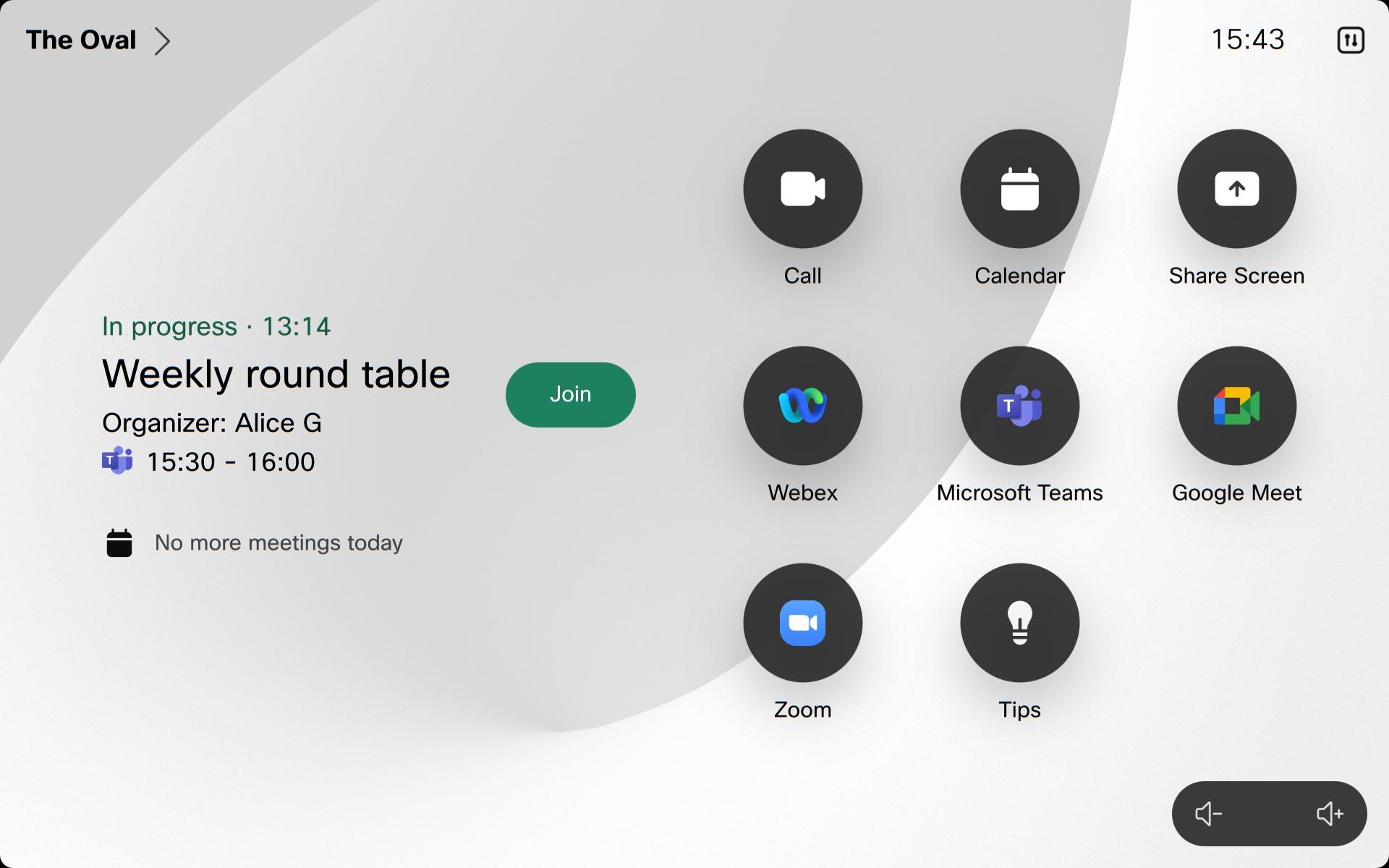
Możesz także dołączyć za pomocą jednego przycisku do naciśnięcia (OBTP). Gdy użytkownicy planują spotkania Microsoft Teams i dołączają urządzenia Cisco, przed rozpoczęciem spotkania na urządzeniach pojawia się zielony przycisk Dołącz. OBTP działa niezależnie od tego, czy urządzenie jest skonfigurowane z WebRTC czy CVI.
W przypadku korzystania z usługi VIMT dostępna jest usługa OBTP dla spotkań Microsoft Teams dla wielu dzierżawców. Jednak dopóki Microsoft nie opublikuje nowego adresu URL Short Join do Te ams, mogą wystąpić problemy z analizowaniem zaproszeń na spotkania z obszerną zawartością lub niestandardowymi formatami. Jeśli analizowanie nie powiedzie się, urządzenie może domyślnie używać WebRTC do dołączenia do spotkania.
Podsumowanie rozwiązań łączących
Wybrana metoda łączenia zależy od konfiguracji CVI hosta spotkania i rozwiązania CVI włączonego dla organizacji, w której zarejestrowane jest urządzenie Cisco.
W tej tabeli gospodar zem jest organizacja, która zaplanowała spotkanie Microsoft Te ams. Organizacja dołączająca to organizacja powiązana z urządzeniem Cisco.
| Gospodarz spotkania ma CVI | Dołączenie do organizacji ma CVI | Rozwiązanie używane przez urządzenie | Metoda łączenia | Notatki |
|---|---|---|---|---|
| tak | tak | CVI gospodarza | Identyfikator wideo | Urządzenie wykorzystuje szczegóły CVI w zaproszeniu na spotkanie. |
| tak | Nie | CVI gospodarza | Identyfikator wideo | Urządzenie wykorzystuje szczegóły CVI w zaproszeniu na spotkanie. |
| Nie | tak | Dołączenie do CVI organizacji | Dołącz do wielu najemców VIMT | Urządzenie korzysta z bramy CVI swojej organizacji, nawet podczas łączenia z identyfikatorem spotkania i hasłem. |
| Nie | Nie | WebRTC | WebRTC Bezpośredni gość Dołącz | WebRTC jest używany, ponieważ CVI nie jest dostępny. |
Łączenie z identyfikatorem wideo
Gdy w zaproszeniu znajduje się identyfikator wideo CVI, użyj go, aby dołączyć do spotkania, szczególnie w przypadku spot kań organizowanych przez Twoją organizację. Łączenie z identyfikatorem CVI Video ID zapewnia doświadczenie CVI i może umożliwić obejście lobby i funkcje prezentera. Jeśli identyfikator wideo nie jest dostępny, dołącz za pomocą identyfikatora spotkania i hasła.
Po wprowadzeniu identyfikatora wideo system łączy te informacje z domyślną nazwą hosta, aby utworzyć prawidłowy adres spotkania (SIP URI). Pozwala to również na szybkie dołączanie do połączeń VIMT za pomocą identyfikatora wideo. Ta konfiguracja jest zarządzana przez administratora Twojej organizacji.
-
Stuknij przycisk Microsoft Teams.
- Wprowadź klucz najemcy i identyfikator wideo podane w zaproszeniu na spotkanie Microsoft Teams i naciśnij przycisk Dołącz.
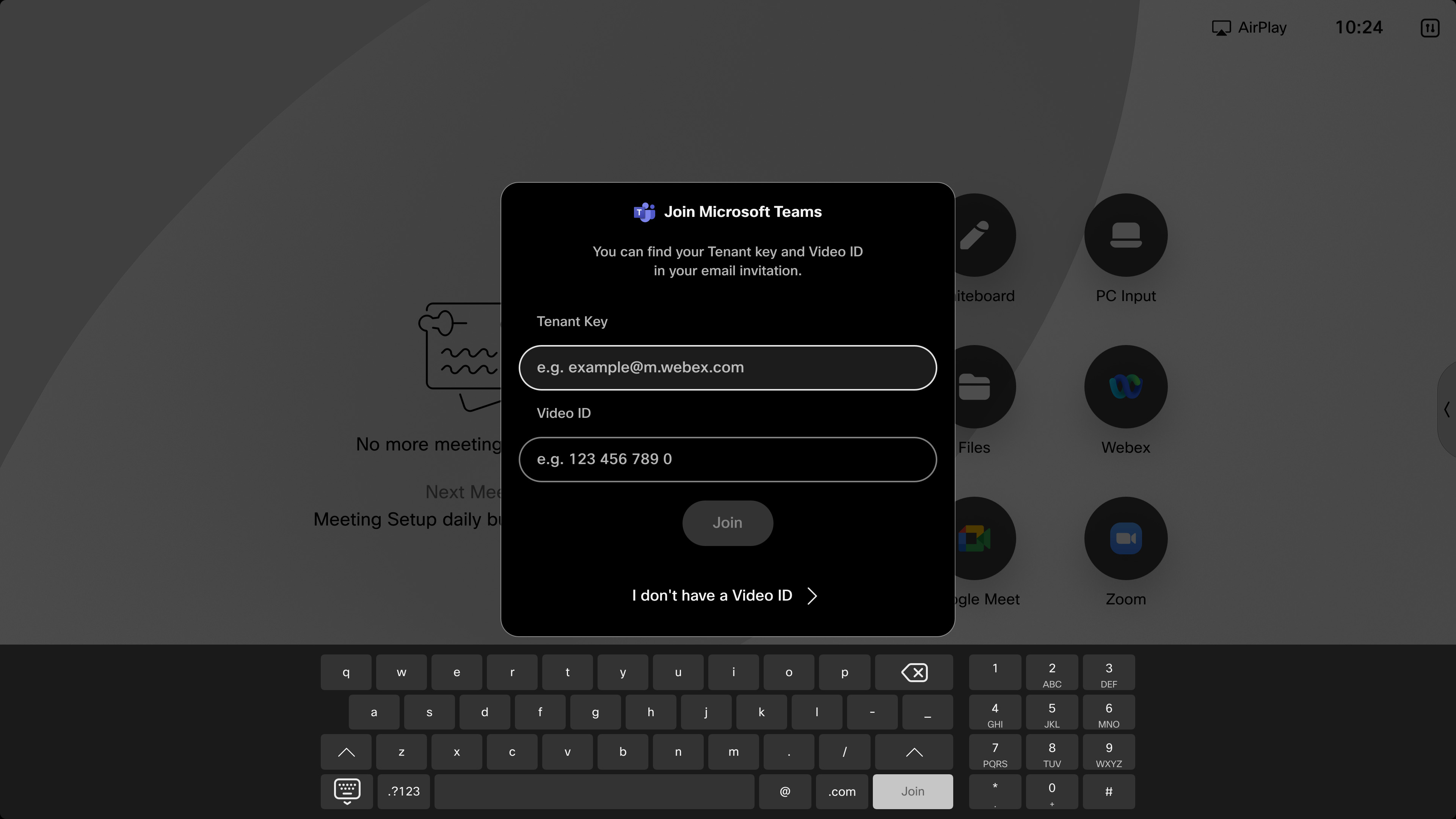
Po zakończeniu spotkania urządzenie wyświetla strumień wideo z Microsoft Teams na maksymalnie dwóch ekranach (z siatką, stosem, nakładką, ustawieniem ostrości, widocznym lub dużym układem galerii) i kontrolkami połączeń. Aby uzyskać więcej informacji na temat układów na urządzeniach Cisco, zobacz Układy ekranu dla urządzeń Cisco. Dostępna jest lista uczestników, wskazująca, kto jest wyciszony. Wskaźnik nagrywania pojawia się na ekranie podczas nagrywania spotkania. Gdy prezentacja jest udostępniana, urządzenie wyświetla prezentację w wybr anym układzie.
Podczas łączenia się z VIMT dostępne jest dwukierunkowe udostępnianie treści. Treści udostępniane na ekranie nie są jednak interaktywne.
Dołącz do wielu najemców VIMT
Dzięki integracji wideo dla zespołów Microsoft (VIMT) możesz użyć funkcji Dołączanie między dzierżawcami, aby dołączyć do spotkania prowadzonego przez inną firmę lub najemcę Teams bezpośrednio z urządzenia.
Ta metoda łączenia zapewnia wrażenia ze spotkania VIMT na urządzeniach zamiast korzystania z WebRTC Direct Guest Join:
-
Obsługa dwóch ekranów
-
Dwukierunkowe udostępnianie treści
-
Lepsze możliwości i funkcje wideo
Dołączanie z identyfikatorem spotkania
Użyj tej metody, gdy nie jest dostępny żaden identyfikator wideo. W przypadku spotkania między dzierżawcami, w którym organizacja hosta nie ma skonfigurowanego CVI, urządzenie korzysta z funkcji VIMT Cross-Tenant Join, gdy organizacja dołączająca ma włączone rozwiązanie CVI. Jeśli ani host, ani organizacja dołączająca nie mają dostępnego CVI, urządzenie korzysta z WebRTC Direct Guest Join. Dotyczy to nawet dołączania za pomocą identyfikatora spotkania i hasła.
-
Stuknij przycisk Microsoft Teams na ekranie głównym.
-
Wybierz Nie mam identyfikatora wideo. Wprowadź identyfikator spotkania i hasło, a następnie naciśnij przycisk Dołącz. Sterowanie połączeniem i samopodgląd znikają po kilku sekundach.

-
Dołączając do spotkania prowadzonego przez inną firmę, musisz zostać przyjęty z lobby przez hosta Microsoft Teams.
Podczas dołączania do WebRTC Direct Guest Join są wyświetlane prezentacje, ale nie możesz udostępniać treści, a zawartość nie jest interaktywna. W urządzeniach z serii Room z dwoma ekranami drugi ekran nie jest używany.
Podczas dołączania do VIMT Cross-Tenant Join dostępne jest dwukierunkowe udostępnianie treści. Udostępniona zawartość nie jest interaktywna, a drugi ekran jest używany na urządzeniach z serii Room z dwoma ekranami.
Aby dołączyć do spotkania Microsoft Teams na swoim urządzeniu:
-
Przed rozpoczęciem spotkania urządzenie lub kontroler dotykowy wyświetli przycisk Dołącz. Stuknij go, aby wejść na spotkanie.
-
Jeśli Twoje urządzenie łączy się z Direct Guest Join (WebRTC): Sterowanie połączeniem i samopodgląd znikają po kilku sekundach. Gdy prezentacja jest udostępniana, urządzenie wyświetla prezentację z programu Microsoft Teams. Jednak zawartość udostępniona na ekranie nie jest interaktywna i nie można udostępniać treści z urządzenia. W urządzeniach z serii Room z dwoma ekranami drugi ekran nie jest używany.
Jeśli urządzenie łączy się z CVI: Twoje urządzenie wyświetla strumień wideo z Microsoft Teams na maksymalnie dwóch ekranach (z układami: siatką, stosem, nakładką, ostrością, widoczną, dużą galerią) i kontrolkami połączeń. Aby uzyskać więcej informacji na temat układów na urządzeniach Cisco, zobacz Układy ekranu dla urządzeń Cisco. Dostępna jest lista uczestników, wskazująca, kto jest wyciszony lub kto podniósł rękę. Wskaźnik nagrywania pojawia się na ekranie, gdy spotkanie jest nagrywane, a inne powiadomienia zostaną wyświetlone. Dostępne jest dwukierunkowe udostępnianie treści, jednak udostępniane treści nie są interaktywne.
Połączenia Microsoft Teams nie są wyświetlane na liście Ostatnie połączenia, gdy wybierane są z panelu dotykowego lub interfejsu użytkownika. W rezultacie ponowne wybieranie tych połączeń bezpośrednio z sekcji Ostat nie nie jest obsługiwane. Zmiana ta została wprowadzona w celu zapo bieżenia potencjalnemu narażeniu na poufne informacje.
WebRTC jest dostępny na urządzeniach obsługujących silnik sieciowy.
WebRTC nie jest obsługiwany:
-
W konfiguracji w klasie
-
Na Panoramie
-
Z głośnikiem SpeakerTrack 60, gdy funkcja SpeakerTrack jest włączona
Te funkcje nie są dostępne podczas spotkania podczas dołączania do WebRTC:
-
Udostępnianie bezprzewodowo lub za pomocą HDMI
-
Tablica
-
Dalekie sterowanie kamerą
-
Lista uczestników
-
Urządzenia z dwoma ekranami pokazują spotkanie na głównym wyświetlaczu
Funkcje nie są dostępne podczas spotkania podczas dołączania do CVI:
-
W konfiguracji w klasie
-
Tablica jednokierunkowa nie jest dostępna w DX80
-
Tablica dwukierunkowa
-
Dalekie sterowanie kamerą


