
Dziękujemy za opinię.
Planuj spotkania i dołączaj do nich za pomocą Webex dla Google Workspace
 Opinia?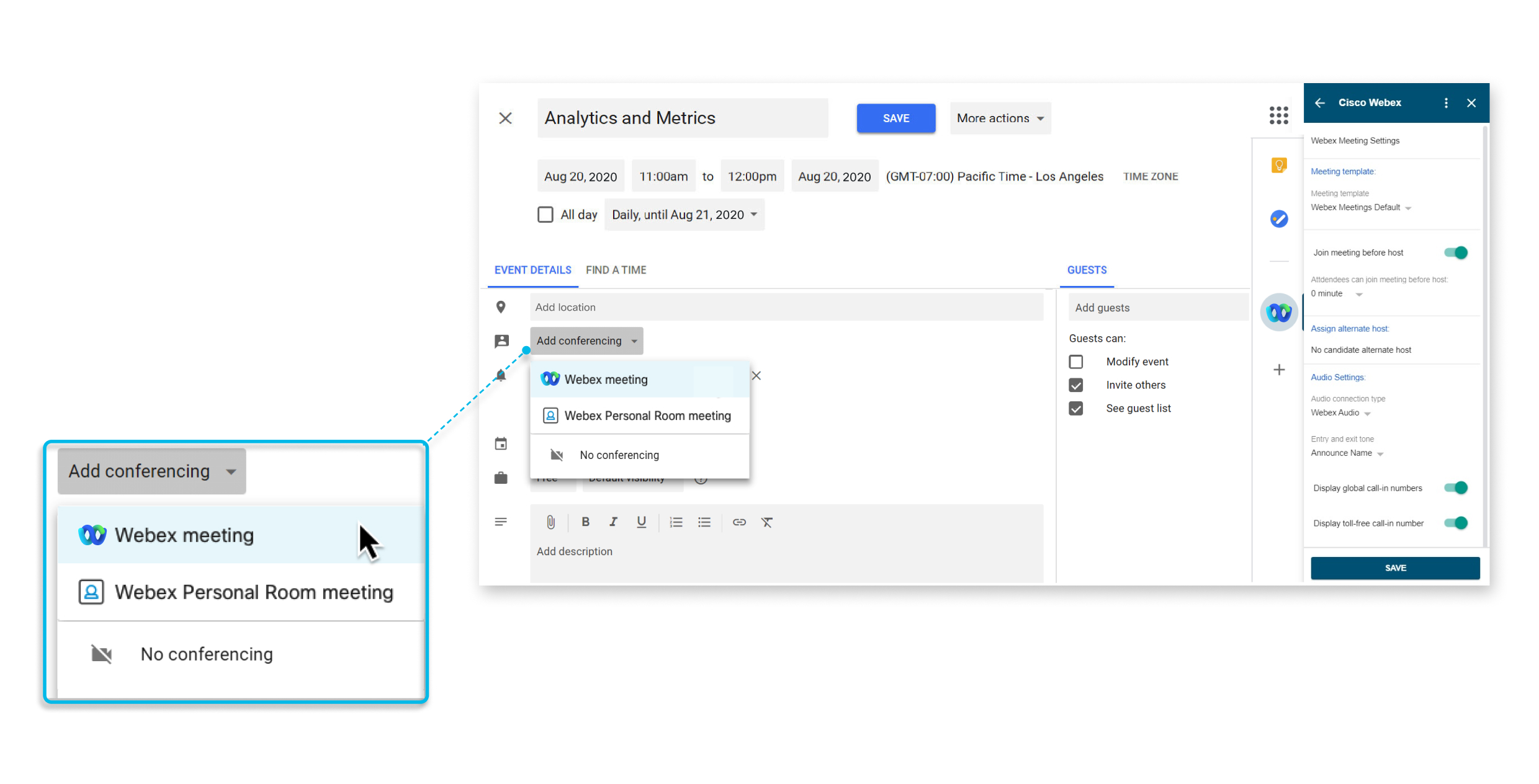
Ta funkcja jest dostępna dlaWebex Meetings.
Jeśli już zainstalowałeś aplikację Webex, automatycznie uaktualniasz do nowej wersji. Zalecamy, aby administratorzy IT przeszli do konsoli administratora Google i przyznali nowe zakresy w celu zapewnienia uprawnień dla całej organizacji, w przeciwnym razie użytkownicy zostaną poproszeni o autoryzację nowych uprawnień podczas próby planowania spotkań Webex. Aby przyznać nowe zakresy, zaloguj się do konsoli administracyjnej Google i przejdź do menu i kliknij opcję Odwołaj dostęp do danych, a następnie kliknij przycisk Przyznawanie dostępu do danych.
Jeśli administrator nie zainstalował aplikacji Webex dla użytkowników G Suite, ale dodał ją do zatwierdzonej listy aplikacji, możesz przejść do Google Workspace Marketplace i zainstalować aplikację samodzielnie.
Jeśli ograniczenia są stosowane do aplikacji Marketplace, administrator Google może dodać aplikację Webex do zatwierdzonej listy aplikacji lub wybrać opcję Zezwalaj użytkownikom na instalowanie dowolnej aplikacji z Google Workspace Marketplace w Ustawieniach Marketplace > Zarządzaj dostępem do aplikacji.
Administratorzy mogą zainstalować aplikację dla całej domeny za pośrednictwem konsoli administratora Google. Przejdź do support.google.com i wyszukaj. Install Marketplace apps
|
Przejdź do aplikacji Webex dla Google Workspace, a następnie kliknij Zainstaluj. Tylko użytkownicy posiadający konta Google Workspace mogą wyświetlać tę stronę w Google Workspace Marketplace. Po zainstalowaniu aplikacji postępuj zgodnie z instrukcjami w U staw witrynę Webex w Kalendarzu Google. |
Jeśli nie chcesz już planować spotkań Webex i spotkań Webex Personal Room bezpośrednio z Kalendarza Google lub Gmaila, możesz usunąć integrację Webex dla Google Workspace.
Administratorzy mogą odinstalować aplikację z całej domeny za pośrednictwem konsoli administratora Google. Przejdź do support.google.com i wyszukaj. Delete a Marketplace app from Google Workspace
| 1 |
W Kalendarzu Google wybierz menu Ustawienia > Ustawienia. |
| 2 |
W sekcji Dodatki, obok Cisco Webex, wybierz . |
Kalendarz Google
Zanim będziesz mógł zaplanować spotkanie Webex lub spotkanie Webex Personal Room, musisz określić witrynę Webex, która ma być używana ze swoim kontem.
| 1 |
W Kalendarzu Google wybierz opcję Utwórz wydarzenie. |
| 2 |
W obszarze Szczegóły wydarzenia wybierz listę rozwijaną Dodaj konferencję, a następnie wybierz opcję Spotkanie Webex. Jeśli te opcje nie są widoczne na liście rozwijanej Dodaj konferen cje, administrator nie zainstalował aplikacji Webex dla Kalendarza Google. Być może będziesz mógł samodzielnie zainstalować aplikację. Aby uzyskać więcej informacji, zobacz Dodawanie aplikacji Webex z Google Work space Marketplace. |
| 3 |
W obszarze Dodaj lokalizację zobaczysz opcję Autoryzuj lub Wymagane zalogowanie:
|
| 4 |
Aby autoryzować, wybierz konto Google Workspace, którego chcesz używać z Webex dla Kalendarza Google. 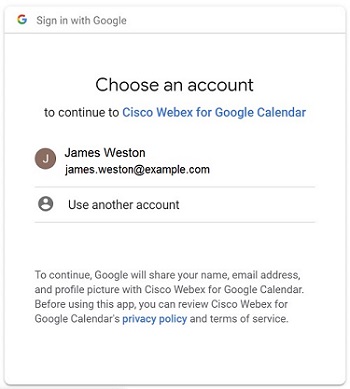 Wybierz opcję Z ezwal aj. 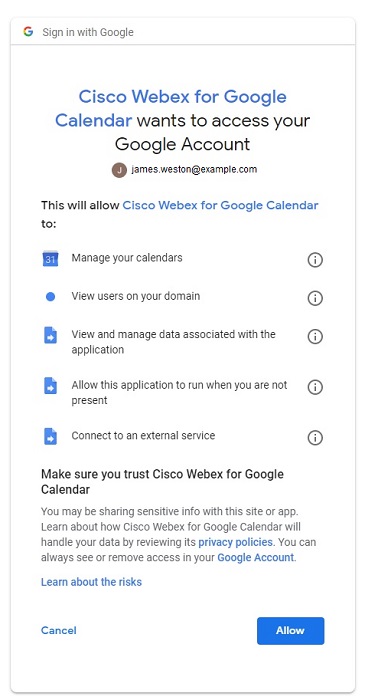 |
| 5 |
Wejdź do witryny Webex, której chcesz używać do planowania spotkań i wybierz Dalej. 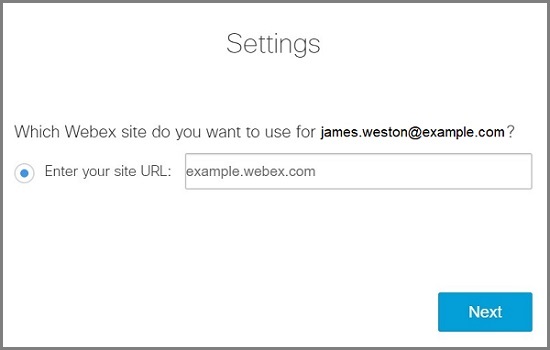 Jeśli nie zalogowałeś się wcześniej, zostaniesz poproszony o zalogowanie się teraz. Wybierz Zaloguj się. Szczegóły konferencji są dodawane do spotkania. |
| 6 |
Jeśli chcesz kontynuować planowanie spotkania, zobacz Planowanie spotkania, w przeciwnym razie wybierz opcję Anuluj tworzenie zdarzenia. |
Po ustawieniu witryny Webex możesz zaplanować spotkanie Webex lub spotkanie Webex Personal Room z Kalendarza Google.
Szczegóły spotkania Webex lub spotkania w pokoju osobistym są wypełniane na podstawie szablonu spotkania
ustawionego jako domyślny. Przed planowaniem upewnij się, że domyślny szablon jest ustawiony na żą
dany typ spotkania w panelu Cisco Webex bocznym.
Podczas tworzenia zdarzenia możesz przejść do Cisco Webexpanelu bocznego, aby zmienić ustawienia spotkania, takie jak alternatywny host lub współhost
i typ audio. W Kalendarzu możesz zmienić witrynę Webex i szablon spotkania z panelu Cisco Webexbocznego.
| 1 |
W Kalendarzu Google wybierz opcję Utwórz wydarzenie lub wybierz istniejące zdarzenie. |
| 2 |
W obszarze Szczegóły wydarzenia wybierz listę rozwijaną Dodaj konferen cję, a następnie wybierz Spotkanie Webex lub spotkanie Webex Pers onal Room. |
| 3 |
Dodaj tytuł spotkania, datę i godzinę. |
| 4 |
Jeśli chcesz powtórzyć spotkanie, wybierz opcję Nie powtar za i wybierz częstotliwość powtarzania spotkania i kiedy chcesz zakończyć powtarzające się spotkanie. |
| 5 |
Dodaj gości. |
| 6 |
Aby ułatwić osobom dołączanie do spotkania z poziomu pokoju Webex lub urządzenia biurkowego, wybierz opcję Pokoje, a następnie wybierz urządzenia pokoju, które chcesz dodać. Możesz wybierać spośród sugerowanych pokoi lub poszukać nowego. To powoduje, że przycisk Dołącz pojawia się na urządzeniu przed rozpoczęciem spotkania. Administrator musi skonfigurować konto w usłudze Webex Hybrid Calendar Service, aby móc planować urządzenia w pokoju w ten sposób. |
| 7 |
(Opcjonalnie) Edytuj opcje spotkania. W panelu bocznym wybierz Cisco Webex |
| 8 |
Wybierz opcję Zapisz, a następnie Wyślij. |
Jeśli spotkanie się powtarza i musisz zmienić datę lub godzinę jednego ze spotkań, zlokalizuj i wybierz tę instancję spotkania, wybierz Edytuj zdarzenie, wprowadź zmiany, wybierz i wybierz OK.
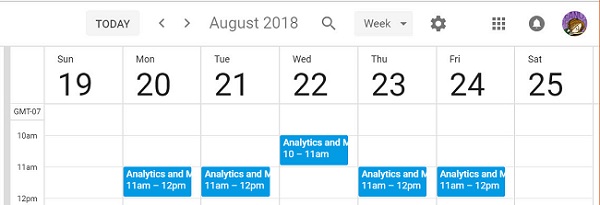
Jeśli spotkanie się powtarza i chcesz usunąć zdarzenie ze spotkania, ponieważ jesteś na wakacjach lub jest to święto państwowe, zlokalizuj i wybierz tę instancję spotkania, wybierz polecenie i wybierz przycisk OK.
Wygodne jest rozpoczęcie spotkania zaplanowane za pomocą Kalendarza Google lub dołączenie do niego.
|
Wykonaj jedną z następujących czynności:
|


Możesz delegować kogoś innego do planowania spotkań w Kalendarzu Google. Posiadanie delegata jest przydatne w sytuacjach, w których nie możesz dotrzeć do komputera lub jeśli masz inną osobę zarządzającą kalendarzem.
Delegat musi mieć konto hostaWebex Meetings.
| 1 |
Zaloguj się do swojej witryny Webex, wybierz opcję Widok klasyczny i wybierz opcję Mój Webex. |
| 2 |
Wybierz . |
| 3 |
W polu U prawnienia do plan owania wprowadź adres e-mail jednego lub więcej gospodarzy, którym chcesz zezwolić na planowanie spotkań w Twoim imieniu. |
| 4 |
Wybierz Zapisz u dołu strony Pre ferencje. |
| 5 |
W Kalendarzu Google w obszarze Moje kalendarze wskaż kalendarz, dla którego chcesz utworzyć delegata, i wybierz . |
| 6 |
W obszarze Udostępnianie określonym osobom wybierz Dodaj osoby. |
| 7 |
Wprowadź adres e-mail jednego lub więcej hostów, którym chcesz delegować swój kalendarz. |
| 8 |
Zaznacz pole Uprawnienia, zaznacz poziom uprawnień i wybierz opcję Wyślij. |
Jeśli istnieje więcej niż jedna witryna Webex używana do spotkań, możesz określić, której witryny preferujesz podczas planowania spotkań w Kalendarzu Google.
| 1 |
W Kalendarzu Google wybierz Cisco Webex
|
| 2 |
Wybierz opcję Zmień witrynę Webex. |
| 3 |
Wejdź do witryny Webex, której chcesz używać do planowania spotkań i wybierz Dalej. 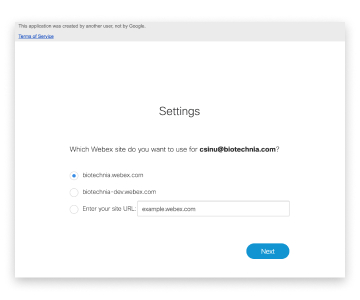 |
| 4 |
Zamknij okno przeglądarki. |
Co robić dalej
Gmail
Po ustawieniu witryny Webex możesz zaplanować spotkanie Webex z wiadomości e-mail w Gmailu. Możesz zaplanować spotkanie z odbiorcami wiadomości e-mail w celu omówienia treści wiadomości e-mail.
| 1 |
W Gmailu wybierz wiadomość e-mail i wybierz Cisco Webex
|
| 2 |
Wybierz opcję Zaplanuj spotkanie. 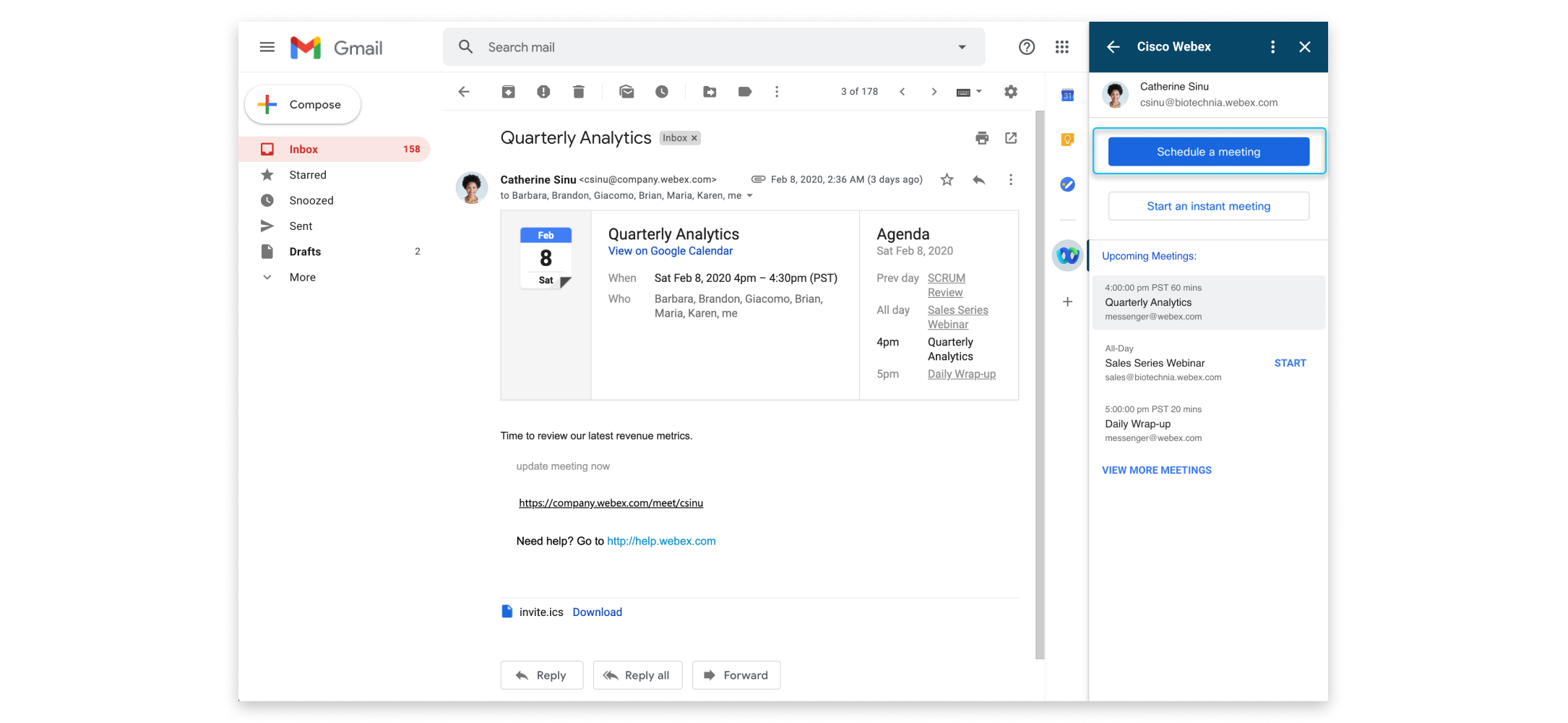
|
| 3 |
Zmień temat spotkania i wybierz strefę czasową, datę i godzinę. |
| 4 |
Zaproś uczestników. Domyślnie adresy e-mail w polach „Do” i „Od” w wiadomości e-mail są zapraszane na spotkanie. Aby zaprosić innych uczestników, wybierz |
| 5 |
Wybierz opcję Utwórz spotkanie. Szczegóły spotkania pokazują. Jeśli chcesz rozpocząć spotkanie od razu, wybierz Rozpocz nij spotkanie. |
 w obszarze
 Po ustawieniu witryny Webex możesz zaplanować spotkanie Webex z wiadomości e-mail w Gmailu. Możesz natychmiast spotkać się z odbiorcami wiadomości e-mail, aby omówić zawartość wiadomości e-mail.
| 1 |
W Gmailu wybierz wiadomość e-mail i wybierz Cisco Webex
|
| 2 |
Wybierz opcję Rozpocznij natychmiastowe spotkanie. 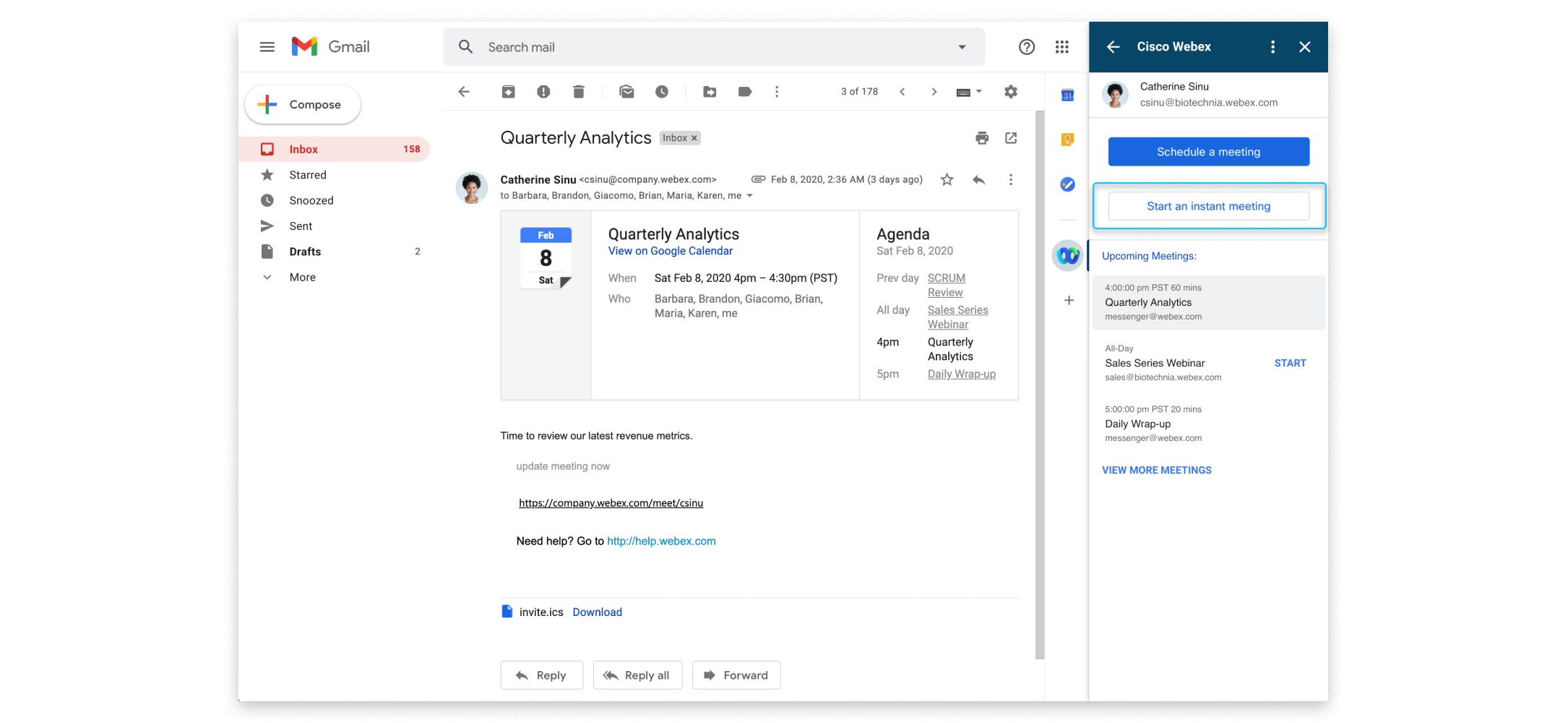
|
| 3 |
Wybierz temat spotkania, aby go zmienić. 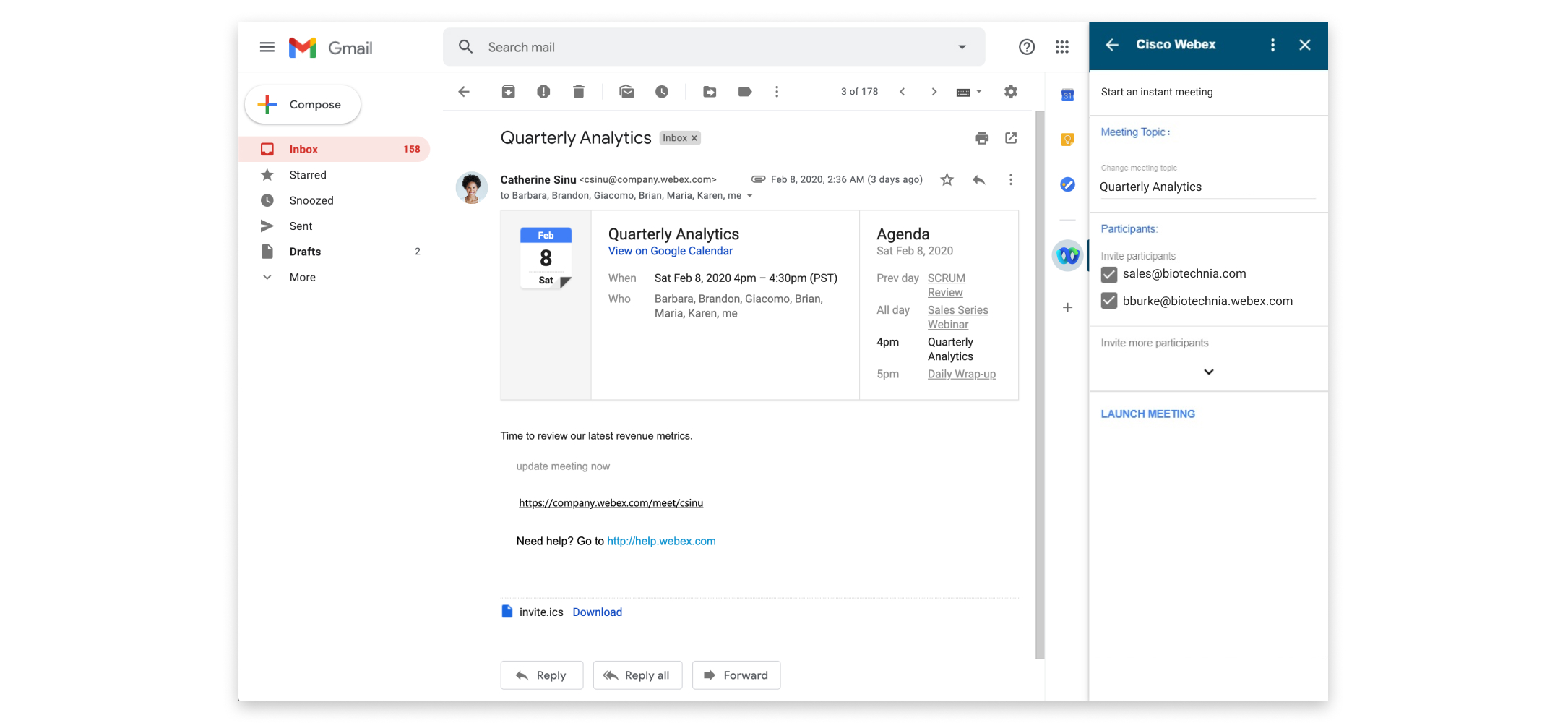
|
| 4 |
Zaproś uczestników. Domyślnie adresy e-mail w polach „Do” i „Od” w wiadomości e-mail są zapraszane na spotkanie. Aby zaprosić innych uczestników, wybierz |
| 5 |
Wybierz Roz pocznij spotkanie. |
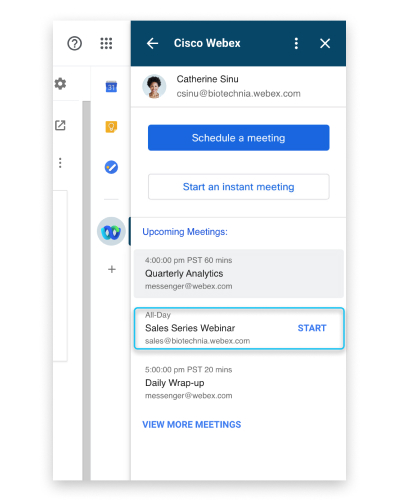
Wygodne jest rozpoczęcie spotkania zaplanowane za pomocą Gmaila lub dołączenie do niego.
|
Wykonaj jedną z poniższych czynności, aby rozpocząć spotkanie lub dołączyć do niego:
|
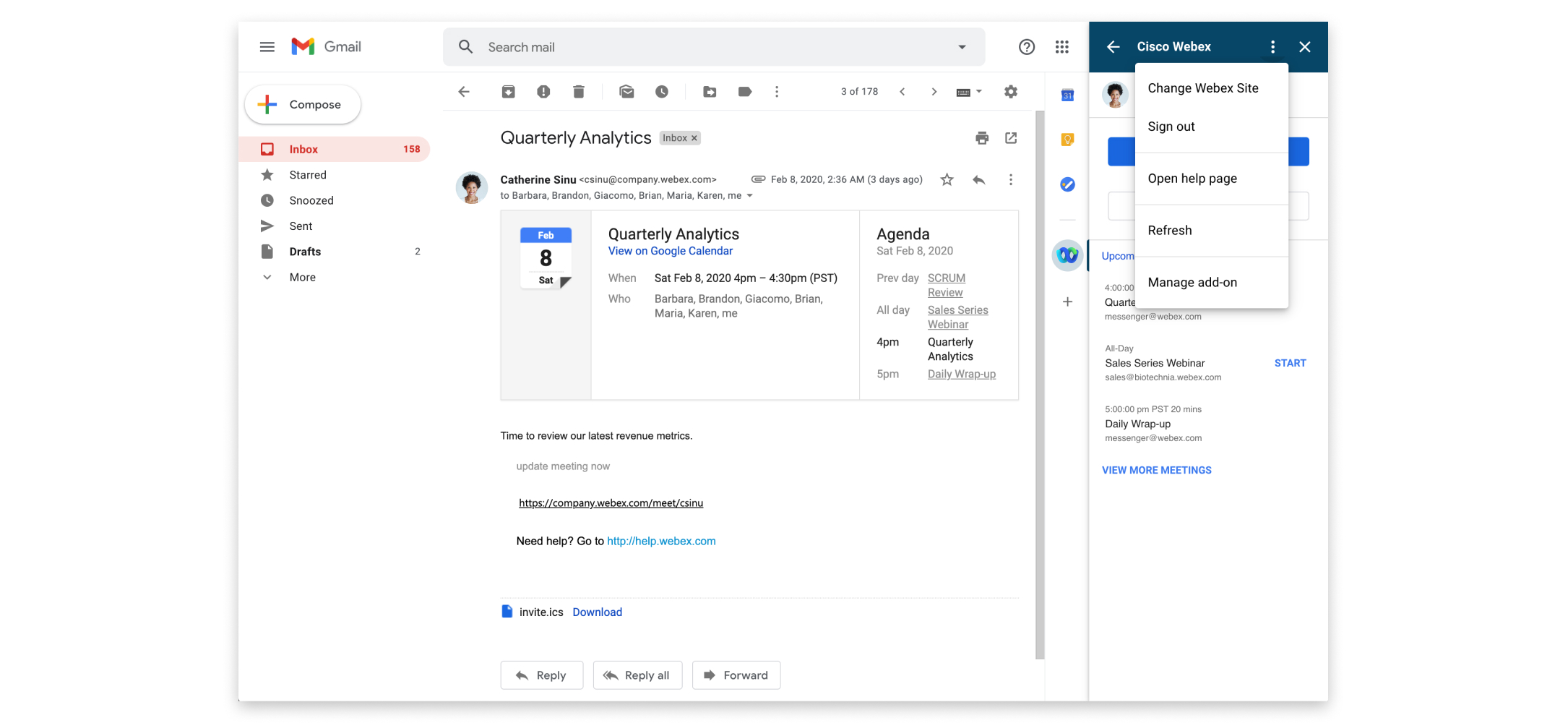
Jeśli istnieje więcej niż jedna witryna Webex, której używasz do spotkań, możesz określić, której witryny wolisz używać podczas planowania spotkań w Gmailu.
| 1 |
W Gmailu wybierz Cisco Webex
|
| 2 |
Wybierz Więcej akcji
 |
| 3 |
Wejdź do witryny Webex, której chcesz używać do planowania spotkań i wybierz Dalej. |
| 4 |
Zamknij okno przeglądarki. |
 i
i 


