W tym artykule
dropdown icon
Omówienie
    Partner konfigurujący subskrypcję dla klienta
Mapa do organizacji partnerskiej
Mapa do organizacji klienta
dropdown icon
Usługi zaopatrzeniowe
    Aprowizowanie nowej subskrypcji Webex Meetings
    Aprowizowanie nowej subskrypcji Webex Calling

Aprowizowanie subskrypcji usług Webex

list-menuW tym artykule
list-menuOpinia?

Administratorzy Webex mogą aprowizować swoje subskrypcje z Control Hub.

Przegląd

Subskrypcje pakietu Webex Suite można aprowizować w centrum control hub. Otrzymasz wiadomość e-mail powitalną zawierającą link umożliwiający skonfigurowanie usług Webex. Jeśli nie otrzymasz tej wiadomości e-mail, skontaktuj się ze sprzedawcą, z którym współpracujesz, aby złożyć zamówienie. Nowe subskrypcje składają się z dwóch części: wyszukiwarka organizacji i konfiguracja usług.

Aby uzyskać więcej informacji na temat kreatora inicjowania obsługi, zobacz ten przewodnik.

Rozpoczynając proces zamawiania, na początek wybierzesz, czy zamówienie ma być przeznaczone dla Twojego klienta czy dla Twojej organizacji. Zalecamy partnerom świadczenie usług w imieniu klienta, aby partner mógł wspierać klienta nawet po zakończeniu konfiguracji.

Partner konfigurujący subskrypcję dla klienta

Jeśli jesteś partnerem konfigurującym konto dla klienta, musisz wykonać następujące kroki:

  • Przypisz subskrypcję do swojej organizacji partnerskiej.
  • Przypisz subskrypcję do właściwej organizacji klienta.

Partnerzy i organizacje klienckie są rekomendowane do zamówienia na podstawie określonych parametrów, takich jak:

  • Domeny w organizacjach, które są skojarzone z Twoim adresem e-mail.
  • Ostatnia aktywność użytkowników w organizacji.
  • Globalne wyszukiwanie oparte na domenie, dzięki któremu możesz wybierać z listy organizacji.

Jeśli nie masz jeszcze organizacji partnerskiej, możesz utworzyć nową. Po przyporządkowaniu subskrypcji zarówno do partnera, jak i organizacji klienta, możesz skonfigurować usługi zakupione przez klienta.

Mapa do organizacji partnerskiej

Pierwszym krokiem w procesie provisioningu jest mapowanie subskrypcji na organizację partnerską.
1

Otwórz otrzymaną wiadomość e-mail zatytułowaną Informacje dotyczące inicjowania obsługi wymaganej do zamówienia...i kliknij przycisk Skonfiguruj usługę.

2

Wybierz Dalej.

3

Wybierz jedną z następujących opcji:

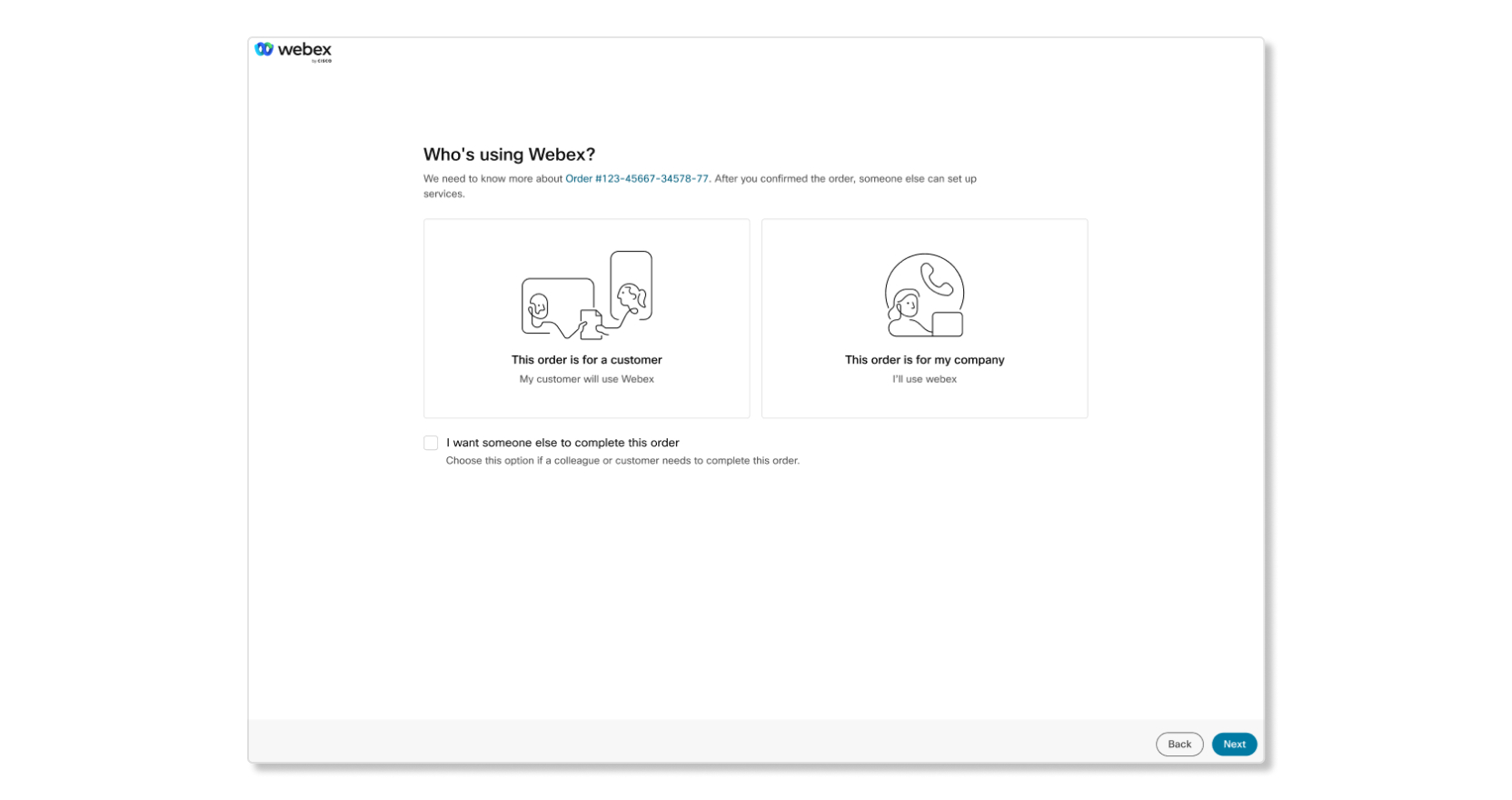
  • Jeśli zamierzasz skonfigurować usługę dla odbiorcy, wybierz pozycję To zamówienie jest dla odbiorcy , a następnie wybierz pozycję Dalej. Po kliknięciu przycisku Dalejsystem sprawdza Twój adres e-mail (nazywany obsługą adresową kontaktowego adresu e-mail, ponieważ obsługujesz konto) w istniejących organizacjach Webex, aby sprawdzić, czy organizacja już istnieje.
  • Jeśli zamierzasz skonfigurować usługę dla siebie, wybierz pozycję To zamówienie jest dla mojej firmy , a następnie wybierz pozycję Dalej. Po kliknięciu przycisku Dalejsystem sprawdza Twój adres e-mail (nazywany obsługą adresową kontaktowego adresu e-mail, ponieważ obsługujesz konto) w istniejących organizacjach Webex, aby sprawdzić, czy organizacja już istnieje.
  • Jeśli nie zamierzasz konfigurować usługi, wybierz pozycję Chcę, aby ktoś inny zrealizował to zamówienie, wprowadź adres e-mail osoby, która ukończy zamówienie, a następnie wybierz pozycję Dalej.
Udostępnij stronę usług Webex w Centrum sterowania z opcjami wyboru, czy zamówienie Webex ma być przeznaczone dla Twojej firmy, czy dla klienta
4

Zobaczysz jeden z wyników opisanych poniżej. Pogrubiona część to pierwsze zdanie otrzymanych wiadomości. Reszta to opis tego, co wskazuje wiadomość.

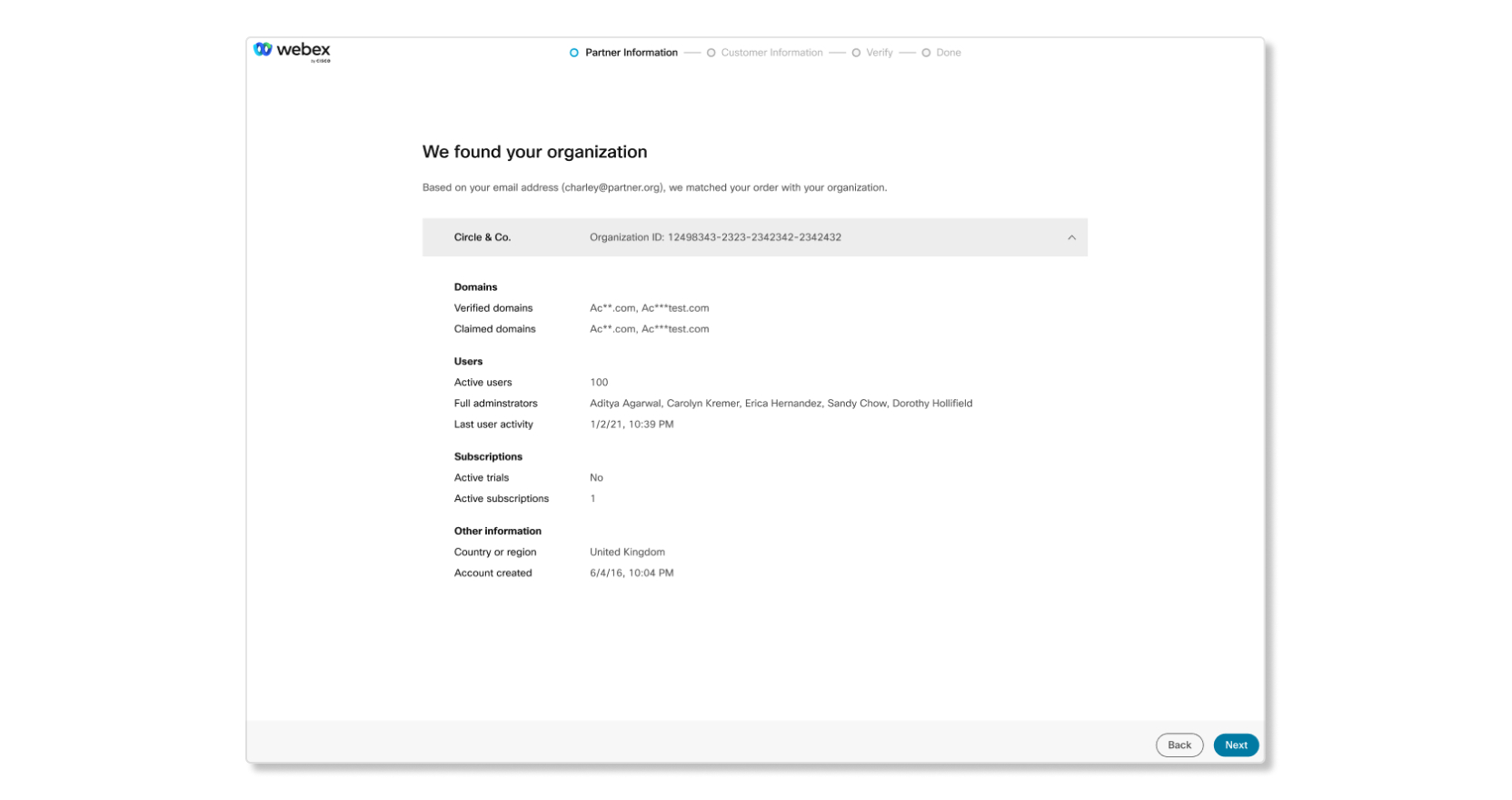
  • Na podstawie adresu e-mail dopasowaliśmy zamówienie do organizacji. Oznacza to, że adres e-mail osoby kontaktowej ds. zaopatrzenia pasuje do istniejącej organizacji partnerskiej. W takim przypadku przejrzyj informacje o organizacji i kliknij przycisk Dalej.

    Strona z informacjami o partnerze w Centrum sterowania służąca do udostępniania usług WebEx wyświetla komunikat „Znaleźliśmy Twoją organizację”

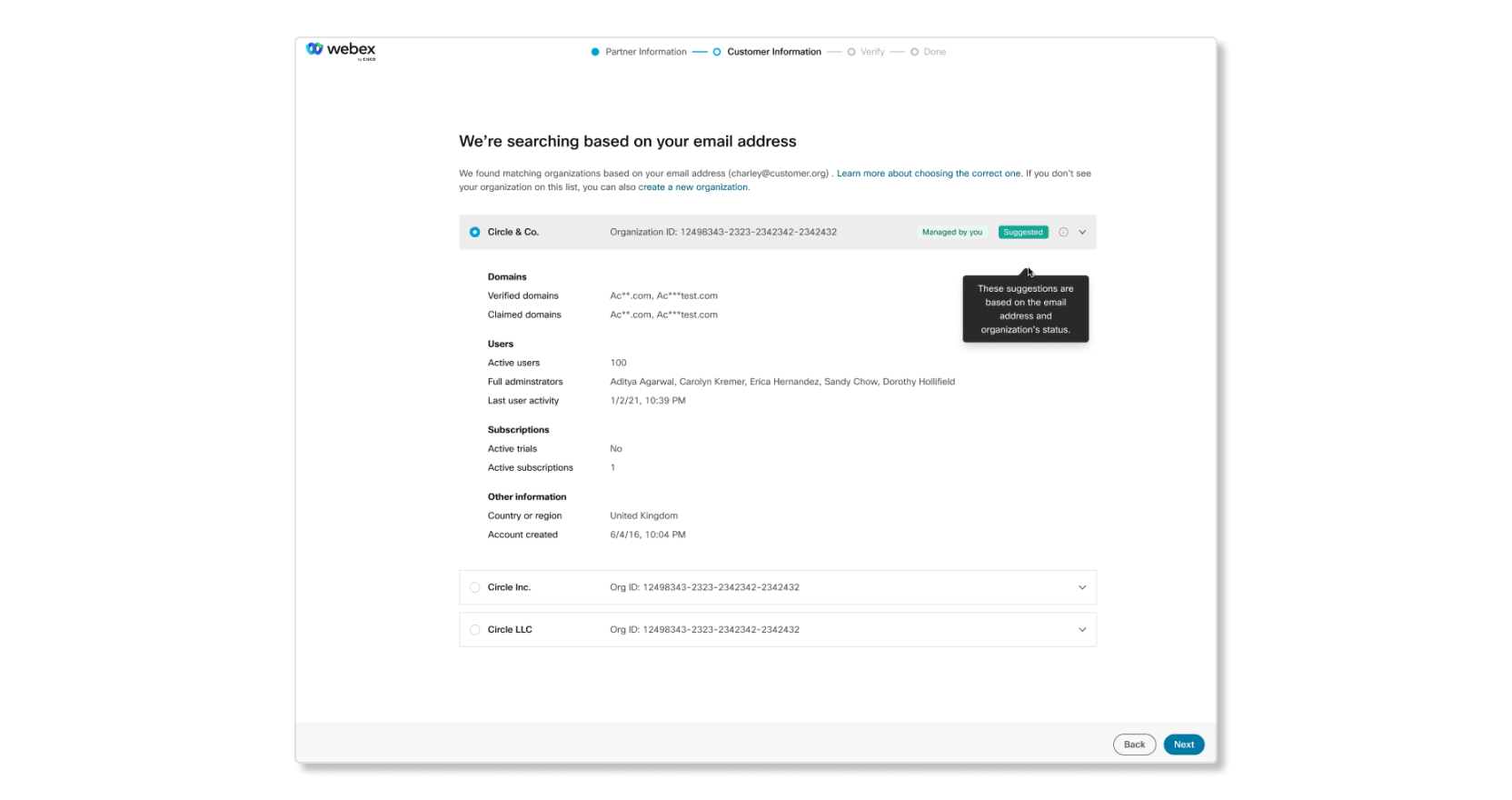
  • Znaleźliśmy pasujące organizacje na podstawie Twojego adresu e-mail. Oznacza to, że adres e-mail osoby kontaktowej nie pasuje do żadnych kont, ale powiązana domena należy już do organizacji partnerskiej. W takim przypadku dokładnie przejrzyj organizacje i użyj poniższego obrazu, aby określić, czy jest to właściwa organizacja do wyboru.

    Niektóre informacje, które mogą być przydatne przy wyborze odpowiedniej organizacji, obejmują zweryfikowane lub zastrzeżone domeny, liczbę aktywnych użytkowników i ostatnią aktywność użytkowników. Na przykład, jeśli niektóre organizacje nie mają zweryfikowanych domen i nie miały aktywności użytkowników w ciągu ostatniego roku, prawdopodobnie nie jest to właściwa organizacja.

    Po wybraniu właściwej organizacji kliknij przycisk Dalej.

    Na stronie usług Webex w trakcie próby mapowania subskrypcji na organizację partnerską wyświetla się komunikat „Znaleźliśmy pasujące organizacje na podstawie Twojego adresu e-mail”.

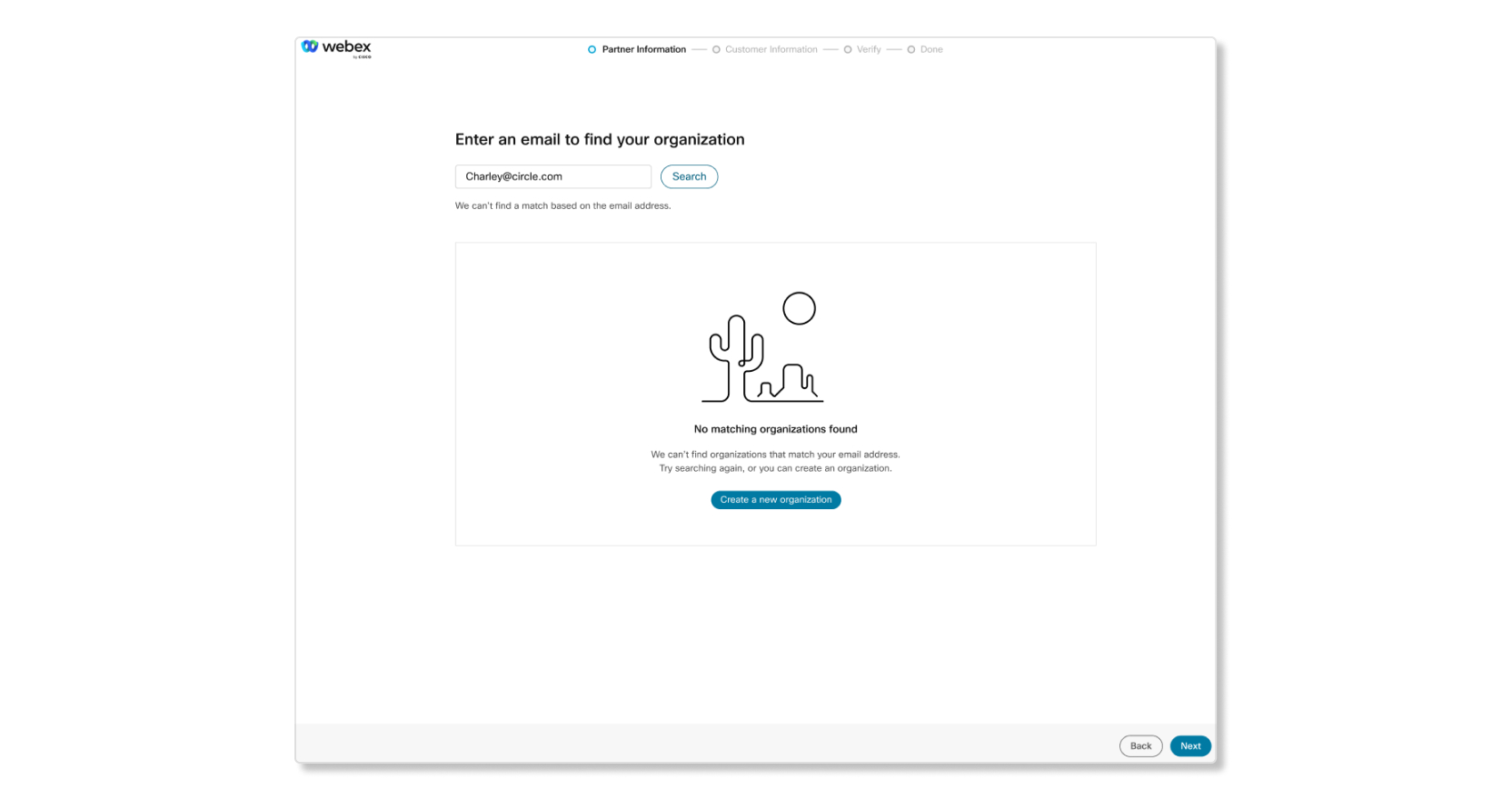
  • Nie znaleziono pasującej organizacji. Oznacza to, że adres e-mail osoby kontaktowej ds. zaopatrzenia nie pasuje do istniejącej organizacji partnerskiej. Możesz zdecydować się na utworzenie nowej organizacji partnerskiej. Wybierz pozycję Utwórz nową organizację, wprowadź nazwę firmy, branżę biznesową, kraj lub region, a następnie wybierz pozycję Dalej. Sprawdź, czy informacje są poprawne, a następnie kliknij przycisk Dalej, aby znaleźć organizację klienta.

    Podczas wyszukiwania organizacji pojawia się komunikat „Nie znaleziono pasującej organizacji”

Mapa do organizacji klienta

Po zamapowaniu subskrypcji na organizację partnerską musisz następnie zamapować subskrypcję na właściwą organizację klienta.

1

Możesz znaleźć organizację klienta, korzystając z następujących opcji:

  • Na podstawie adresu e-mail dopasowaliśmy zamówienie do organizacji. Oznacza to, że adres e-mail osoby kontaktowej ds. zaopatrzenia jest zgodny z istniejącą organizacją klienta. W takim przypadku przejrzyj informacje o organizacji i kliknij przycisk Dalej.
  • Znaleźliśmy pasujące organizacje na podstawie Twojego adresu e-mail. Oznacza to, że adres e-mail osoby kontaktowej nie pasuje do żadnych kont, ale powiązana domena należy już do organizacji klienta. W takim przypadku dokładnie przejrzyj organizacje i użyj poniższego obrazu, aby określić, czy jest to właściwa organizacja do wyboru.

    Niektóre informacje, które mogą być przydatne przy wyborze odpowiedniej organizacji, obejmują zweryfikowane lub zastrzeżone domeny, liczbę aktywnych użytkowników i ostatnią aktywność użytkowników. Na przykład, jeśli niektóre organizacje nie mają zweryfikowanych domen i nie miały aktywności użytkowników w ciągu ostatniego roku, prawdopodobnie nie jest to właściwa organizacja.

    Po wybraniu właściwej organizacji kliknij przycisk Dalej.

    Na stronie usług Webex w trakcie próby mapowania subskrypcji na organizację partnerską wyświetla się komunikat „Znaleźliśmy pasujące organizacje na podstawie Twojego adresu e-mail”.

  • Nie znaleziono pasującej organizacji. Oznacza to, że adres e-mail osoby kontaktowej nie odpowiada istniejącej organizacji klienta. Możesz utworzyć nową organizację klienta. Wybierz pozycję Utwórz nową organizację, wprowadź nazwę firmy, branżę biznesową, kraj lub region, a następnie wybierz pozycję Dalej. Sprawdź, czy informacje są poprawne, a następnie kliknij przycisk Dalej, aby skonfigurować usługi dla klienta.

    Podczas wyszukiwania organizacji pojawia się komunikat „Nie znaleziono pasującej organizacji”

    Tworzenie nowej organizacji dla klienta jako partnera.

    Tworzenie nowej organizacji dla klienta jako partnera.

2

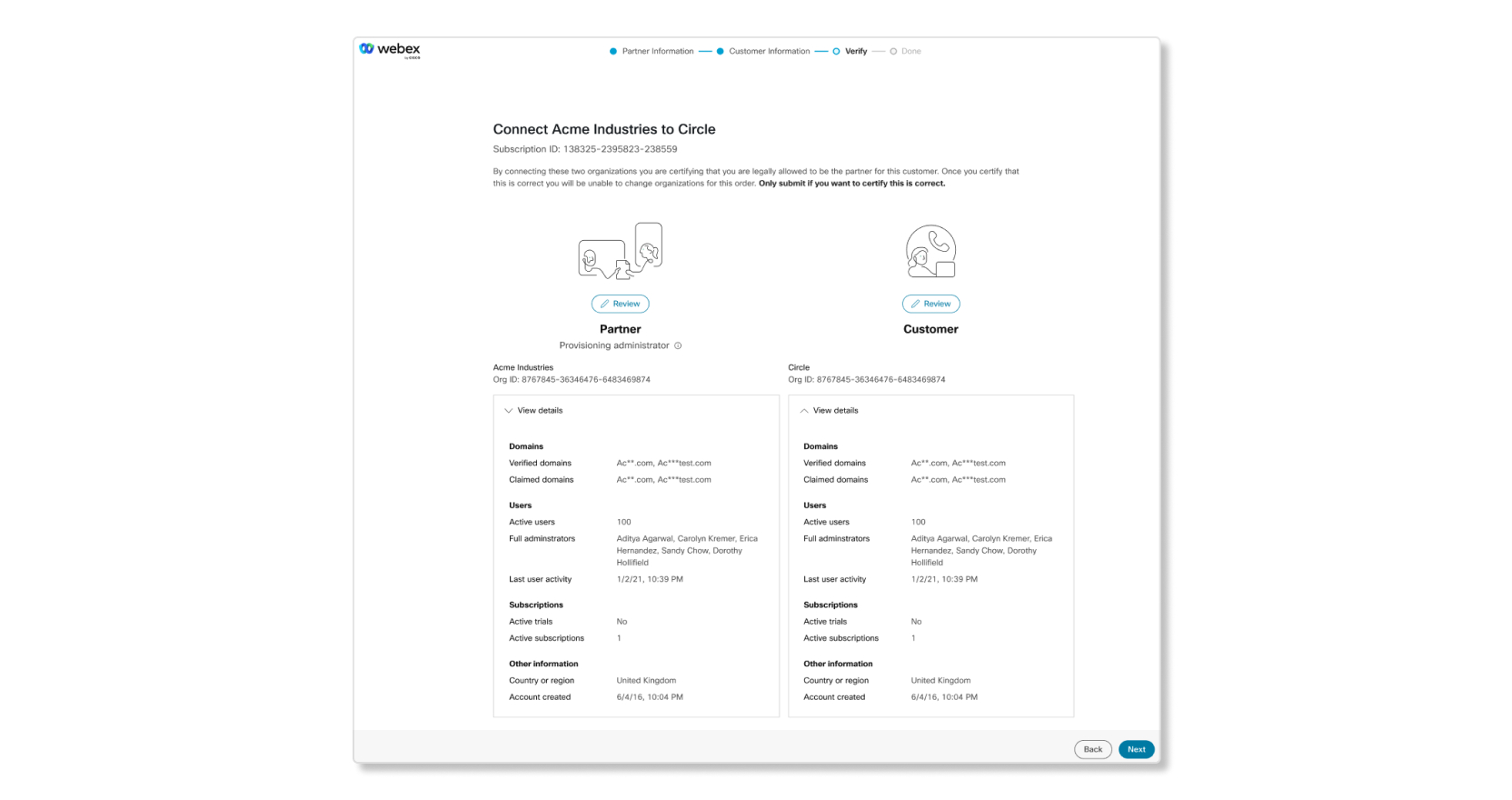
Przejrzyj szczegóły tych organizacji. W przypadku partnerów etykieta Administrator obsługujący jest wyświetlana podczas inicjowania obsługi administracyjnej subskrypcji dla istniejącego klienta. Jeśli potrzebujesz pełnych uprawnień administratora, najpierw ukończ konfigurację usługi, a następnie poproś administratora klienta o pełne uprawnienia administratora. Jeśli wszystko wygląda dobrze, kliknij przycisk Dalej.

Strona weryfikacji informacji o partnerze w Centrum sterowania umożliwiająca udostępnianie usług Webex
3

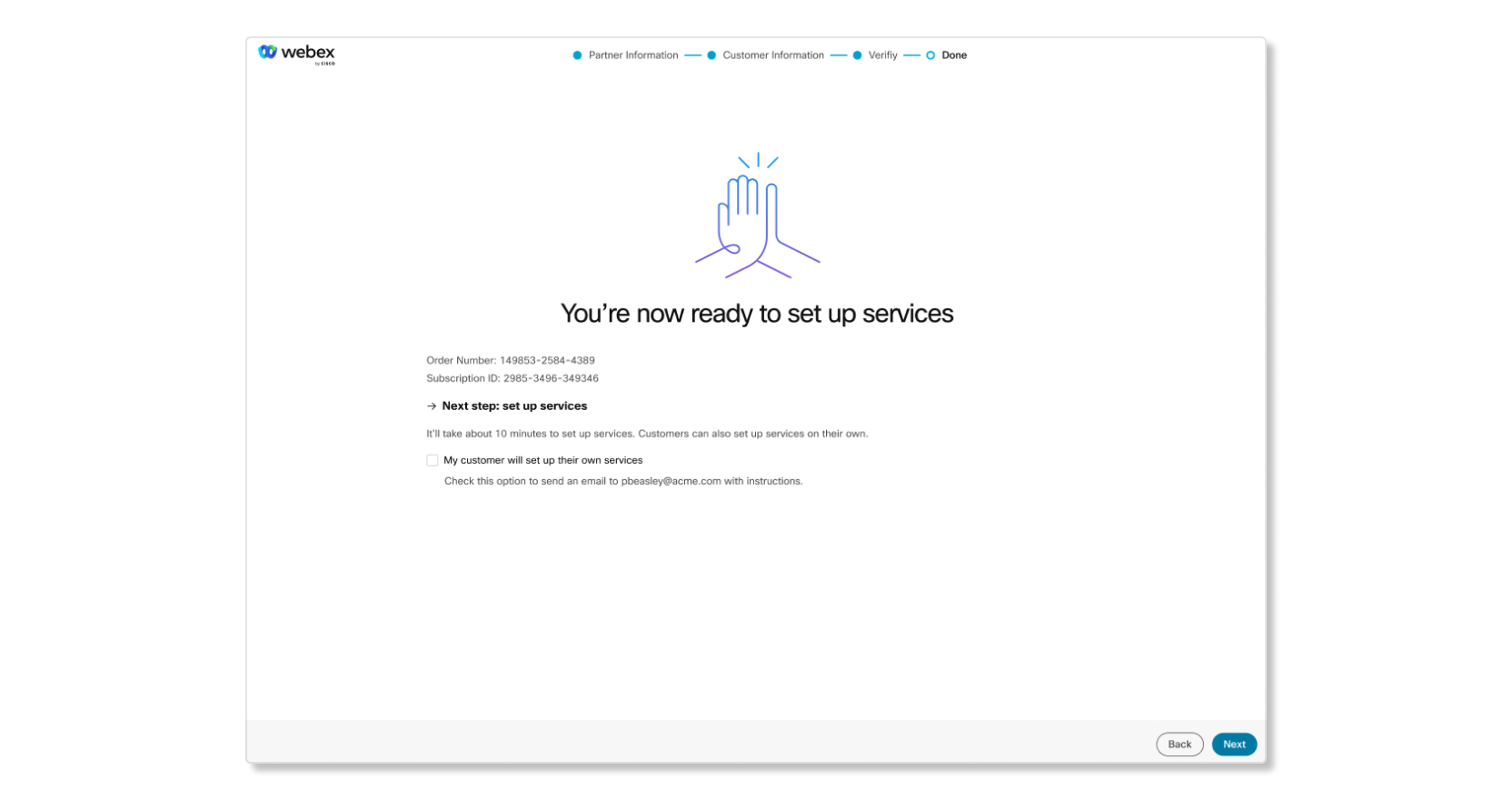
Kliknij przycisk Dalej , aby rozpocząć konfigurację usług.

Jeśli jesteś partnerem, możesz zezwolić klientowi na samodzielne ukończenie konfiguracji usług, zaznaczając pole wyboru Mój klient skonfiguruje własne usługi . Spowoduje to wysłanie wiadomości e-mail do administratora klienta w celu kontynuowania konfiguracji usługi. Partnerzy, którzy wybiorą tę opcję, nie utracą dostępu do organizacji klienta.Strona uzupełniania informacji o partnerze wyświetlająca komunikat „Jesteś teraz gotowy do skonfigurowania usług”

Co zrobić dalej

Teraz, gdy zidentyfikowałeś i przypisałeś subskrypcję do właściwego partnera i organizacji klienta, możesz skonfigurować usługi dla klienta.

Usługi zaopatrzeniowe

Po przyporządkowaniu subskrypcji do właściwych organizacji możesz rozpocząć konfigurowanie usług.

Jeśli zdecydujesz się na przeprowadzenie konfiguracji później, możesz rozpocząć proces konfiguracji usługi ponownie po następnym zalogowaniu się do Control Hub.

Aprowizowanie nowej subskrypcji Webex Meetings

1

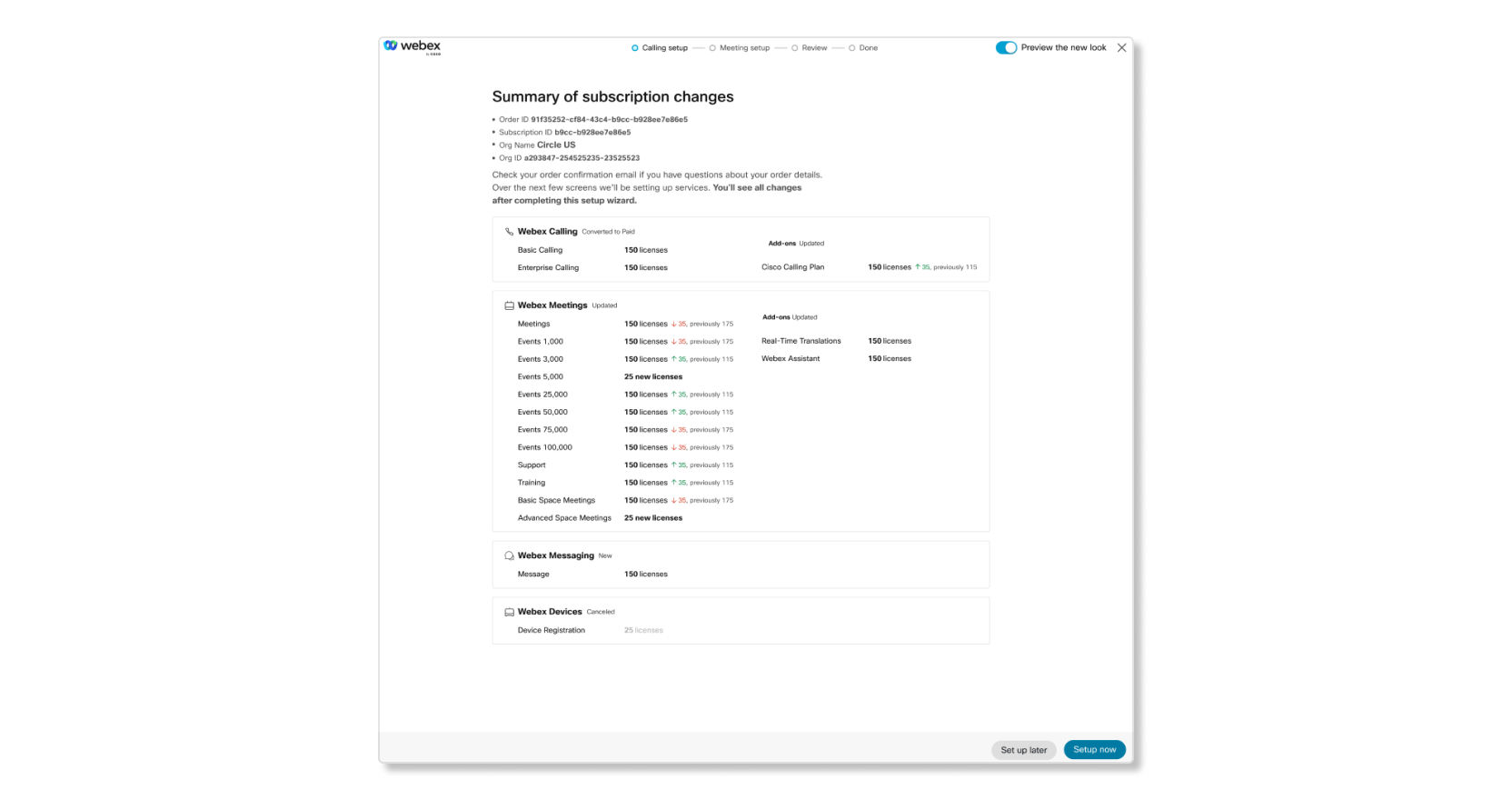
Przejrzyj swoją subskrypcję i kliknij Skonfiguruj teraz.

Jeśli wybierzesz opcję Skonfiguruj później, Twoja subskrypcja nie zostanie zainicjowana.

Strona subskrypcji usługi Webex Calling wyświetlająca podsumowanie zmian w subskrypcji
2

Na karcie Ustawienia spotkania wybierz nazwę adresu URL Webex, strefę czasową i jeśli chcesz, aby witryna była zgodna z harmonogramem wczesnego wydania.

Witryna w harmonogramie wczesnego wydania otrzymuje dostęp do funkcji przed normalnym cyklem wdrażania.
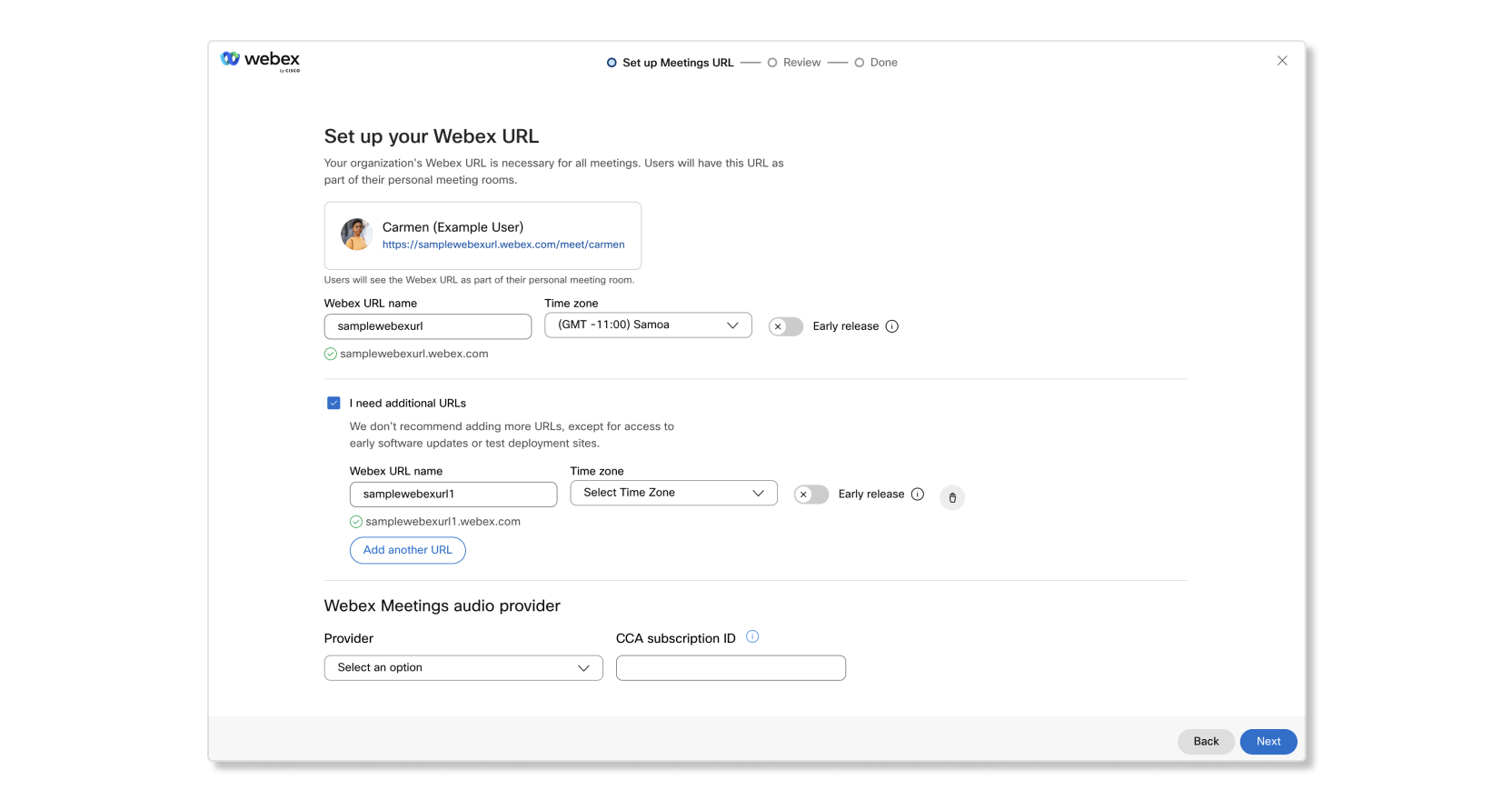
Inicjowanie obsługi adresu URL spotkań Webex
3

Aby dodać więcej witryn Webex, zaznacz pole wyboru Potrzebuję dodatkowych adresów URL .

4

Kliknij przycisk Dalej po zakończeniu konfigurowania adresów URL Webex.

5

Jeśli masz wiele adresów URL Webex, rozprowadź licencje w odpowiednich witrynach i wybierz Dalej .

6

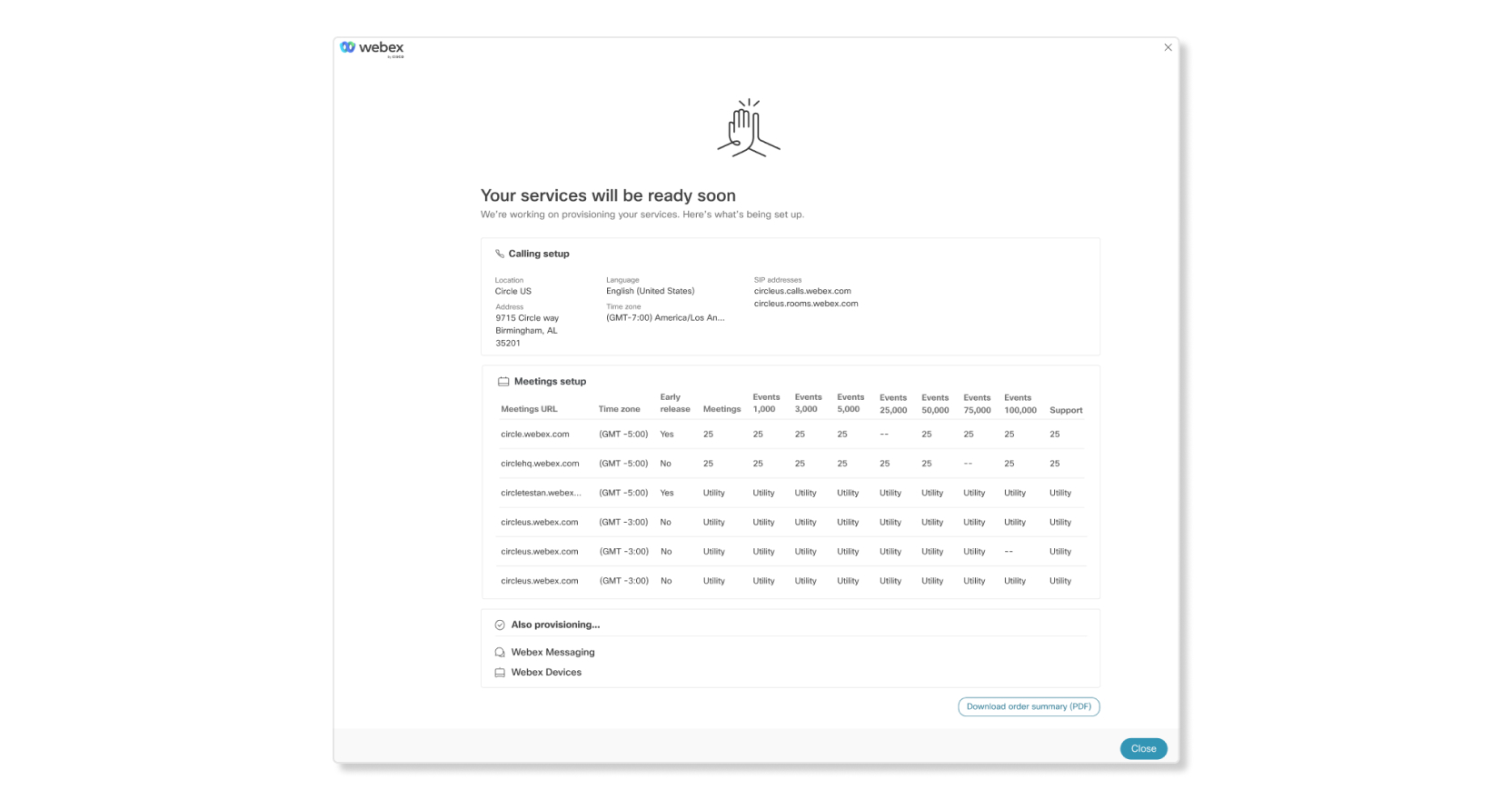
Przejrzyj informacje, a następnie kliknij przycisk Zamknij. Jeśli chcesz pobrać kopię podsumowania zamówienia w formacie PDF do swojej dokumentacji, kliknij pobierz podsumowanie zamówienia (PDF).

Udostępnij stronę potwierdzającą subskrypcję Webex Meetings.

Aprowizowanie nowej subskrypcji Webex Calling

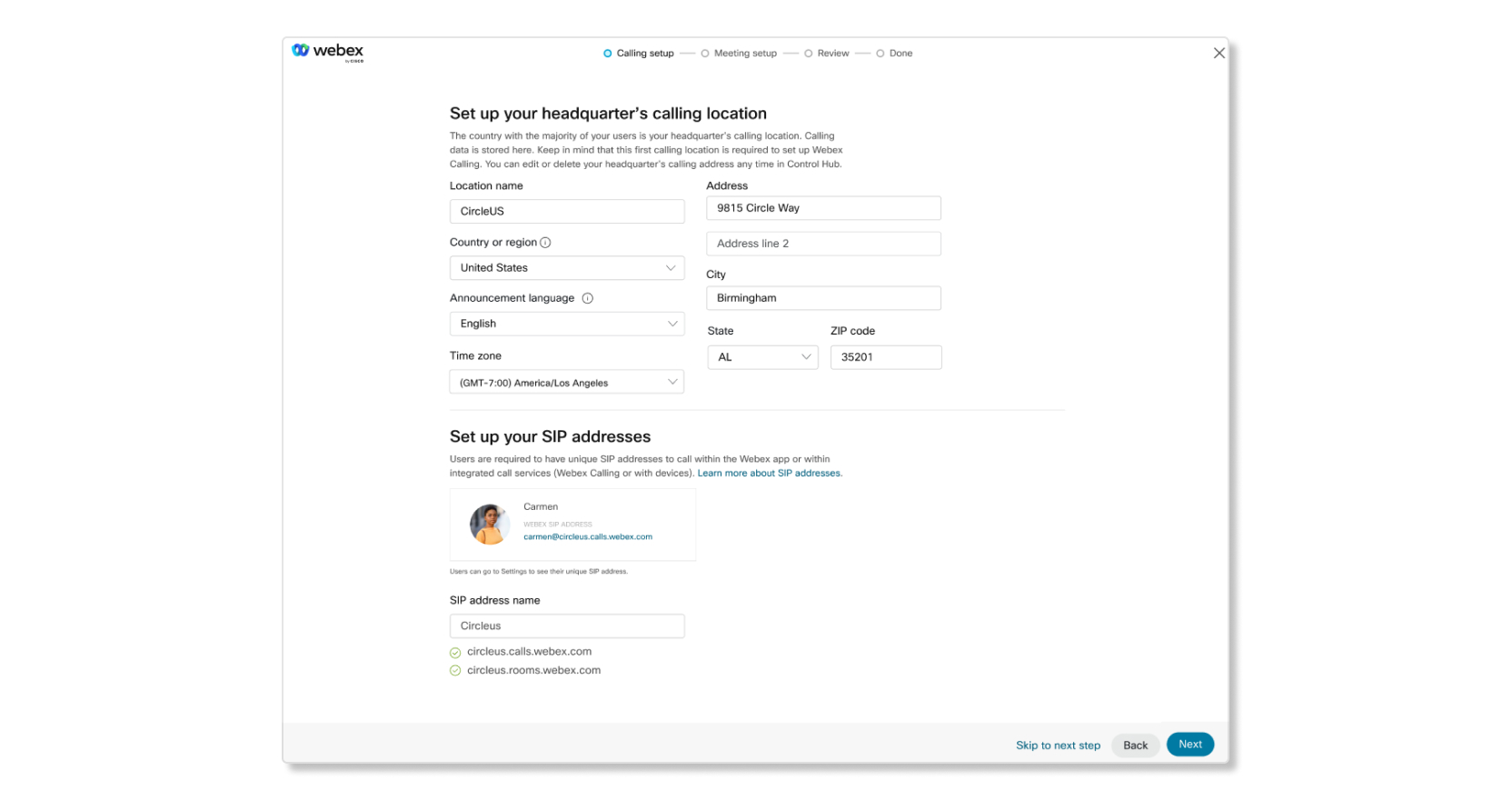
Podczas inicjowania subskrypcji Webex Calling wszystko, co musisz zrobić, to wejść w lokalizację swojej głównej siedziby. Możesz zmienić lokalizację lub dodać więcej lokalizacji po zainicjowaniu obsługi administracyjnej w centrum sterowania.

1

Przejrzyj swoją subskrypcję i kliknij Skonfiguruj teraz.

Jeśli wybierzesz opcję Konfiguruj później, zamówienie nie zostanie zainicjowane.

Strona subskrypcji usługi Webex Calling wyświetlająca podsumowanie zmian w subskrypcji
2

Wprowadź nazwę lokalizacji i wybierz kraj lub region, w którym znajduje się większość użytkowników, wypełnij dodatkowe pola, a następnie kliknij przycisk Dalej.

Strona konfiguracji usługi Webex Calling w centrum sterowania wyświetlająca szczegóły dotyczące lokalizacji połączeń w siedzibie głównej.
3

Przejrzyj informacje, a następnie kliknij przycisk Zamknij. Jeśli chcesz pobrać kopię podsumowania zamówienia w formacie PDF do swojej dokumentacji, kliknij pobierz podsumowanie zamówienia (PDF).

Udostępnij stronę potwierdzającą subskrypcję Webex Meetings.
Czy ten artykuł był pomocny?