
Dziękujemy za opinię.
Korzystanie z aplikacji komputerowej Webex Meetings
 Opinia?
Dowiedz się, jak rozpoczynać spotkania i dołączać do nich, przeglądać nadchodzące spotkania, łączyć się z urządzeniem i zmieniać preferencje. Możesz także dowiedzieć się, jak zacząć, jeśli zamierzasz zorganizować spotkanie.
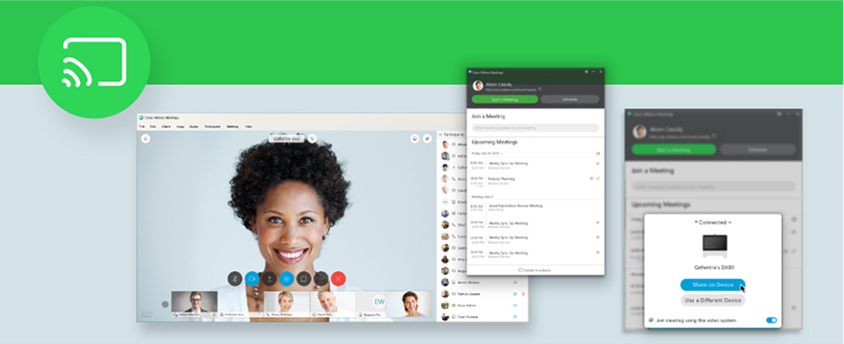
Istnieje więcej niż jeden sposób rozpoczęcia spotkania za pomocą aplikacji komputerowej Meetings. Na pulpicie nawigacyjnym możesz  wybrać rozpoczęcie spotkania w pokoju osobistym.
Aby rozpocząć zaplanowane spotkanie, wybierz przycisk Start obok nazwy spotkania w obszarze Nadchodzące spotkania.
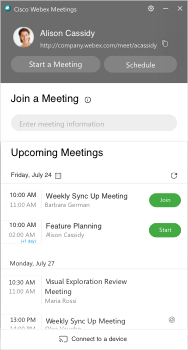
Przyci sk Start pojawia się do 5 minut przed zaplanowanymi spotkaniami.
Jeśli masz już połączenie z urządzeniem wideo, spotkanie rozpoczyna się automatycznie na tym urządzeniu po kliknięciu przycisku Start.
W polu Dołącz do spotkania możesz wprowadzić numer spotkania, łącze do spotkania, adres wideo lub identyfikator pokoju osobistego gospodarza i nacisnąć klawisz Enter, aby dołączyć.
Identyfikator hosta pokoju osobistego gospodarza można znaleźć w linku Pokój osobisty. Na przykład, jeśli link Pokój osobisty to przykład.webex.com/meet/ jparker, identyfikatorem pokoju osobistego gospodarza jest jparker.
Możesz także wybrać przycisk Dołącz obok nazwy spotkania na liście Nadchodzące spotkania.
Przycisk dołączenia pojawia się do 15 minut przed zaplanowanym spotkaniem, w zależności od preferencji gospodarza.
Kliknij pole Dołącz do spotkania i wybierz jedno ze zdjęć  profilowych na liście Ostatnie pokoje osobiste, aby dołączyć do niedawno dołączonego pokoju osobistego. Jeśli chcesz zobaczyć inne pokoje, do których niedawno dołączyłeś, możesz wybrać ik
  onę Więcej.
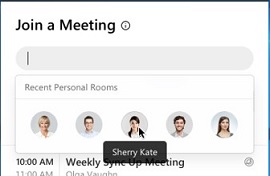
Jeśli masz już połączenie z urządzeniem wideo, dołączasz do spotkania automatycznie na tym urządzeniu po kliknięciu przycisku Dołącz.
W obszarze Nadchodzące spotkania możesz wyświetlić listę zaplanowanych spotkań. Możesz zaplan  ować spotkanie z witryny Webex lub. Microsoft Outlook
Jeśli chcesz włączyć lub zmienić sposób planowania spotkań w kalendarzu, możesz przejść do Preferencji. Aby uzyskać więcej informacji, zobacz Ustawianie preferencji.
W obszarze Nadchodzące spotkania wybierz  obok daty, a następnie wyświetl listę spotkań dla dowolnej daty kalendarza.
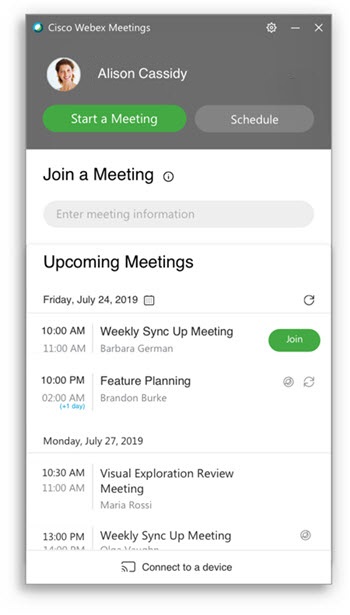
Użyj  Połącz się z opcją urządzenia, aby wy
szukać zgodne urządzenia wideo do sparowania z aplikacją komputerową Meetings. Możesz połączyć się z lokalnymi urządzeniami wideo lub zarejestrowanymi w chmurze, wykonując te same kroki
.
Połącz się z opcją urządzenia, aby wy
szukać zgodne urządzenia wideo do sparowania z aplikacją komputerową Meetings. Możesz połączyć się z lokalnymi urządzeniami wideo lub zarejestrowanymi w chmurze, wykonując te same kroki
.
Aplikacja komputerowa Meetings słucha sygnałów ultradźwiękowych z urządzeń Webex za pomocą mikrofonu na komputerze w celu nawiązania połączenia. Żaden dźwięk nie jest przechowy wany ani wysyłany do Cisco.
Gdy aplikacja komputerowa Meetings wykryje pobliskie urządzenie wideo, możesz połączyć się z nim i dołączyć do spotkania z tego urządzenia. Jeśli urządzenie jest sparowane z urządzeniem, urządzenie automatycznie dołącza do spotkania po kliknięciu przycisku Dołącz.
Aby dołączyć do następnego spotkania za pomocą urządzenia wideo, możesz wybrać Dołącz do spotkania za pomocą tego systemu wideo.
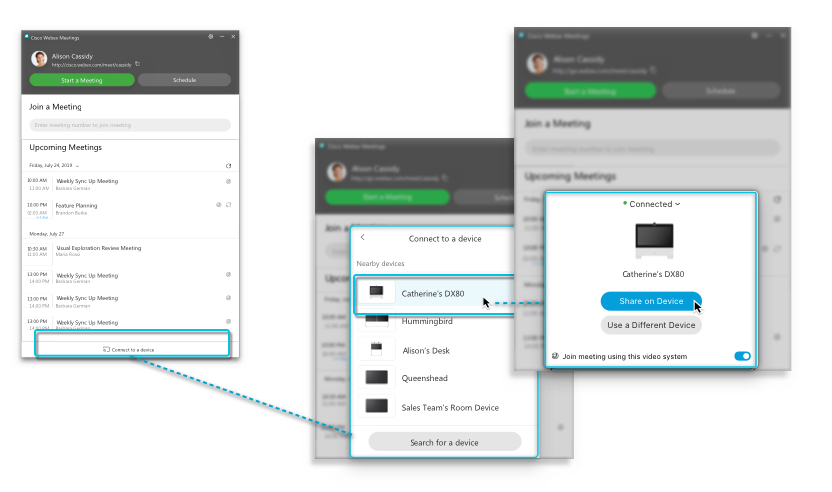
Jeśli jesteś sparowany z urządzeniem, możesz również udostępniać zawartość lokalnie za pomocą urządzenia udostępniającego Webex lub urządzenia wideo .
Ta funkcja jest dostępna tylko dla witryn zarządzanych przez Control Hub lub dla witryn zarządzanych przez Webex Site Administration, które są połączone z Centrum sterowania. Skontaktuj się z administratorem witryny, aby dowiedzieć się, gdzie zarządzana jest witryna.
W preferencjach możesz sprawdzić ustawienia konta, wybrać powiadomienia o spotkaniach, włączyć wtyczki, których chcesz używać z aplikacją komputerową Meetings i nie tylko.
Aby uzyskać dostęp do swoich preferencji, wykonaj jedną z następujących czynności:
-
Otwórz aplikację komputerową Meetings i zaloguj się.
-
W systemie Windows wybierz
 ikonę koła zębatego. Następnie z listy rozwijanej wybierz Preferencje.
Na komputerze Mac wybierz Cisco Webex Meetings z menu aplikacji. Następnie z listy rozwijanej wybierz Preferencje.
-
Dla każdej ustawionej preferencji kliknij przycisk Zap isz.
-
Możesz zmienić następujące elementy:
-
Ogól ne — Ustaw sposób otwierania aplikacji po włączeniu komputera.
-
Kon to — wyświetl swoją nazwę użytkownika, adres e-mail i adres URL witryny Webex. Wybierz opcję Zmi eń, jeśli chcesz użyć innego adresu URL witryny Webex.
-
Spotkania — wybierz ustawienia Kalendarza i Spotkaj się teraz. Ustaw domyślne opcje spotkań natychmiastowych, które rozpoczynasz od Spotkaj się teraz. W zależności od ustawień witryny możesz również wybrać, czy natychmiastowe spotkania odbywają się w Twoim pokoju osobistym. Link do pokoju osobistego i adres wideo są również dostępne tutaj, jeśli chcesz je skopiować, aby udostępnić innym osobom.
Windows: Jeśli chcesz używać integracji spotkańMicrosoft Outlook, musi być włączona w preferencjach. Aby go włączyć, przejdź do .
-
Powiadomienie — Użyj opcji rozwijanej, aby wybrać, jak długo przed spotkaniem chcesz otrzymać przypomnienie.
-
Urzą@@ dzenia wideo — Podłącz komputer do urządzenia wideo. Przełącz suwak, aby automatycznie wykryć pobliskie urządzenia.
-
Integracje — Połącz aplikację komputerową Meetings z kalendarzem, pakietem Microsoft Office i przeglądarkami.
-


