
Dziękujemy za opinię.
Zarządzanie treścią dostarczania
 Opinia?
Podczas konfigurowania ustawień zarządzania treścią w Centrum sterowania można sterować ustawieniami pamięci Webex, Dysku Google, Microsoft i Box w jednym miejscu. W przypadku opcji zarządzania treścią innych firm można wybrać domyślne zachowanie udostępniania. Istnieje również kontrola umożliwiająca użytkownikom zmianę wartości domyślnej lub uniemożliwiająca ich zmianę.
Domyślnie pliki lokalne i zrzuty ekranu udostępniane użytkownikom w aplikacji Webex App są przechowywane w magazynie aplikacji Webex. Po zakupie pakietu Pro Pack możesz wyłączyć tę opcjęCisco Webex Control Hub, aby uniemożliwić użytkownikom przesyłanie plików lokalnych, a zawartość nie jest już przechowywana w magazynie aplikacji Webex. Możesz także wyłączyć opcję przechwytywania ekranu w aplikacji Webex, a zawartość przechwytywania ekranu nie jest przechowywana w pamięci aplikacji Webex.
Tablice i adnotacje są zawsze przechowywane w pamięci aplikacji Webex.
Obsługujemy następujące korporacyjne platformy zarządzania treścią:
-
Microsoft — OneDrive, SharePoint Online
Możesz zezwolić użytkownikom na dostęp do treści w swojej korporacyjnej platformie zarządzania treścią.
Opcjonalnie można wybrać konkretnego najemcę platformy Azure Active Directory (AD), a użytkownicy mogą korzystać z konta służbowego lub szkolnego z tego określonego najemcy usługi Azure AD tylko wtedy, gdy logują się na platformie zarządzania treścią.
Więcej szczegółowych informacji na temat najemcy platformy Azure Active Directory (AD) można znaleźć na stronie https://docs.microsoft.com/en-us/azure/active-directory/develop/active-directory-v2-protocols#endpoints
-
Pudełko
Możesz zezwolić użytkownikom na dostęp do treści w swojej korporacyjnej platformie zarządzania treścią.
-
Dysk Google
Możesz zezwolić użytkownikom aplikacji Webex na udostępnianie, podgląd i współpracę z plikami Dysku Google bezpośrednio w przestrzeni.
WAŻNE: Cisco używa interfejsów API Google Workspace, aby włączyć tę funkcję, ale nie używamy tych interfejsów API do opracowywania, szkolenia ani ulepszania uogólnionej sztucznej inteligencji lub modeli dużych języków (LLM).
Uwagi dotyczące dostępu
Poniżej przedstawiono wymagania dostępu, które należy wziąć pod uwagę dla użytkowników korzystających z platformy zarządzania treścią przedsiębiorstwa:
-
Dostęp poza siecią korporacyjną
Gdy administrator dzierżawcy usługi Azure AD konfiguruje dostęp warunkowy, umożliwiając użytkownikom dostęp tylko do treści w sieci korporacyjnej lub łączenie się z siecią korporacyjną za pośrednictwem sieci VPN, użytkownicy otrzymują następujący komunikat o błędzie: Twoje logowanie zakończyło się pomyślnie, ale nie spełnia kryteriów dostępu do tego zasobu.
Aby uzyskać więcej informacji, zobacz https://docs.microsoft.com/en-us/azure/active-directory/conditional-access/.
-
Obsługa dostępu warunkowego dla sygnałów urządzeń
Ponieważ usługa Webex Teams obsługuje sygnały urządzeń w celu uzyskania dostępu warunkowego, administrator platformy Azure może stosować zasady, aby użytkownicy logowali się do korporacyjnego systemu zarządzania treścią z Webex Teams na określonych urządzeniach, na których dostęp warunkowy jest włączony. Jest to obsługiwane w Webex Teams dla systemów Windows i Mac.
Aby uzyskać więcej informacji, zobacz https://docs.microsoft.com/en-us/azure/active-directory/conditional-access/.
-
Obsługa proxy do zarządzania treścią korporacyjną
Gdy używasz serwera proxy do łączenia się z aplikacją Webex, musisz skontaktować się z naszym Działem Obsługi Klienta, aby włączyć obsługę proxy do zarządzania treścią korporacyjną w Twojej organizacji.
-
Uprawnienia dla aplikacji innych firm
-
Uprawnienia dla Microsoft — OneDrive, SharePoint Online
Domyślnie najemcy usługi Azure AD są skonfigurowani tak, aby umożliwić użytkownikom udzielanie zgody na aplikacje innych firm z wieloma dzierżawcami. Jeśli jednak administrator najemcy zdecyduje się ograniczyć zgodę, użytkownik końcowy nie może zalogować się na swoje konto usługi Azure AD w aplikacji Webex i zostanie wyświetlony następujący komunikat o błędzie:
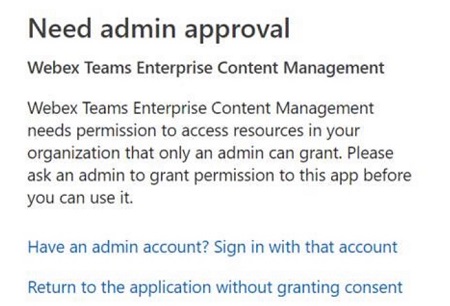
Ta zgoda nie upoważnia Webex App do jawnego dostępu do czyichkolwiek danych. Aplikacja Webex prosi o delegowane uprawnienia w imieniu zalogowanego użytkownika.
Wybierz jeden z następujących sposobów wyrażenia zgody administratora:
-
W przeglądarce możesz wprowadzić:
https://login.microsoftonline.com/common/adminconsent?client_id=40830e92-8323-4b43-abd5-ca6b81d39b75&state=12345&redirect_uri=https%3A%2F%2Fbinaries.webex.com%2Fstatic-content-pipeline%2Fenterprise-content-management%2Fproduction%2Fmicrosoft%2Fwxt-ecm.htmlAby uzyskać więcej informacji, zobacz Uprawnienia i zgoda w usłudze Azure Active Directory v2.0 Endpoint
Po przyznaniu uprawnień pole URL przeglądarki wyświetla się:
https://login.microsoftonline.com/common/oauth2/nativeclient?admin_consent=True&tenant=fc7e9060-290c-4c4d-923c-da313cfbb318&state=12345 -
-
Identyfikator aplikacji (klienta) —
40830e92-8323-4b43-abd5-ca6b81d39b75 -
Nazwa — Webex Teams Enterprise Content Management
-
-
-
Uprawnienia dla Box
Jeśli użytkownik wyświetli komunikat o błędzie, że aplikacja jest wyłączona przez administratora, administrator organizacji Box musi włączyć aplikację w konsoli administratora Box. Aby uzyskać więcej informacji, zobacz Community Box — Wyłączone przez administratora: nie można używać aplikacji.
-
Identyfikator aplikacji —
edlb17wq7wf72rokk81e6lz2wt2pay8k -
Nazwa —WebExTeam sBox
-
-
Zanim zaczniesz
Wszelkie zmiany tych ustawień mogą zająć do 24 godzin, zanim pojawią się w aplikacjach lub są stosowane po ponownym uruchomieniu aplikacji lub wylogowaniu się i ponownym zalogowaniu.
| 1 |
Zaloguj się do Control Hub. |
| 2 |
W menu wybierz . |
| 3 |
Przewiń do Zarządzanie treścią. 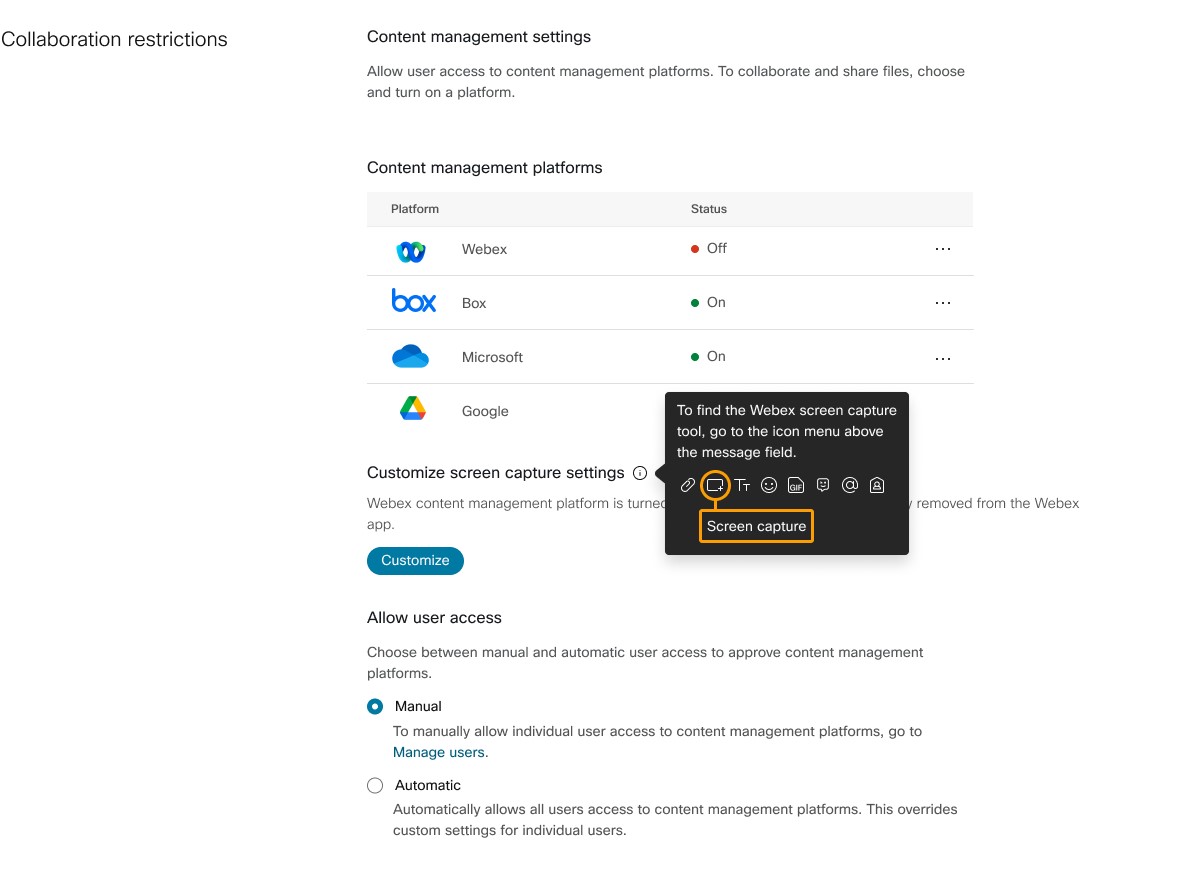
|
| 4 |
Znajdź swoją platformę do zarządzania treścią, kliknij... i wybierz Edytuj ustawienia: |
| 5 |
Przechwytywanie ekranu można dostosować tylko wtedy, gdy Webex Native Storage jest wyłączony. Co więcej, Webex Native Storage można wyłączyć tylko wtedy, gdy włączona jest alternatywna platforma do zarządzania treścią (na przykład Box). Aby skonfigurować ustawienia przechwytywania ekranu, kliknij Dostosuj.
Wybierz spośród:
|
| 6 |
Aby skonfigurować dostęp użytkownika, wybierz jedną z poniższych opcji w obszarze Zez walaj na dostęp użytkownika:
|
| 7 |
Kliknij przycisk Zapisz. |
Powszechne znane ograniczenia związane z zarządzaniem treścią
-
Gdy użytkownicy klikną Zał ącznik, aby udostępnić je na swoim koncie ECM, mogą zostać poproszeni o wybranie konta, zanim będą mogli przystąpić do wyboru pliku.
-
Kiedy ktoś udostępnia plik, a użytkownicy klikają Odśwież, czasami może nie zobaczyć podglądu miniatur. Gdy użytkownicy mają uprawnienia, nadal mogą kliknąć plik, aby go wyświetlić lub edytować.
-
Gdy ktoś zmieni nazwę pliku po udostępnieniu go w przestrzeni aplikacji Webex, a użytkownicy klikną Od śwież, miniatura może zniknąć. Gdy użytkownicy mają uprawnienia, nadal mogą kliknąć plik, aby go wyświetlić lub edytować.
-
Obsługa wysokiej rozdzielczości DPI na wielu monitorach nie jest obsługiwana.
-
Obsługujemy tylko uwierzytelnianie internetowe.
-
Uwierzytelnianie nieoparte na sieci nie jest obsługiwane, na przykład Kerberos.
-
Uwierzytelnianie zintegrowane z zarządzaniem urządzeniami mobilnymi nie są obsługiwane, na przykład Microsoft Intune.
-
Uwierzytelnianie SSO, które uniemożliwia uwierzytelnianie wbudowanej przeglądarki, nie jest obsługiwane.
-
-
Pełny dostęp do ustawień administracyjnych wymaga klienta Webex 42.4 lub nowszego.
Ograniczenia plików Microsoft OneDrive lub SharePoint online
-
Obsługujemy wszystkie plany Microsoft OneDrive i SharePoint Online, z wyjątkiem Office 365 GCC High i DoD, Office 365 Germany i Office 365 obsługiwanych przez 21Vianet w Chinach.
-
W systemie macOS niektórzy użytkownicy aplikacji Webex nie mogą edytować plików OneDrive/SharePoint Online (.docx) w aplikacji Webex.
Ograniczenia pudełka
-
Użytkownicy mogą używać narzędzi Box do edycji plików udostępnionych w aplikacji Webex w systemie Windows, ale użytkownicy nie mogą używać narzędzi Box do edycji plików udostępnionych w aplikacji Webex dla komputerów Mac.
-
W systemie macOS, jeśli organizacja użytkownika włączyła zasadę sprawdzania zaufania urządzenia Box, użytkownik Webex nie może wchodzić w interakcje z plikami Box w aplikacji Webex.
- Ponieważ użytkownicy mogą przesyłać lub pobierać pliki do i z BOX za pośrednictwem Webex, jeśli potrzebujesz zaawansowanej ochrony przed złośliwym oprogramowaniem, zapoznaj się z sekcją Box Shield Malware Deep Scan w konsoli administr acyjnej BOX.


