- Página inicial
- /
- Artigo

Obrigado pelos seus comentários.

 Neste artigo
 Comentários?
Se pessoas usaram um domínio de e-mail de sua propriedade para se inscrever em uma conta pessoal do Webex, ou se pertencem a outras organizações do Control Hub, você poderá reivindicá-las para sua organização. Os indivíduos podem optar por manter as contas pessoais usando um endereço de e-mail diferente no seu site.
Leia isto antes de tentar reivindicar usuários:
-
Desative a sincronização de diretório no Conector de Diretório antes de reivindicar usuários. Só reative a sincronização depois que suas solicitações forem concluídas.
Se você executar uma sincronização e os usuários reivindicados não estiverem no seu diretório, o processo de sincronização poderá excluir os usuários reivindicados. Recomendamos que você teste com uma sincronização de teste após reivindicar os usuários.
-
Verifique seus domínios no Control Hub, para que você possa reivindicar quaisquer usuários cujas contas usem esses domínios em seus endereços de e-mail.
Você não precisa reivindicar os domínios para reivindicar os usuários. Para obter mais informações, consulte Gerenciar seus domínios.
-
Decida se deseja permitir que os usuários migrem conteúdo da conta antiga para a nova conta.
-
Para permitir a migração, habilite a configuração Permitir que os usuários tragam suas conversas do Webex com eles na página Reivindicar usuários ou na página Configurações da organização.
-
-
Escolha um dos seguintes métodos para reivindicar usuários:
-
Método 1: Reivindicar usuários— Mostra uma lista de até 100 usuários que você pode reivindicar fora da sua organização.
-
Método 2: Reivindicar ou modificar usuários em massa com um arquivo CSV— Exporta um arquivo CSV de todos os usuários fora da sua organização que você pode reivindicar. Você pode editar o arquivo CSV para escolher quem deseja reivindicar.
-
Se sua organização possui sites gerenciados pela Administração do Site
Recomendamos vivamente que reivindique os utilizadores antes de atualizar o seu site de Administrador do Site para Centro deControlo . Se você conceder acesso de usuários à sua organização depois que o site for atualizado para o Control Hub, esses usuários poderão perder o acesso a reuniões e aos recursos de reunião no site.
Como solução alternativa, você pode fazer o seguinte para garantir que os usuários não percam o acesso a reuniões e recursos de reunião no site após a atualização para o Control Hub:
- Para usuários com privilégios de administrador externo na organização ou no site:
- Remova todo o acesso administrativo externo à organização e ao site.
- Remover a licença do local da reunião.
- Após reivindicar o usuário, conceda-lhe uma nova licença para o site. Você também pode restaurar os privilégios de administrador externo deles.
- Para usuários regulares:
- Remover a licença do local da reunião.
- Reivindique o usuário para sua organização.
- Conceda uma nova licença a esse usuário para o site.
Método 1: Reivindicar usuários
Você pode ver uma lista de usuários que pode reivindicar. Se houver mais de 100 usuários elegíveis, exporte a lista para um arquivo CSV e siga as instruções em Reivindicar ou modificar usuários em massa com um arquivo CSV.
| 1 |
Faça login no Control Hub, depois em Gerenciamento, selecione Usuários e clique na seta para baixo ao lado de Adicionar usuários. |
| 2 |
Clique em Reivindicar usuários. Essa opção só aparece quando há usuários disponíveis para reivindicar a vaga. |
| 3 |
Clique em Lista selecionávele, em seguida, clique em Próximo. |
| 4 |
(Opcional) Use o menu suspenso para classificar sua lista de usuários por domínio. |
| 5 |
Selecione os usuários que você deseja reivindicar e clique em Próximo. |
| 6 |
Siga o assistente para atribuir licenças aos usuários e clique em Próximo. Se você usar a atribuição automática de licenças, o Webex atribuirá licenças aos novos usuários.
|
| 7 |
(Opcional) Analise os novos usuários que você selecionou e as licenças que está atribuindo a eles. Esta tela não é exibida se você usar a atribuição automática de licenças. |
| 8 |
Marque Eu entendo que reivindicar esses usuários é permanente e concordo em prosseguir, depois clique em Reivindicar usuários. |
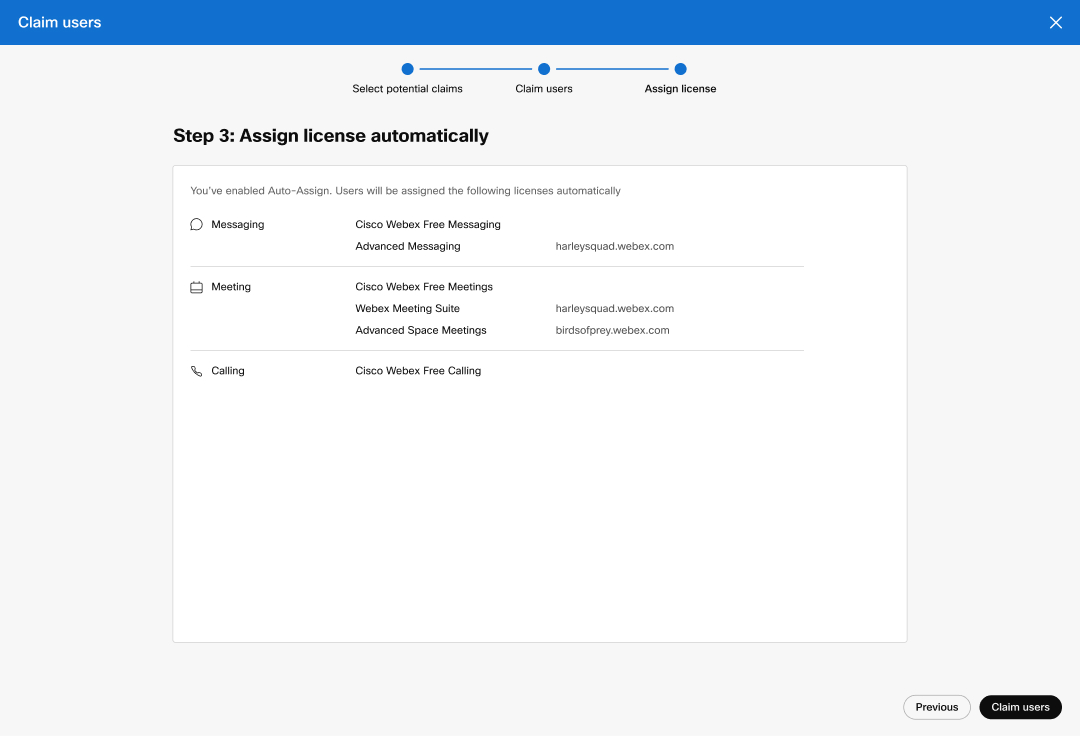
Método 2: Faça reivindicações em massa ou modifique usuários com um arquivo CSV.
Se você precisar cadastrar mais de 100 usuários de uma só vez, deverá usar um arquivo CSV. Exporte os usuários para um arquivo CSV, modifique o arquivo e, em seguida, importe o CSV para reivindicá-los.
Para alternar entre reivindicação imediata ou reivindicação atrasada para um usuário, você deve exportar um arquivo CSV diferente após ativar ou desativar Permitir que os usuários tragam sua conversa do Webex com eles.
| 1 |
Faça login no Control Hub, depois em Gerenciamento, selecione Usuários e clique na seta para baixo ao lado de Adicionar usuários. |
| 2 |
Clique em Gerenciar usuários por CSV. |
| 3 |
Esteja ciente do seguinte:
|
| 4 |
Modifique os usuários no arquivo CSV conforme necessário. Consulte Gerenciar vários usuários no Control Hub com o modelo CSV para obter mais informações. |
| 5 |
Clique em Escolher um arquivo e selecione seu arquivo CSV modificado. |
| 6 |
Escolha uma das seguintes opções em Selecionar comportamento de importação CSV:
|
| 7 |
Clique em Carregar. Se você usar a atribuição automática de licença, o Webex atribuirá licenças a esses usuários importados automaticamente.
|
| 8 |
(Opcional) Verifique o status da importação em andamento. Acompanhe o status da importação de CSV na guia Tarefas da Organização no canto superior direito do Control Hub. |
Retirar uma reclamação do usuário
Quando você retira sua reivindicação de um usuário, esse usuário volta para a organização anterior e mantém o status anterior.
Você pode retirar uma solicitação se o usuário ainda não tiver feito login (o que ativa a conta dele em sua organização) e não tiverem decorrido mais de 14 dias desde que a solicitação foi feita.
Se os usuários já tiverem sido cadastrados pela sua organização, a opção de revogar o cadastro não estará disponível.
Antes de começar
Se você quiser retirar a reivindicação para um usuário com o mesmo domínio, sua organização não poderá ter o domínio reivindicado no Control Hub. Se o domínio já estiver registrado, você pode liberá-lo temporariamente, remover o usuário e, em seguida, registrá-lo novamente.
| 1 |
Faça login no Control Hube, em seguida, em Gerenciamento, selecione Usuários. |
| 2 |
Ordenar a lista de usuários por Status. |
| 3 |
Clique |
| 4 |
Selecione Retirar. |
 ao lado de um usuário reivindicado recentemente e selecione
 Experiência do usuário reivindicado
Ao reivindicar um usuário, o Control Hub envia uma notificação por e-mail informando que a empresa dele agora gerencia sua conta Webex. Também fornece um link para mais informações sobre quaisquer mudanças que eles possam esperar.
O usuário poderá escolher o que fazer com a conta antiga antes de mudar para sua organização.
Os usuários cadastrados têm duas opções à sua escolha:
-
Alterar o endereço de e-mail, mantendo a conta original.
-
Exclua a conta original.

Perguntas frequentes
- Todos os usuários reivindicados aparecem como ativos na minha organização?
-
Os usuários reivindicados correspondem ao status que tinham na organização anterior. Por exemplo, se o status de um usuário era Não verificado na organização anterior, o status dele será Não verificado quando você o trouxer para sua organização.
- A política de retenção da minha organização se aplica a usuários reivindicados quando eles migram o conteúdo?
-
Sim, a política de retenção da sua organização se aplica a todos os espaços e conteúdo dos usuários que você reivindica.
- Como faço para verificar o status dos meus usuários reivindicados?
-
Abra a página de Usuários em sua organização para ver os usuários reivindicados. Os usuários reivindicados imediatos aparecerão com o status que tinham na organização anterior.
- Por que não vejo alguns usuários com o domínio da minha organização na lista de usuários qualificados a serem reivindicados?
-
-
Você não pode reivindicar um usuário de um domínio que foi verificado por outra organização, mesmo que você tenha verificado o mesmo domínio em sua organização. Se algum dos seus domínios verificados estiver registrado em nome de outra organização, essa organização e seus usuários não poderão ser registrados novamente.
Exemplo: Se você gerencia várias organizações e tenta reivindicar usuários com o domínio
example.region.commas outra organização (onde o usuário existe) também tem um domínio sobreposto comoregion.example.comque é verificado, o sistema exclui essa organização e você não verá esses usuários como elegíveis. Para resolver isso, remova os domínios sobrepostos das organizações que você gerencia, execute as declarações de usuário necessárias e, em seguida, verifique novamente o domínio, se necessário.Para obter mais informações, consulte Gerenciar seus domínios.
-
Você não pode reivindicar um usuário de uma organização que usa registro único (SSO).
-
Você não pode reivindicar um usuário de uma organização que usa sincronização de diretórios.
-
- O que acontece se o usuário iniciar sessão na conta após a ocorrência da reivindicação? O administrador ainda consegue retirar a reivindicação?
-
Não. Depois que o usuário iniciar sessão, você não poderá retirar a reivindicação.
- Como faço para localizar o conjunto exato de usuários qualificados para retirar a reivindicação?
- Filtre a lista de usuários pelo Status.
- A organização da qual estou reivindicando um usuário pode retirar uma reivindicação feita por minha organização?
-
Não. A organização que iniciou o processo de reivindicação pode retirá-la.
- Posso retirar a reivindicação dos usuários em massa?
-
Não. Você pode retirar a reivindicação de cada usuário afetado.


