- Página inicial
- /
- Artigo

Obrigado pelos seus comentários.

 Neste artigo
 Comentários?
O encaminhamento de chamadas permite transferir ou encaminhar chamadas para outro número de telefone ou diretamente para o correio de voz.
Ao ativar o encaminhamento de chamadas, você pode escolher quando encaminhar as chamadas e para quem elas são encaminhadas. As configurações que você escolhe para o encaminhamento de chamadas substituem as configurações atuais. Você pode ativar ou modificar as seguintes configurações de encaminhamento de chamadas para Webex Calling usuários e espaços de trabalho.
-
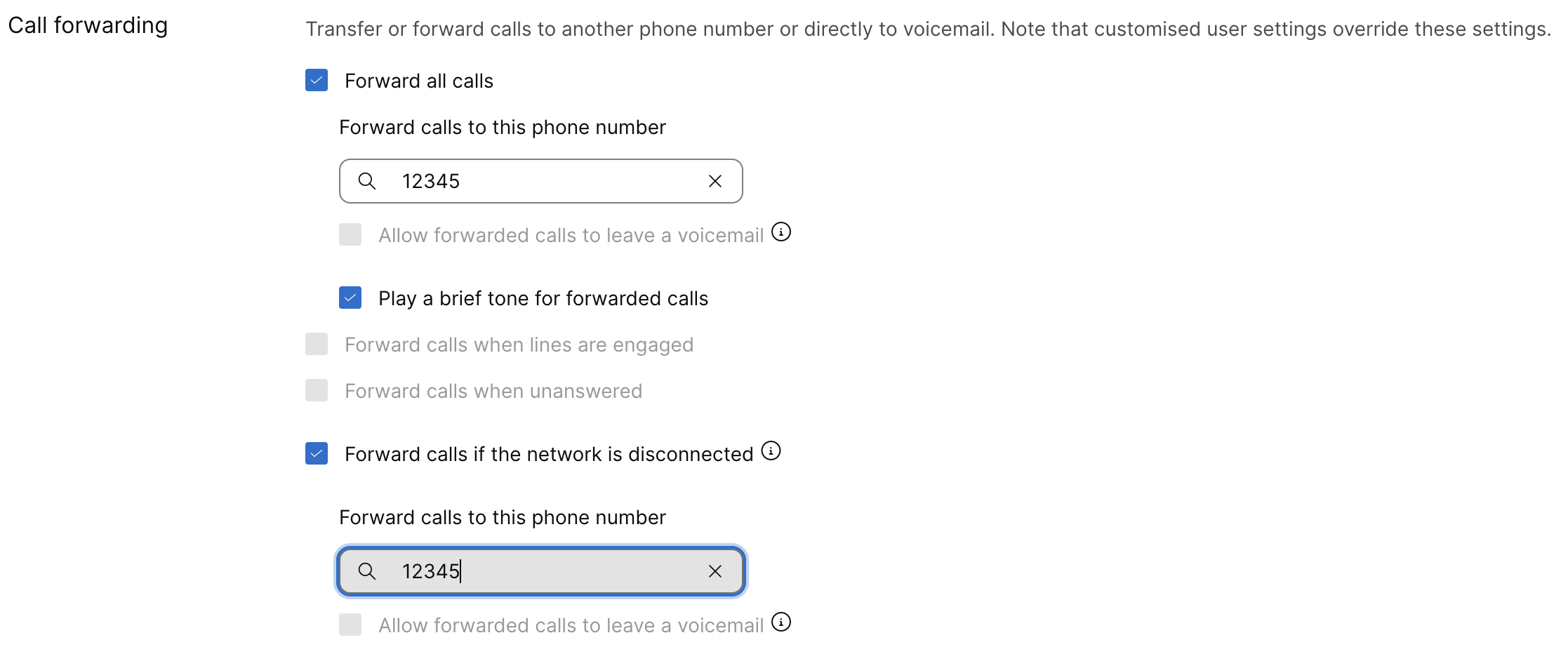
Encaminhar todas as chamadas —Escolha essa opção para encaminhar todas as chamadas para um número de telefone específico. Você pode:
-
Insira um número de telefone interno ou externo específico para encaminhar as chamadas.
-
Selecione Permitir que chamadas encaminhadas saiam do correio de voz. Essa opção só está disponível após você inserir um número de telefone interno válido com o serviço de correio de voz . Ele envia chamadas encaminhadas diretamente para o correio de voz usando a Transferência Direta de Correio de Voz com o código de acesso ao recurso *55, em vez de ligar primeiro para o destino do encaminhamento.
-
Selecione Reproduzir um tom breve para chamadas encaminhadas para reproduzir um tom breve ao encaminhar uma chamada.
-
-
Encaminhar chamadas durante linhas ocupadas — Escolha essa opção para encaminhar as chamadas quando a linha estiver ocupada. Você pode:
-
Insira um número de telefone interno ou externo específico para o qual você deseja encaminhar as chamadas.
-
Selecione Permitir que chamadas encaminhadas saiam do correio de voz. Essa opção só está disponível para seleção ao inserir um número de telefone interno válido com o serviço de correio de voz.
Se a chamada em espera estiver ativada, você não poderá ativar a opção de encaminhamento de chamadas.
-
-
Encaminhar chamadas quando não atendidas — Escolha essa opção para encaminhar as chamadas quando elas não forem atendidas ou excederem o número especificado de toques. Você pode:
-
Insira um número de telefone interno ou externo específico para o qual você deseja encaminhar as chamadas.
-
Defina o número de anéis antes de encaminhar. Quando a chamada excede o número de toques, ela é encaminhada para o número de telefone especificado.
-
Selecione Permitir que chamadas encaminhadas saiam do correio de voz. Essa opção só está disponível para seleção ao inserir um número de telefone interno válido com o serviço de correio de voz.
-
-
Encaminhar chamadas se a rede estiver desconectada — Escolha essa opção para encaminhar as chamadas quando um usuário estiver inacessível ou seu escritório perder a conectividade. Você pode:
-
Insira um número de telefone interno ou externo específico para o qual você deseja encaminhar as chamadas.
-
Selecione Permitir que chamadas encaminhadas saiam do correio de voz. Essa opção só está disponível para seleção ao inserir um número de telefone interno válido com o serviço de correio de voz.
-
Quando você encaminha uma chamada, o número de origem permanece o mesmo e não exibe o último número de redirecionamento emWebex Calling.
-
Se você estiver usando o aplicativo Webex para celular, esse recurso não se aplica.
-
Configurar o encaminhamento de chamadas para usuários Webex Calling
| 1 |
Faça login no Control Hub. |
| 2 |
Vá para . |
| 3 |
Selecione um usuário e clique na guia Chamada. |
| 4 |
Vá para a seção Tratamento de chamadas e selecione Encaminhamento de chamadas. |
| 5 |
Escolha as configurações que você deseja ativar.
As configurações personalizadas do usuário substituem essas configurações. |
| 6 |
Clique em Salvar.
Um usuário também pode configurar o encaminhamento de chamadas por conta própria no portal do usuário. Para obter mais informações, consulte Configurar o encaminhamento de chamadas. Se o usuário alterar essas configurações, as alterações serão refletidas no portal do usuário e no Control Hub. |
Configurar o encaminhamento de chamadas para espaços de trabalho
| 1 |
Faça login no Control Hub. |
| 2 |
Vá para . |
| 3 |
Selecione um espaço de trabalho e clique na guia Chamadas. |
| 4 |
Vá para a seção Tratamento de chamadas e selecione Encaminhamento de chamadas. |
| 5 |
Escolha as configurações que você deseja ativar.
As configurações personalizadas aplicadas ao espaço de trabalho substituem essas configurações. |
| 6 |
Clique em Salvar. |


