Encaminhe suas chamadas telefônicas
list-menuComentários?
Se você não quiser perder chamadas importantes, encaminhe-as para outro número e, para não serem interrompidas, encaminhe as chamadas para o correio de voz.

No User Hub, você pode configurar quando e para quem encaminhar chamadas.
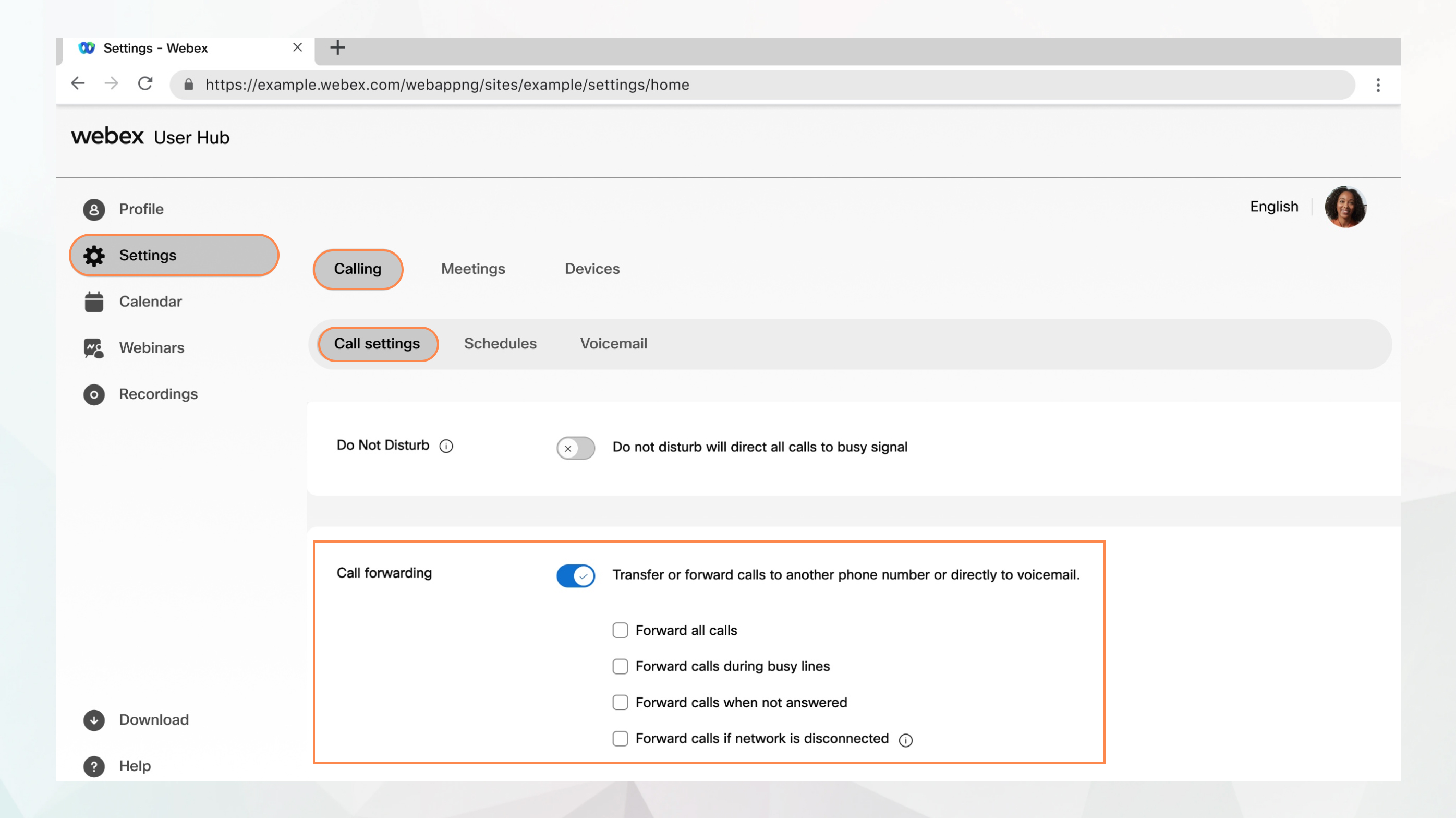
call forward option in user hub

Antes de começar

  • Seu administrador deve ter ativado esse recurso para que você possa acessá-lo e configurá-lo. Se você não vê essa configuração, verifique com seu administrador.

  • Você pode definir todas as configurações de chamada no User Hub navegando até Configurações > Chamadas.

    A opção Chamada está disponível somente para usuários com uma Webex Calling licença. Se você não vê a opção Chamada, significa que você não tem uma Webex Calling licença.

    Se você quiser descobrir com qual serviço de chamada está configurado, verifique no aplicativo Webex. Para obter mais detalhes, consulte Descubra qual serviço de chamadas você tem.

1

Faça login no User Hub.

2

Vá para Configurações > Chamadas > Configurações de chamada.

3

Vá para a seção Encaminhamento de chamadas e ative o botão.

4

Selecione a opção de encaminhamento de chamadas que você deseja usar.

  • Encaminhar todas as chamadas —Escolha essa opção para encaminhar todas as chamadas para um número de telefone específico. Você pode:

    • Insira um número de telefone interno ou externo específico para o qual você deseja encaminhar as chamadas.

    • Selecione Permitir que chamadas encaminhadas saiam do correio de voz. Essa opção só está disponível para seleção se você tiver inserido um número de telefone interno válido com o serviço de correio de voz ativado. Quando você seleciona essa opção, as chamadas vão diretamente para o correio de voz do número que você inseriu e não tocarão nesse número.

    • Selecione Reproduzir um tom breve para chamadas encaminhadas para reproduzir um tom breve sempre que uma chamada for encaminhada.

  • Encaminhar chamadas durante linhas ocupadas — Escolha essa opção para encaminhar as chamadas quando a linha estiver ocupada. Você pode:

    • Insira um número de telefone interno ou externo específico para o qual você deseja encaminhar as chamadas.

    • Selecione Permitir que chamadas encaminhadas saiam do correio de voz. Essa opção só está disponível para seleção se você tiver inserido um número de telefone interno válido com o serviço de correio de voz ativado. Quando você seleciona essa opção, as chamadas vão diretamente para o correio de voz do número que você inseriu e não tocarão nesse número.

    Se a chamada em espera estiver ativada, esse recurso não será acionado.

  • Encaminhar chamadas quando não atendidas — Escolha essa opção para encaminhar as chamadas quando você estiver ausente ou não atender o telefone. Você pode:

    • Insira um número de telefone interno ou externo específico para o qual você deseja encaminhar as chamadas.

    • Defina o número de anéis antes de encaminhar. Quando a chamada ultrapassar esse número de toques, ela será encaminhada para o número de telefone digitado.

    • Selecione Permitir que chamadas encaminhadas saiam do correio de voz. Essa opção só está disponível para seleção se você tiver inserido um número de telefone interno válido com o serviço de correio de voz ativado. Quando você seleciona essa opção, as chamadas vão diretamente para o correio de voz do número que você inseriu e não tocarão nesse número.

  • Encaminhar chamadas se a rede estiver desconectada — Escolha essa opção para encaminhar as chamadas quando sua linha Webex Calling principal estiver inacessível, os clientes e os dispositivos não estiverem conectados devido a uma queda de energia ou quando seu escritório perder a conectividade. Você pode:

    • Insira um número de telefone interno ou externo específico para o qual você deseja encaminhar as chamadas.

    • Selecione Permitir que chamadas encaminhadas saiam do correio de voz. Essa opção só está disponível para seleção se você tiver inserido um número de telefone interno válido com o serviço de correio de voz ativado. Quando você seleciona essa opção, as chamadas vão diretamente para o correio de voz do número que você inseriu e não tocarão nesse número.

    Se você estiver usando o aplicativo Webex para celular, esse recurso não se aplica.

5

Clique em Salvar.

Este artigo foi útil?