
Mulțumim pentru feedback.
Webex LTI pentru profesori
 Feedback?
Configurare
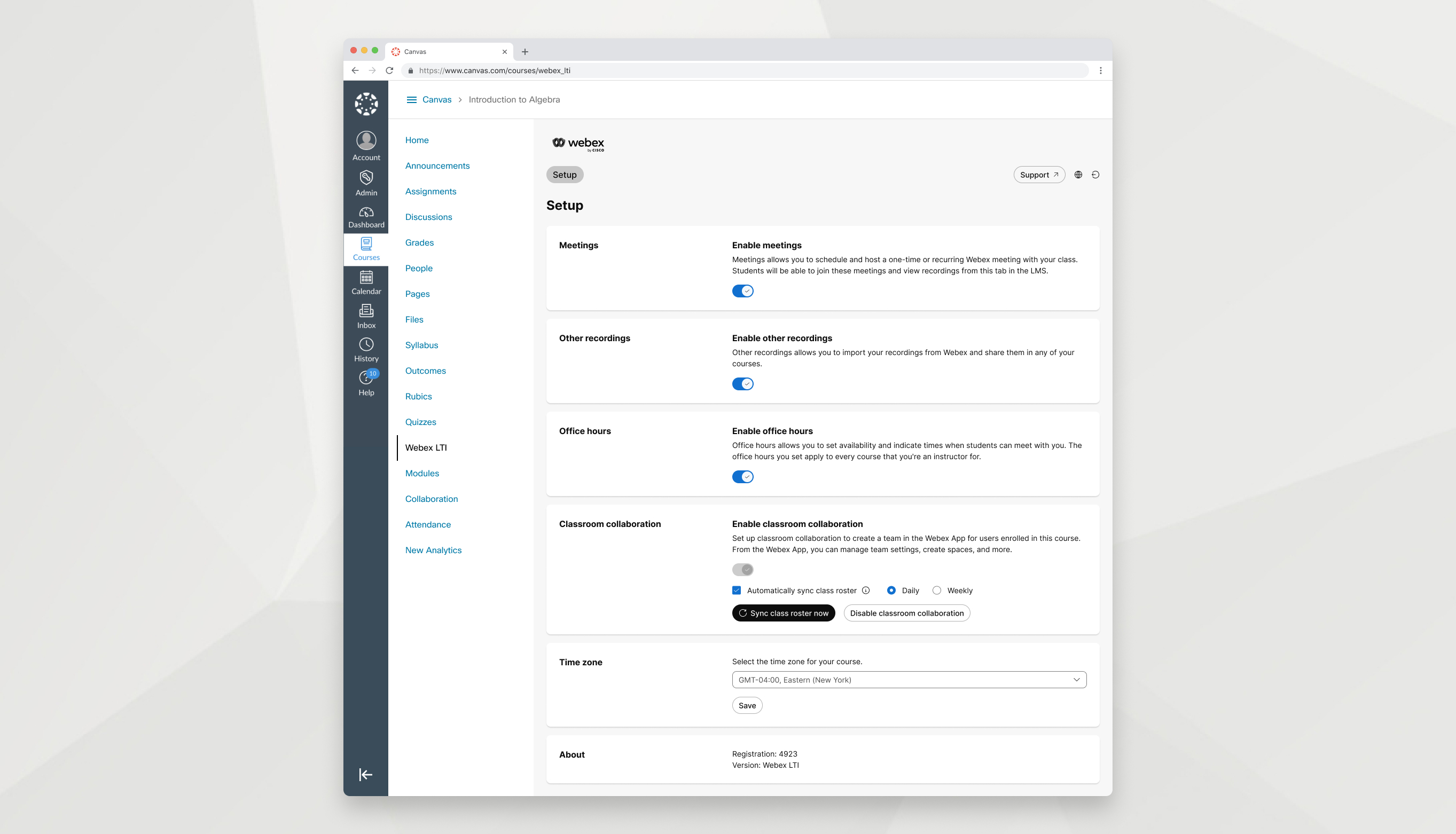
Personalizați preferințele caracteristicilor pentru cursul dvs.
| 1 |
Deschideți Webex LTI în LMS și accesați fila Configurare. |
| 2 |
Alegeți caracteristicile pe care doriți să le activați în clasa dvs.
Fiecare caracteristică pe care o activați apare ca filă proprie. Dacă nu vedeți una dintre opțiuni în fila Configur are, administratorul școlii dvs. nu a activat-o. |
| 3 |
Alegeți fusul orar și faceți clic pe Salvare. |
Întâlniri
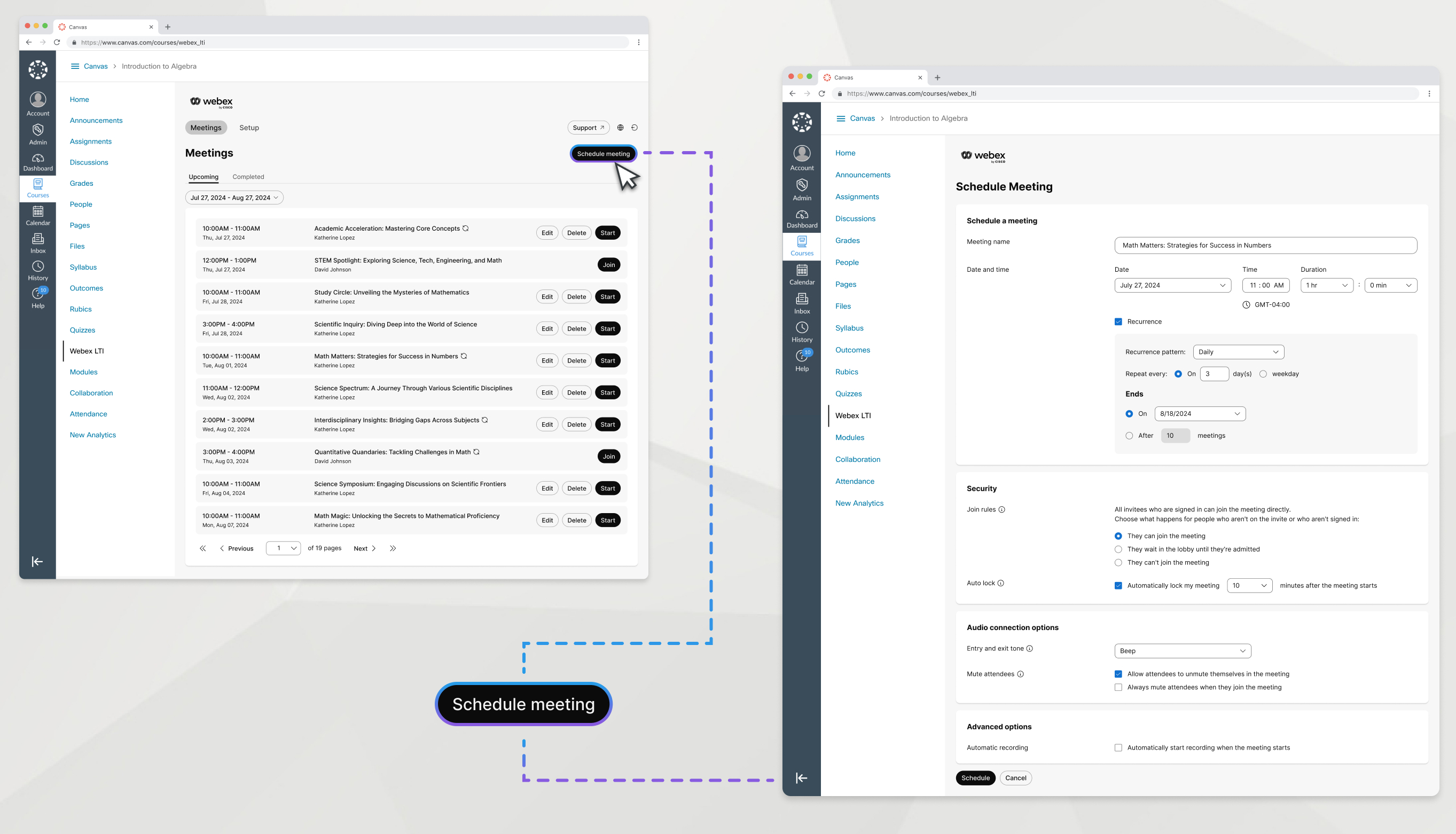
Funcția întâlniri vă permite să programați și să găzduiți o întâlnire unică sau recurentă cu clasa dvs.
| 1 |
Accesați Întâ lniri și faceți clic pe Programare întâlnire. Dacă vi se solicită, conectați-vă cu Webex. |
| 2 |
Introduceți următoarele informații:
|
| 3 |
Faceți clic pe Programare |
După ce creați o întâlnire, aceasta apare în fil a Următoare, unde toți cei înscriși la curs o pot vedea. Din fila Urmă toare, puteți începe, edita sau șterge întâlniri
Editarea sau ștergerea unei întâlniri recurente va edita sau șterge întreaga serie de întâlniri. Întâlnirile recurente nu pot fi editate sau șterse individual.
Dacă există mai mulți instructori într-un curs, puteți începe, edita și șterge doar întâlnirile pe care le-ați creat.
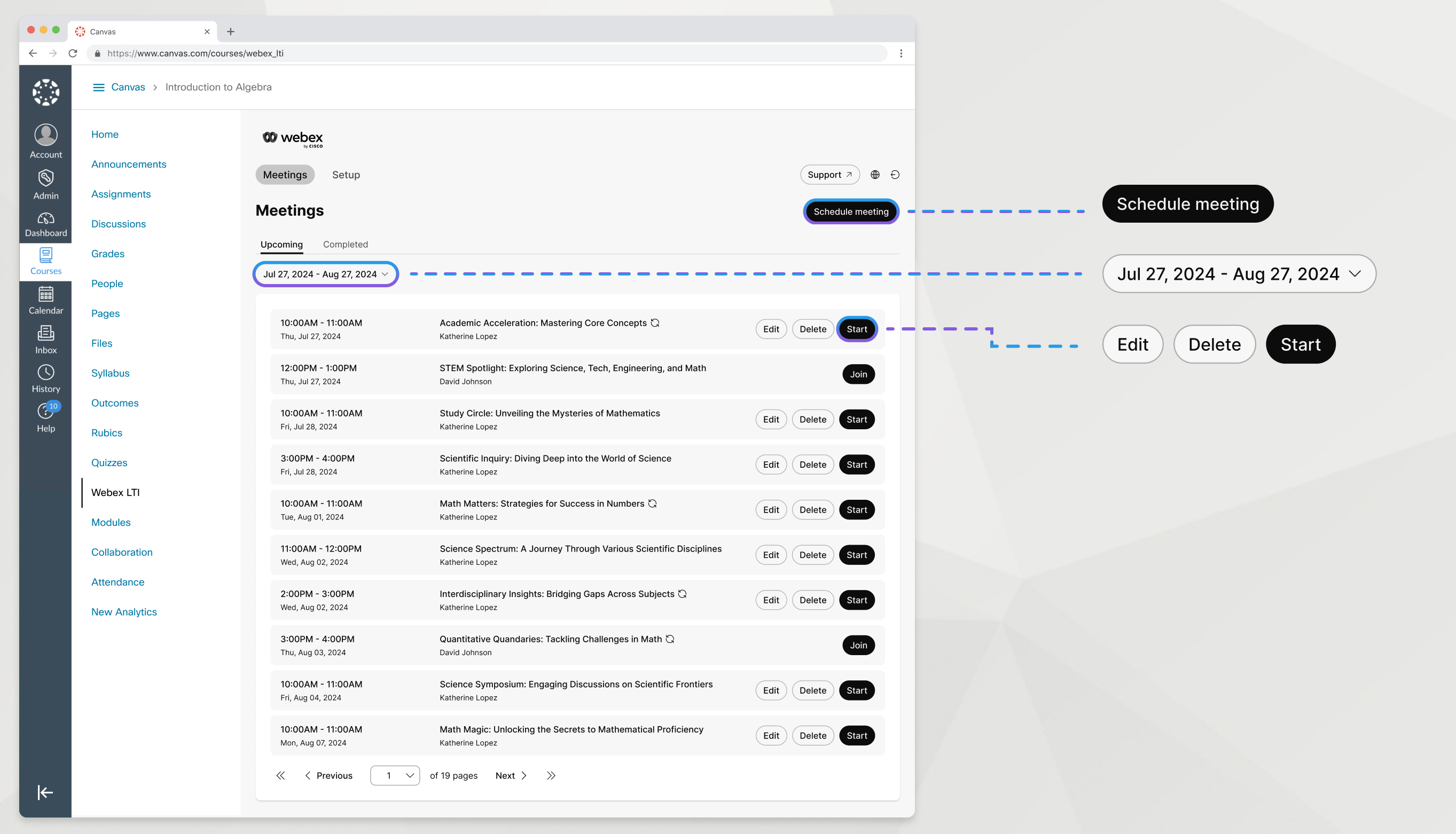
Începeți întâlnirile de clasă din LMS cu Webex LTI.
| 1 |
Accesați fila În tâlniri. |
| 2 |
Sub fila Urmă toare, găsiți întâlnirea și faceți clic pe Start. |
Puteți înregistra o întâlnire pe care ați programat-o în Webex LTI pentru a o face disponibilă studenților.
Pentru ca înregistrările să apară în Webex LTI, trebuie să programați întâlnirea în Webex LTI și să fiți conectat la Webex din Webex LTI atunci când începeți întâlnirea.
| 1 |
În timpul ședinței de clasă, faceți clic pe În registrare
Dacă nu vedeți butonul Înregistr are, căutați-l sub Mai multe |
| 2 |
Selectați Înregistrare în cloud și apoi faceți clic pe În registrare. Dvs. și ceilalți participanți la întâlnire ar trebui să vedeți o pictogramă roșie în partea dreaptă sus a ferestrei dvs. atunci când o înregistrare este în desfășurare. |
| 3 |
Dacă este necesar, faceți clic pe În registrare
|
 în Webex.
 opțiuni.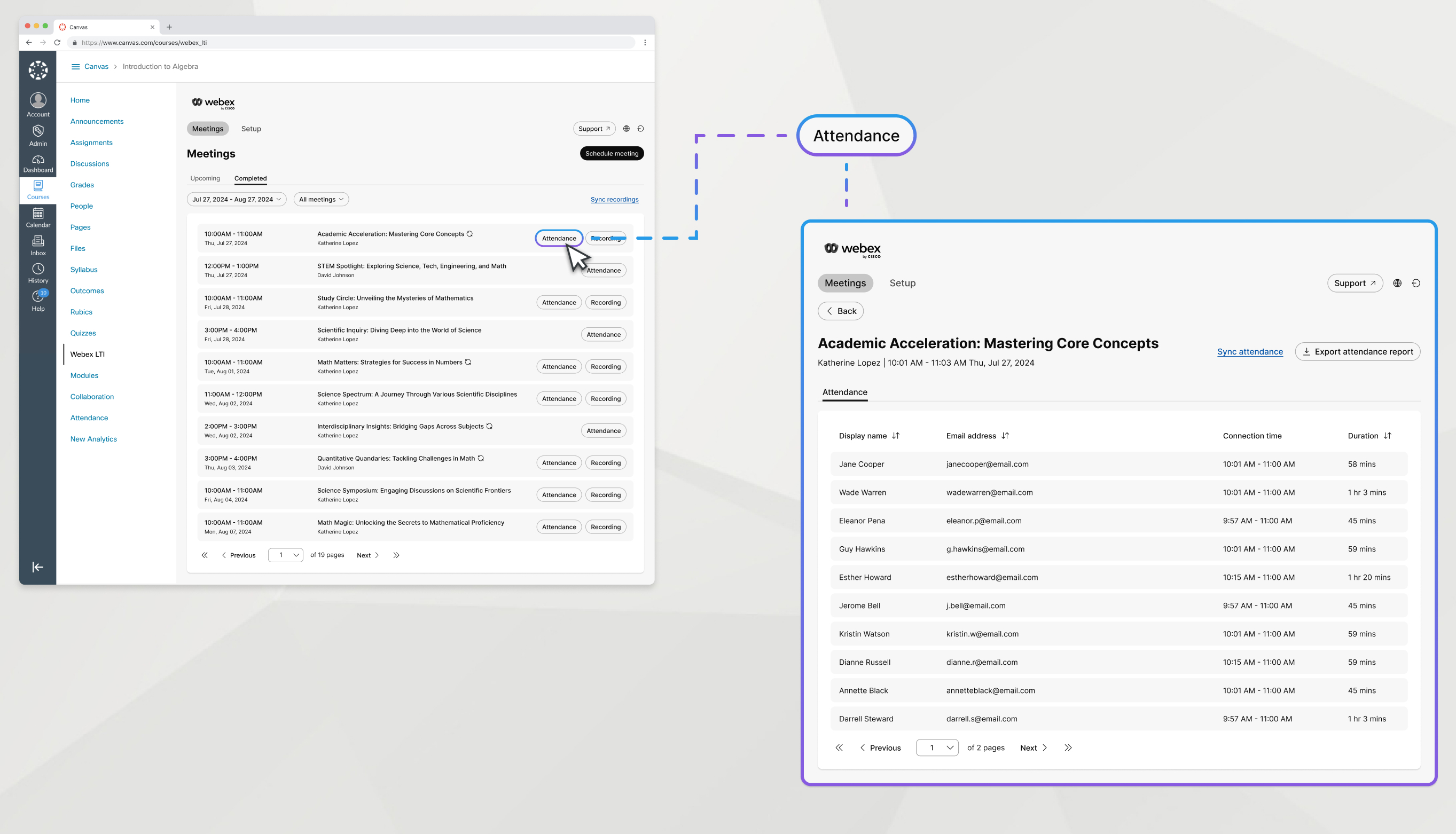
După încheierea întâlnirii, consultați o listă de participanți care s-au alăturat întâlnirii.
| 1 |
Accesați fila În tâlniri și faceți clic pe Finalizat. |
| 2 |
Găsiți întâlnirea la care doriți să vedeți prezența și faceți clic pe Prez ență. |
| 3 |
(Opțional): dacă nu există încă prezență, faceți clic pe butonul Sinc ronizați prezența. |
Ce să faci în continuare
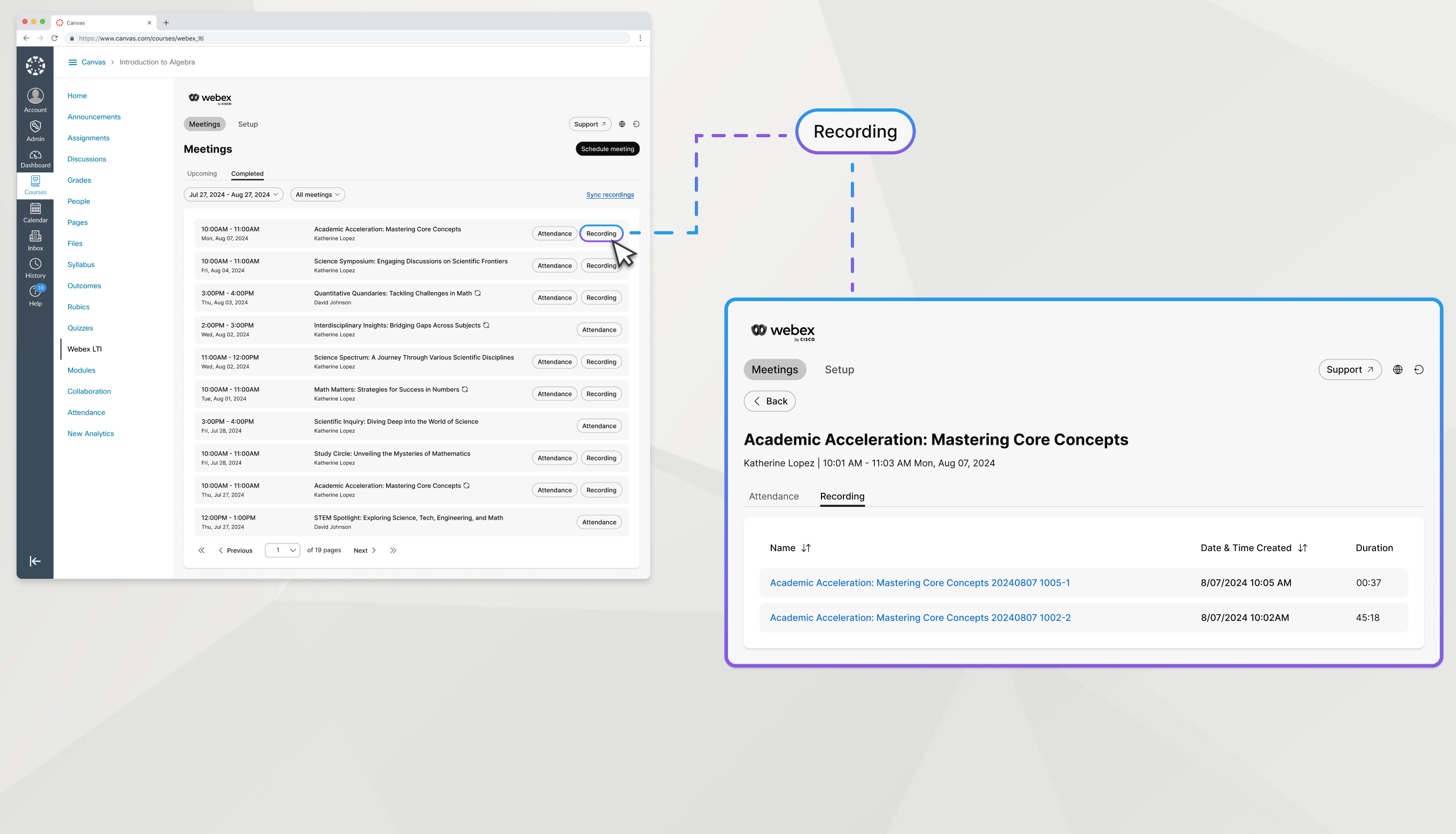
Urmăriți înregistrările întâlnirilor de clasă.
| 1 |
Accesați fila În tâlniri și faceți clic pe Finalizat. |
| 2 |
Găsiți întâlnirea cu înregistrarea pe care doriți să o vizionați și faceți clic pe În registrare. |
| 3 |
Faceți clic pe numele înregistrării pentru a o deschide. |
| 4 |
Copiați parola de înregistrare și faceți clic pe Vizualizare înregistrare. Introduceți parola pe ecranul următor pentru a vizualiza înregistrarea întâlnirii.
|
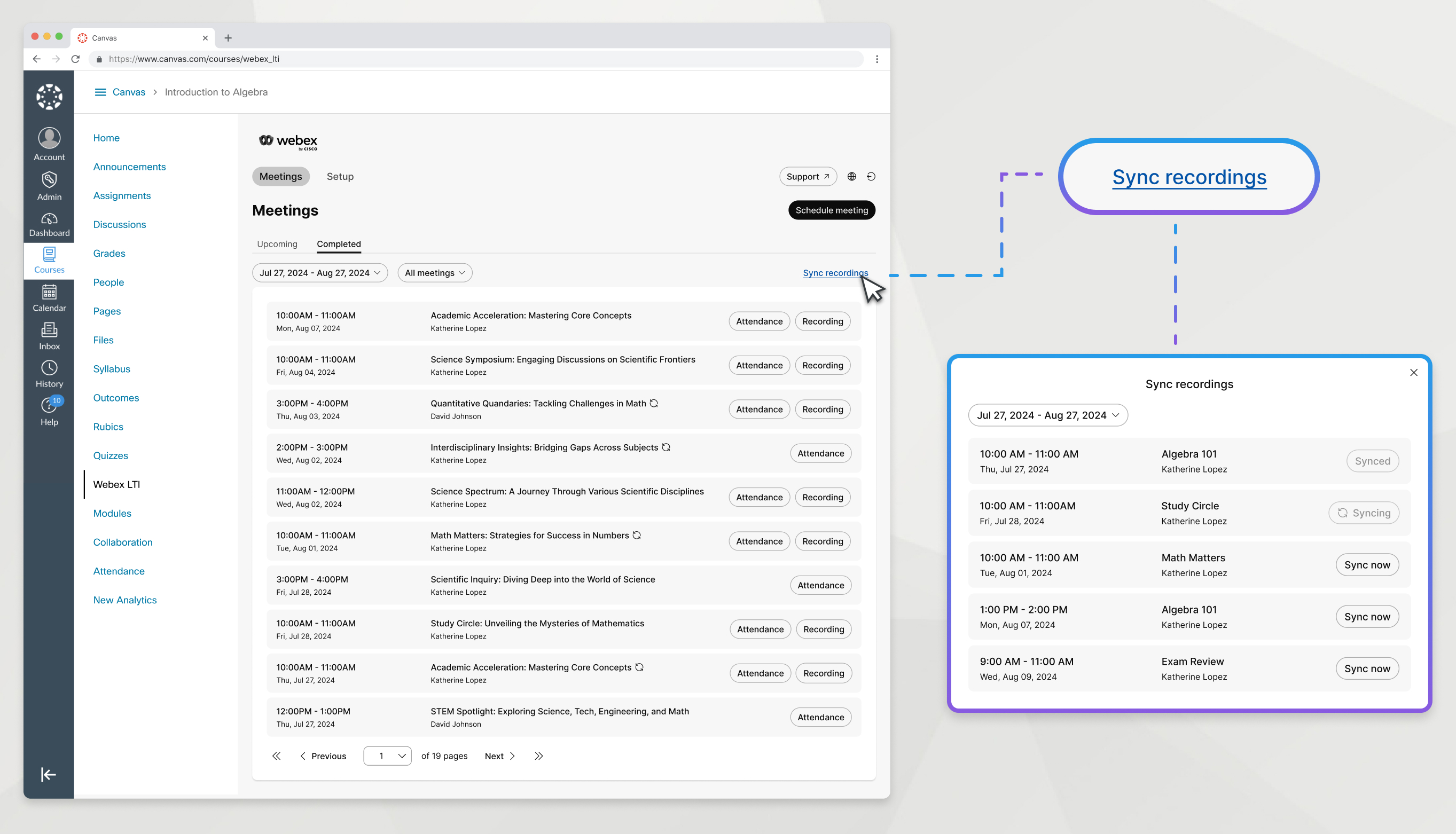
Înregistrările întâlnirii vor apărea automat în conținutul întâlnirii după încheierea întâlnirii și procesarea înregistrării. Dacă aveți nevoie ca înregistrarea să fie disponibilă înainte de procesul automat, puteți sincroniza manual înregistrarea.
| 1 |
Accesați fila În tâlniri și faceți clic pe Finalizat. |
| 2 |
Faceți clic pe butonul Sincronizare înregistrări. |
| 3 |
Selectați un interval de date în timpul căruia a avut loc întâlnirea înregistrată. Puteți selecta doar un interval de date de până la 7 zile. |
| 4 |
Găsiți întâlnirea cu înregistrarea pe care doriți să o sincronizați și faceți clic pe Sinc ronizați acum. Întâlnirile apar în această fereastră numai dacă au fost deja procesate de Webex. |
| 5 |
Când înregistrarea a fost sincronizată, închideți fereastra. |
Ce să faci în continuare
Alte înregistrări
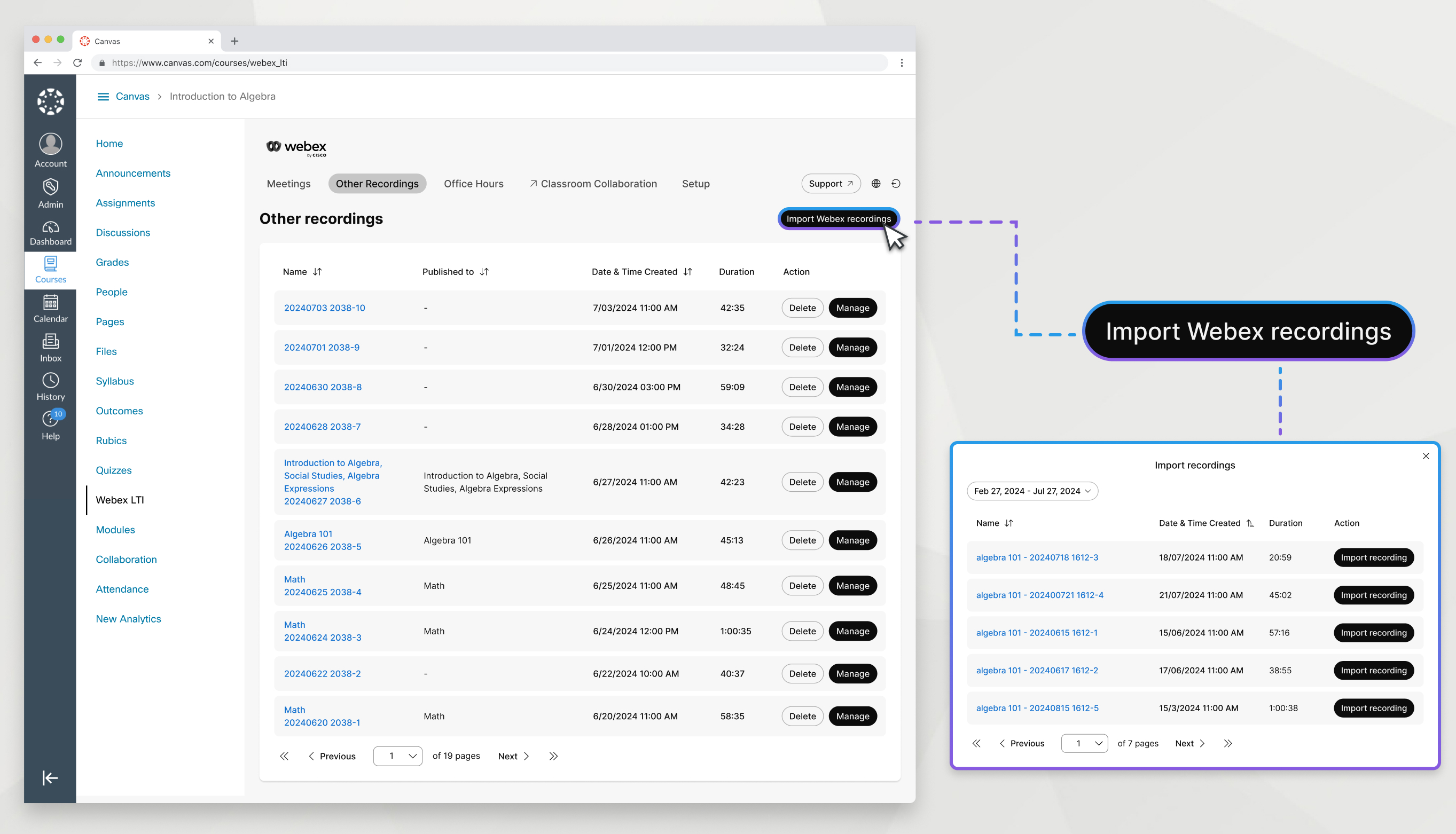
Alte înregistrări vă permit să importați oricare dintre înregistrările dvs. Webex care nu sunt asociate cu întâlniri Webex LTI programate și să le publicați în clasele dvs. Înregistrați-vă predând o lecție sau explicând un subiect fără participanți - puteți reutiliza aceste înregistrări de la semestru la semestru.
| 1 |
Accesați fila Alte înregistrări. |
| 2 |
Faceți clic pe Importați înregistrări Webex. |
| 3 |
Selectați un interval de date care include înregistrarea pe care doriți să o importați. |
| 4 |
Găsiți înregistrarea și faceți clic pe Import înregistrare. |
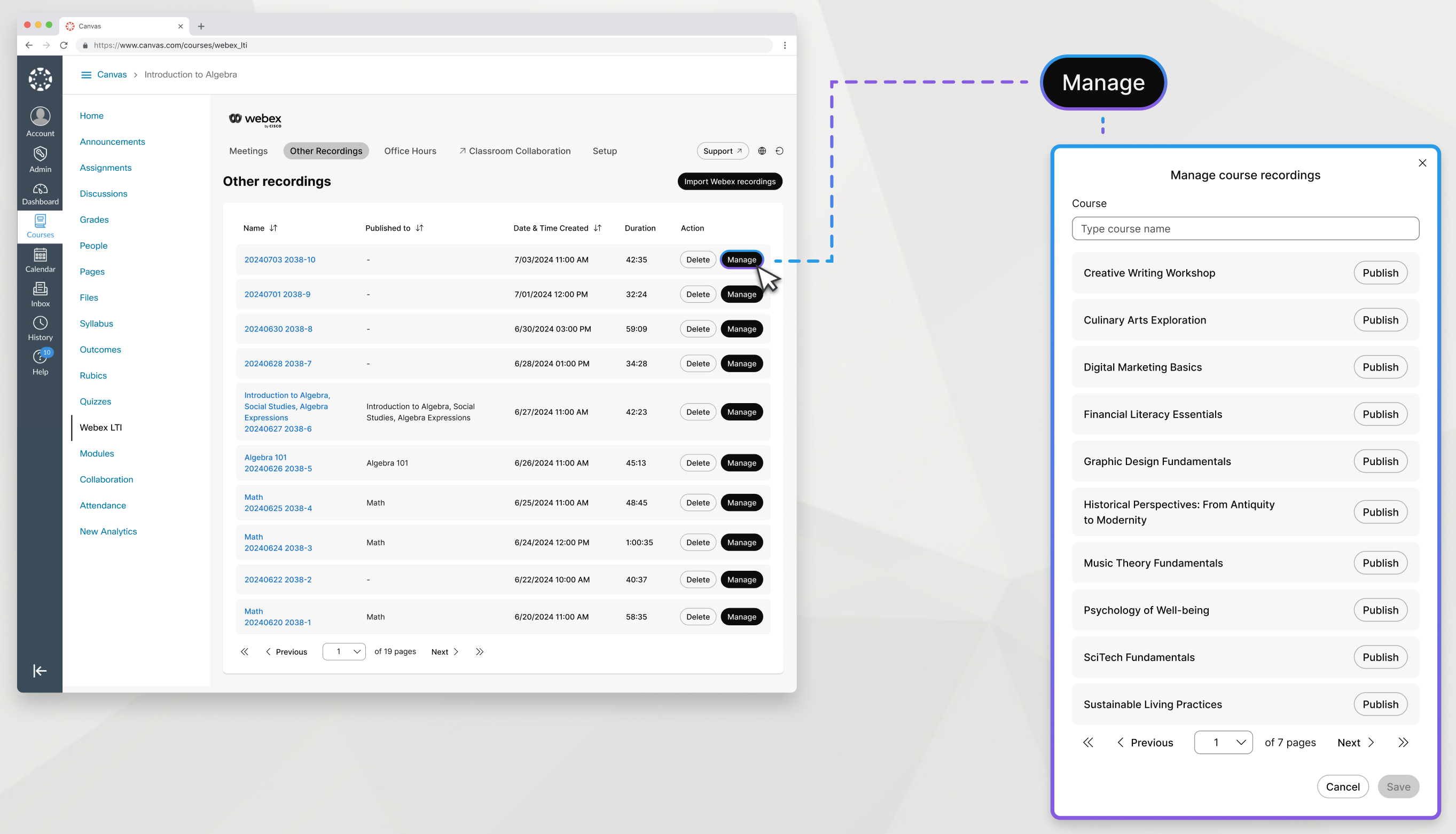
După ce ați importat o înregistrare Webex în Alte înregistrări, o puteți publica în oricare dintre cursurile dvs. pentru a o face disponibilă studenților.
| 1 |
În fila Alte înregistrări, găsiți înregistrarea și faceți clic pe Gestionare. |
| 2 |
Găsiți cursul în care doriți să publicați înregistrarea și faceți clic pe Publicare. Pentru ca un curs să apară în această listă, trebuie să deschideți Webex LTI cel puțin o dată în cursul respectiv. |
| 3 |
Faceți clic pe Sal vare. |
Puteți anula publicarea unei înregistrări dintr-un curs pentru a o face indisponibilă pentru studenți.
| 1 |
În fila Alte înregistrări, găsiți înregistrarea și faceți clic pe Gestionare. |
| 2 |
Găsiți cursul în care doriți să publicați înregistrarea și faceți clic pe Anulare publicare. |
| 3 |
Faceți clic pe Sal vare. |
Ștergerea unei înregistrări o elimină din orice curs în care ați publicat-o și din fila Alte înregistrări.
| 1 |
Accesați fila Alte înregistrări.
|
| 2 |
Găsiți înregistrarea pe care doriți să o ștergeți și faceți clic pe Ștergere. |
Orele de lucru
Puteți programa și găzdui orele de birou utilizând Webex LTI. Sub fila Ore de birou, setați disponibilitatea și indicați orele în care elevii dvs. se pot întâlni cu dvs. Orele de lucru pe care le-ați setat se aplică fiecărui curs pentru care sunteți instructor. Dacă există mai mulți instructori pentru un curs, studenții trebuie să vă aleagă din lista de instructori pentru a programa o întâlnire cu dvs.
Întâlnirile cu orele de birou permit studenților să programeze întâlniri direct cu dvs. Pentru a ține programul de lucru pentru mai mulți studenți în același timp, vă recomandăm să creați o întâlnire virtuală și să o denumiți „Ore de birou”.
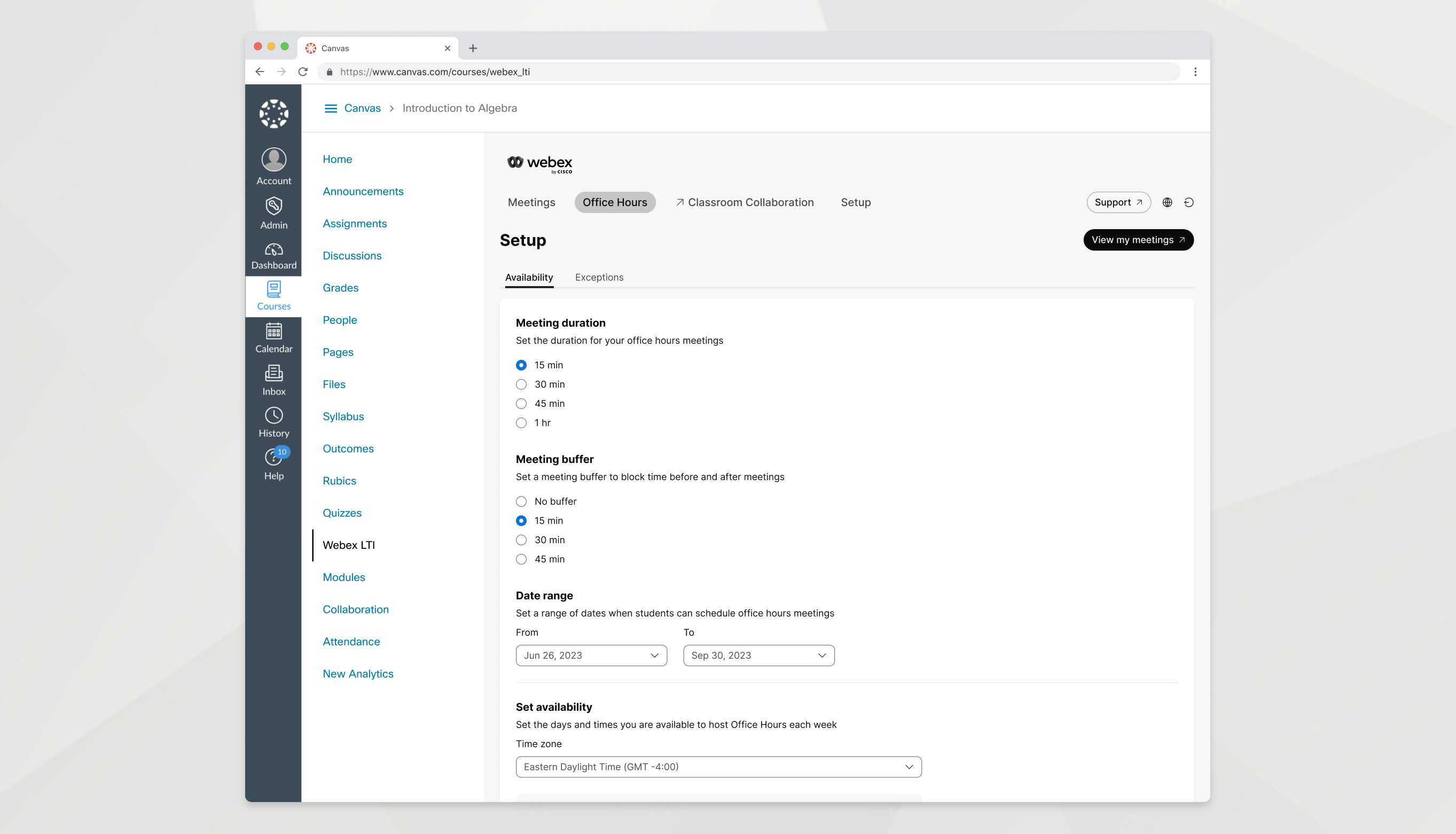
Funcția Ore de birou vă permite să indicați disponibilitatea dvs. în zile și ore diferite, astfel încât elevii dvs. să se poată întâlni cu dvs.
| 1 |
Accesați fila Ore de birou. |
| 2 |
În fila Disponi bilitate, setați următoarele:
|
| 3 |
Derulați în jos și faceți clic pe Salvare. |
Elevii tăi pot alege acum un moment pentru a se întâlni cu tine. Când un student programează cu succes o întâlnire, acel interval de timp nu este disponibil pentru nimeni altcineva. Primiți un e-mail cu linkul întâlnirii și vedeți întâlnirea în lista Întâ lniri viitoare de pe site-ul dvs. Webex.
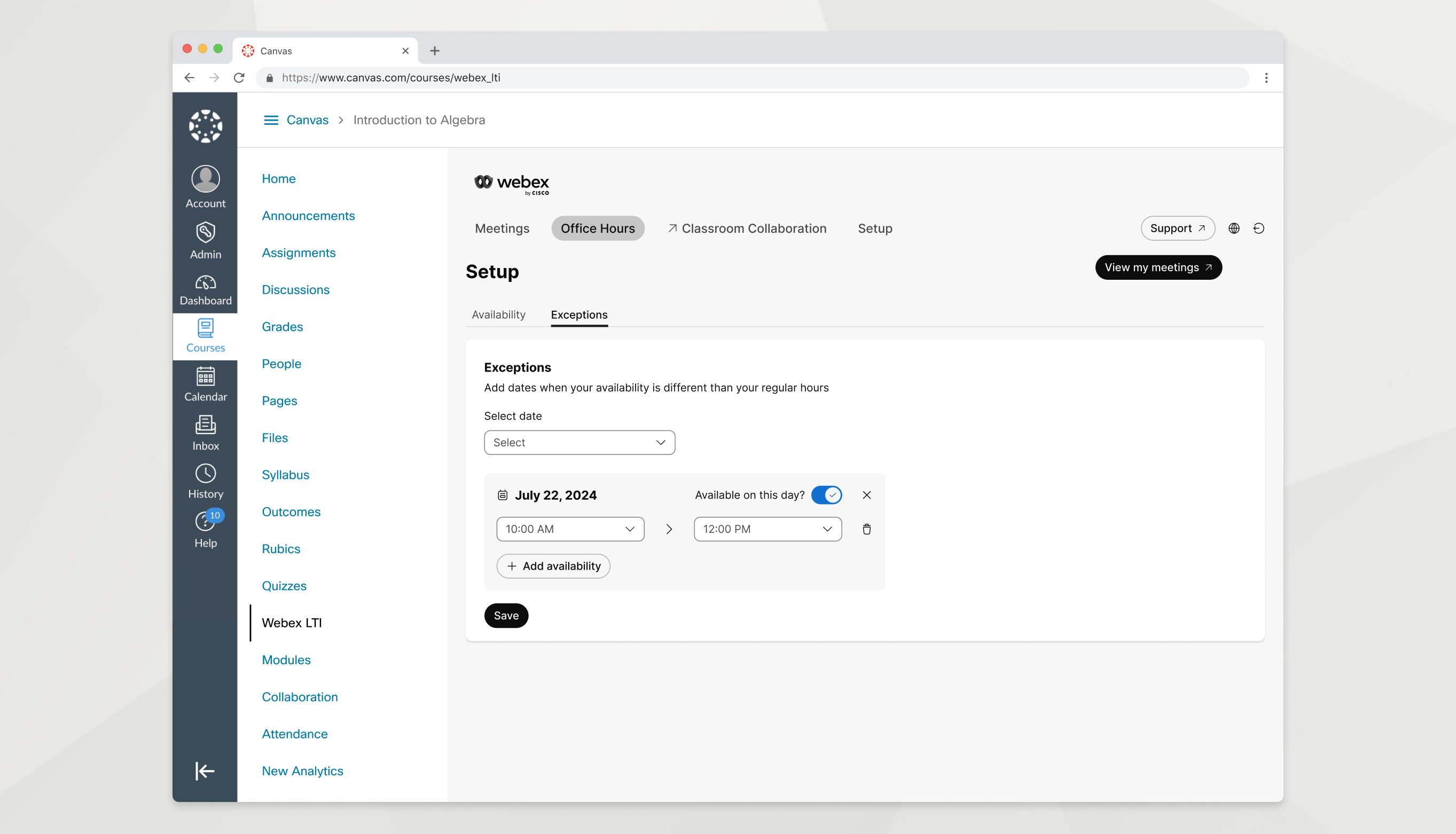
Setați excepții pentru a vă modifica disponibilitatea la o anumită dată, astfel încât orele de birou să reflecte cu exactitate programul dvs. Puteți bloca disponibilitatea pentru o dată întreagă, puteți elimina intervalele de timp dintr-o dată sau puteți adăuga noi intervale de timp la o dată.
| 1 |
Accesați fila O re de birou și faceți clic pe Ex cepții. |
| 2 |
Alegeți o dată și utilizați următoarele opțiuni pentru a modifica disponibilitatea pentru acea dată:
|
| 3 |
Faceți clic pe Sal vare. |
Ce să faci în continuare
Puteți seta în orice moment maximum 50 de excepții viitoare. Setarea unei excepții pentru o dată nu va afecta întâlnirile de program pe care un student le-a programat înainte de a seta excepția. Dacă este necesar, puteți reprograma aceste întâlniri în Webex.
Colaborarea în clasă
Înainte de a începe
Pentru a activa colaborarea în clasă în Webex LTI Legacy, trebuie mai întâi să autorizați cu LMS și să vă conectați cu Webex.
| 1 |
În Configur are, accesați secțiunea Colaborare la clasă. |
| 2 |
Faceți clic pe Autoriz are și urmați instrucțiunile de pe ecran pentru a autoriza Webex LTI Legacy în LMS. Dacă ați autorizat deja cu LMS-ul dvs., nu veți vedea butonul Autoriz are și puteți sări peste acest pas. |
| 3 |
Faceți clic pe Conectați-vă cu Webex pentru a activa colaborarea în clasă și introduceți acreditările Webex. Dacă v-ați conectat deja cu Webex, nu veți vedea butonul Conectați-vă cu Webex pentru a activa colaborarea în clasă și puteți sări peste acest pas. |
| 4 |
Activați comutatorul pentru a activa colaborarea în clasă. |
Înainte de a începe
Pentru a activa colaborarea în clasă în Webex LTI, trebuie mai întâi să vă conectați cu Webex.
| 1 |
În Configur are, accesați secțiunea Colaborare la clasă. |
| 2 |
Faceți clic pe Conectați-vă cu Webex pentru a activa colaborarea în clasă și introduceți acreditările Webex. Dacă v-ați conectat deja cu Webex, nu veți vedea butonul Conectați-vă cu Webex pentru a activa colaborarea în clasă și puteți sări peste acest pas. |
| 3 |
Activați comutatorul pentru a activa colaborarea în clasă. |
Ac tivarea colaborării în clasă creează o echipă pentru cursul dvs. în aplicația Webex și îi adaugă pe toți cei din curs ca membri ai acelei echipe. În mod implicit, Webex LTI sincronizează automat lista clasei dvs. zilnic. Sincronizarea automată asigură faptul că membrii echipei Webex reflectă cu exactitate lista membrilor înscriși în curs.
|
Accesați fila Configurare și găsiți secțiunea de colaborare în clasă.
|
Puteți dezactiva colaborarea în clasă dacă nu mai doriți să o utilizați în clasă.
| 1 |
Accesați fila Configurare și găsiți secțiunea de colaborare în clasă. |
| 2 |
Faceți clic pe Dezactivați colaborarea în clasă. |
| 3 |
Citiți explicația a ceea ce se întâmplă atunci când dezactivați colaborarea în clasă și faceți clic pe OK. |
Ce să faci în continuare
Arhivați echipa în aplicația Webex pentru a face echipa și spațiile indisponibile pentru studenții dvs.


