
感謝您的意見回饋。
適用於教師的 Webex LTI
 意見回饋?
意見回饋?設定
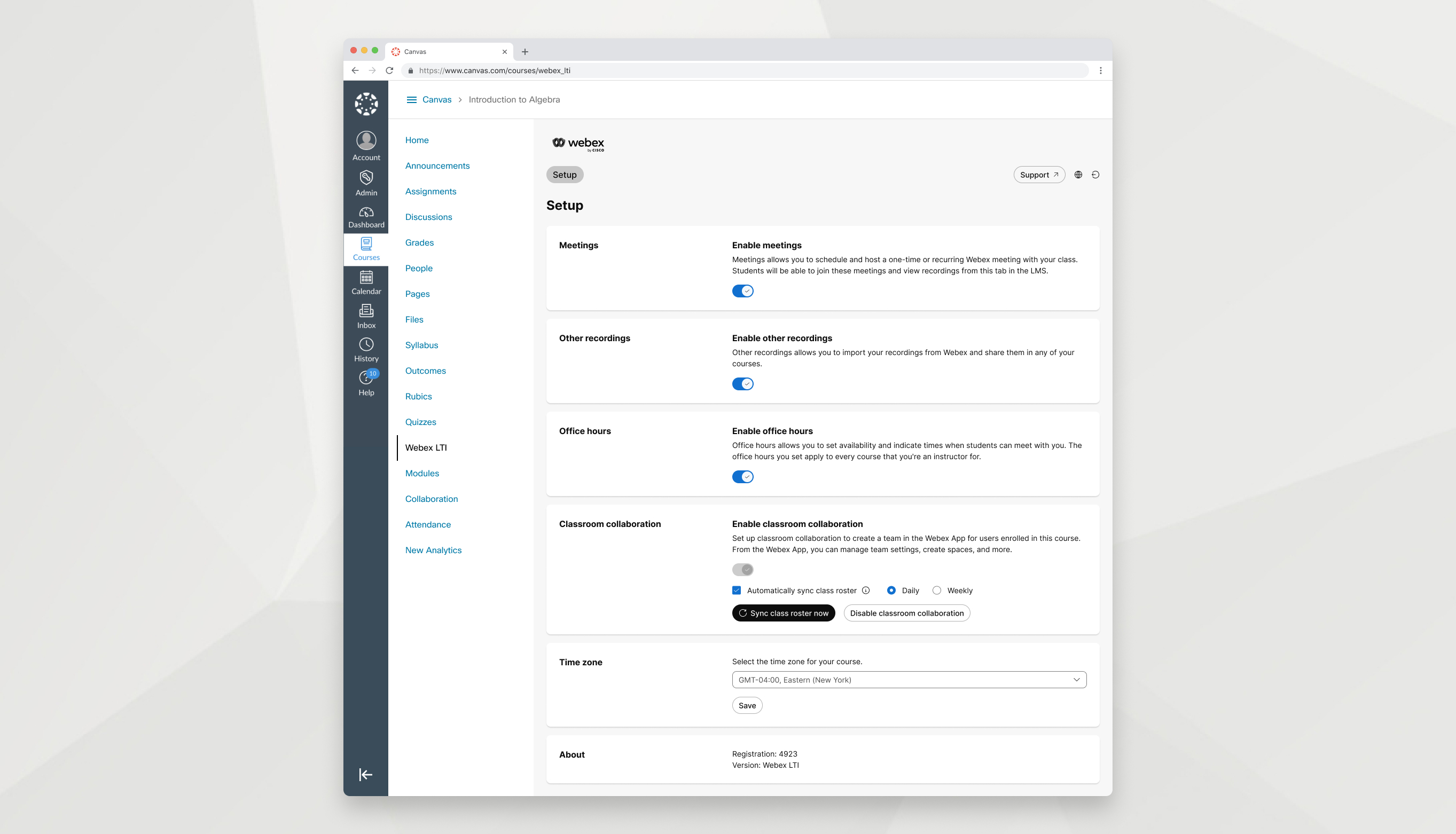
自訂課程的功能偏好。
| 1 |
在您的 LMS 中開啟 Webex LTI 並前往 設定 標籤。 |
| 2 |
選擇您想要在課堂中啟用的功能。
您啟用的每個功能都會顯示為其自己的選項卡。如果您在 設定 標籤中沒有看到某個選項,則表示您學校的管理員尚未啟用它。 |
| 3 |
選擇您的時區並點選 儲存。 |
會議
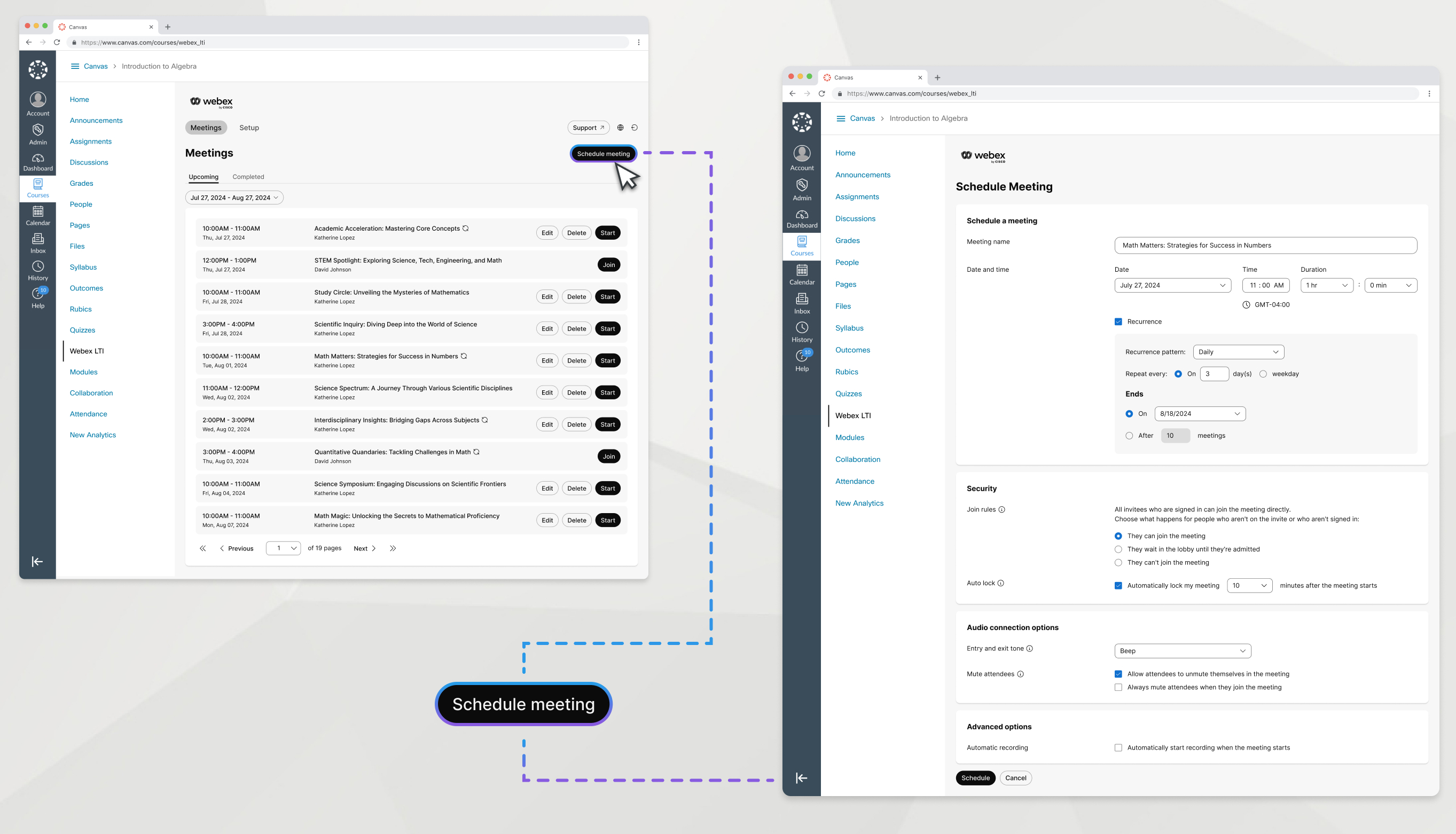
會議 功能可讓您安排和主持班級的一次性或定期會議。
| 1 |
前往 會議 並點選 安排會議。 如果出現提示,請使用 Webex 登入。 |
| 2 |
輸入以下資訊:
|
| 3 |
點選 安排 |
建立會議後,它會出現在即將進行標籤中,註冊課程的每個人都可以看到它。您可以從 即將舉行的 標籤開始、編輯或刪除會議
編輯或刪除定期會議將編輯或刪除整個會議系列。重複會議不能單獨編輯或刪除。
如果課程中有多位講師,您只能開始、編輯和刪除您建立的會議。
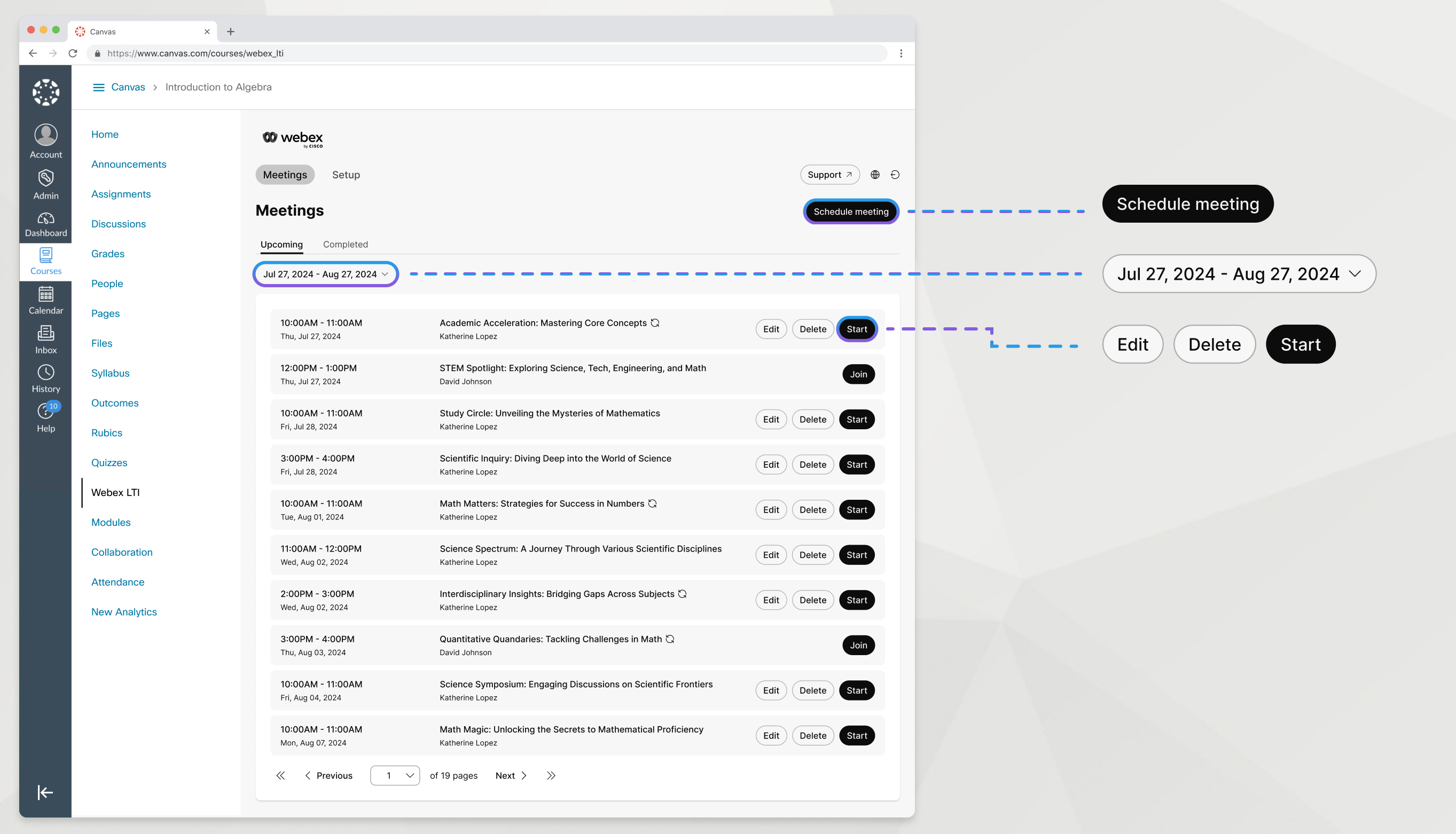
使用 Webex LTI 從您的 LMS 開始課堂會議。
| 1 |
轉到 會議 選項卡。 |
| 2 |
在 即將舉行 選項卡下,找到您的會議並點擊 開始。 |
您可以錄製在 Webex LTI 中安排的會議,以供您的學生使用。
若要讓錄製內容顯示在 Webex LTI 中,您必須在 Webex LTI 中安排會議,並在開始會議時從 Webex LTI 內部登入 Webex。
| 1 |
在課堂會議期間,按一下 Webex 中的 錄製
如果您看不到錄製按鈕,請在更多選項 |
| 2 |
選擇 雲端錄製 ,然後點選 錄製。 錄音過程中,您和其他會議參與者應該會在視窗右上角看到一個紅色圖示。 |
| 3 |
如果需要,請再次按一下 錄製
|
 。
。 下尋找該按鈕。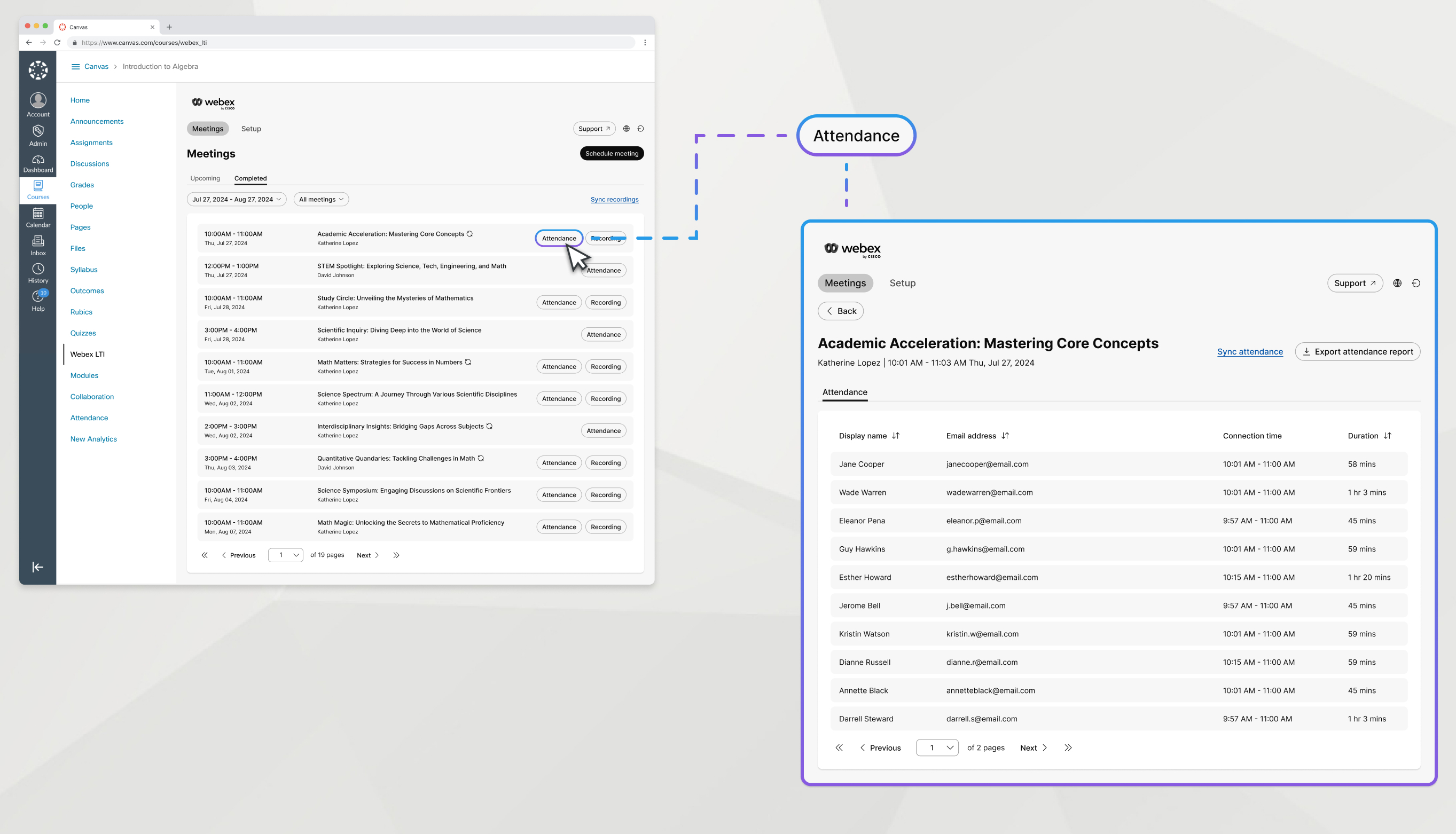
會議結束後,查看加入會議的參與者名單。
| 1 |
前往 會議 標籤並點擊 已完成。 |
| 2 |
找到您想要查看出席情況的會議,然後點擊 出席情況。 |
| 3 |
(選修的):如果還沒有考勤,點選 同步考勤 按鈕。 |
下一步
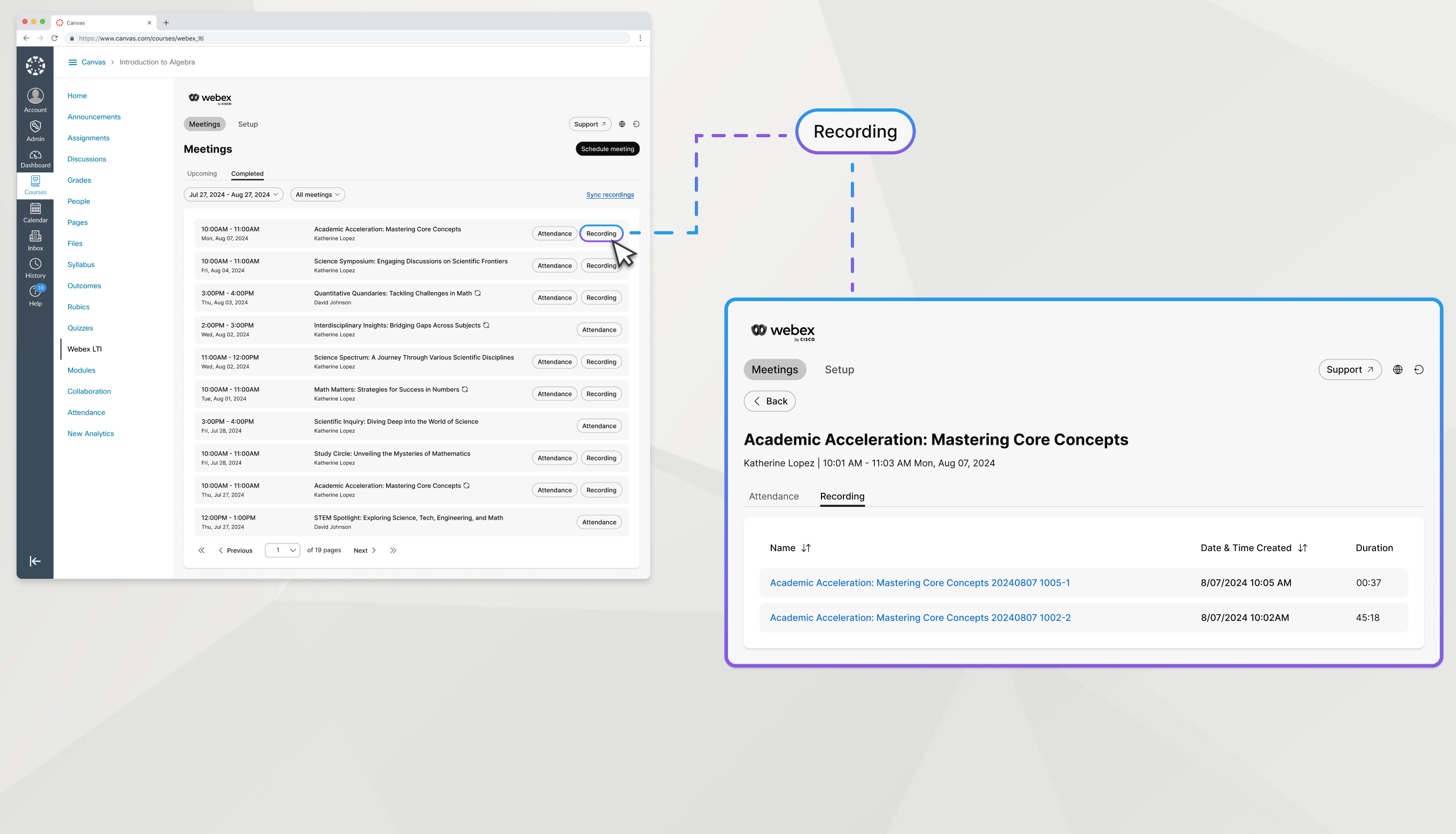
觀看課堂會議的錄音。
| 1 |
轉到 會議 標籤並點擊 已完成。 |
| 2 |
找到您要觀看的錄音的會議,然後點擊 錄音。 |
| 3 |
單擊錄音的名稱即可打開它。 |
| 4 |
複製錄音密碼,點選 查看錄音。 在下一個畫面輸入密碼以查看會議記錄。
|
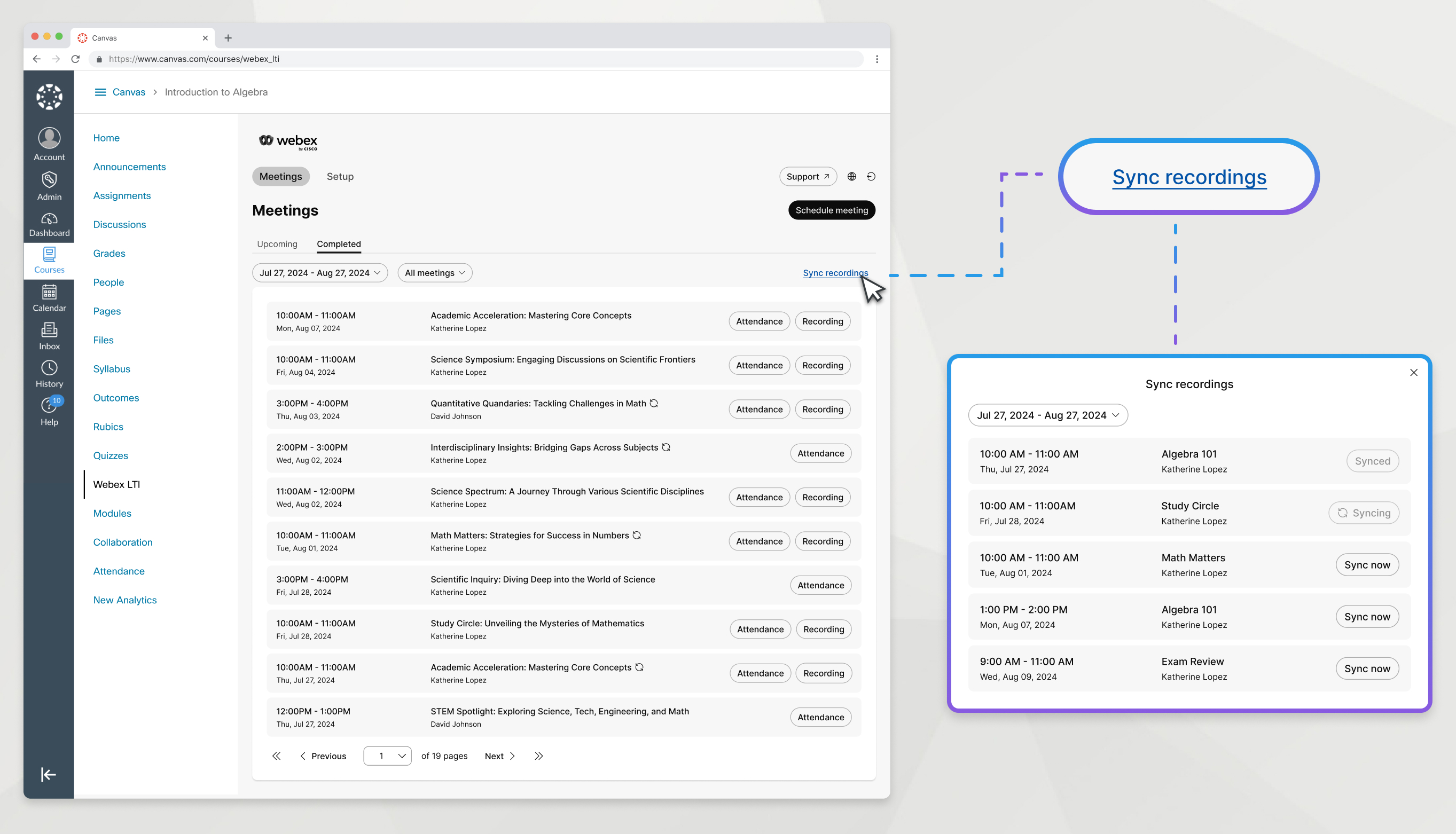
會議結束且錄音處理完畢後,您的會議錄音將自動出現在會議內容中。如果您需要在自動過程發生之前獲得錄音,您可以手動同步錄音。
| 1 |
前往 會議 標籤並點擊 已完成。 |
| 2 |
點選 同步錄音 按鈕。 |
| 3 |
選擇錄製會議發生的日期範圍。 您只能選擇最多 7 天的日期範圍。 |
| 4 |
找到您要同步錄音的會議,然後點選 立即同步。 只有當會議已經由 Webex 處理後,才會出現在此視窗中。 |
| 5 |
當錄音同步完成後,關閉視窗。 |
下一步
其他錄製檔
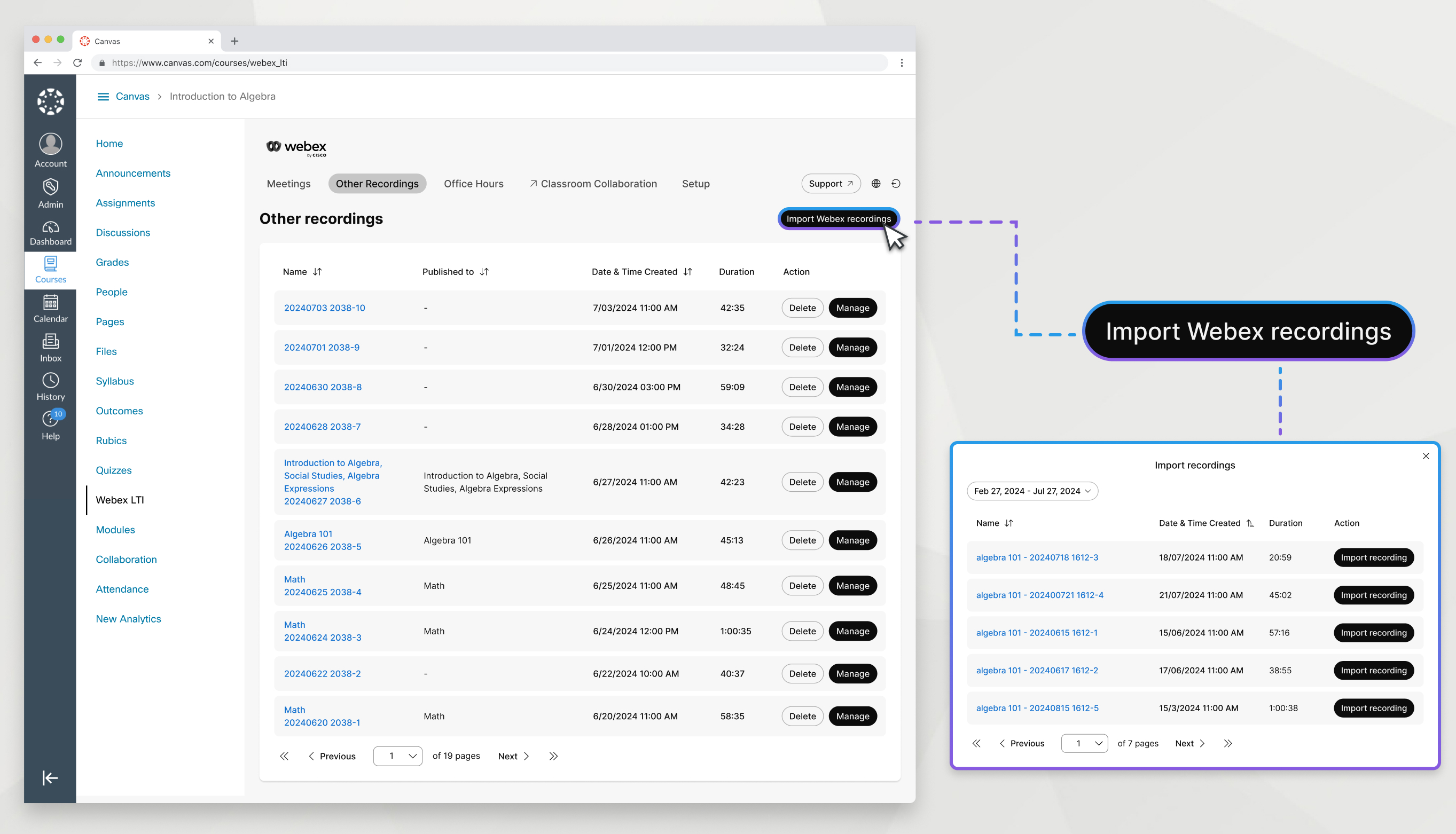
其他錄音 可讓您匯入任何與任何預定的 Webex LTI 會議無關的 Webex 錄音,並在您的課堂上發布它們。記錄自己在沒有任何參與者的情況下講課或講解主題的過程——您可以在每個學期重複使用這些錄音。
| 1 |
轉到 其他錄音 選項卡。 |
| 2 |
按一下 匯入 Webex 錄音。 |
| 3 |
選擇包含要匯入的錄音的日期範圍。 |
| 4 |
找到您的錄音並點擊 匯入錄音。 |
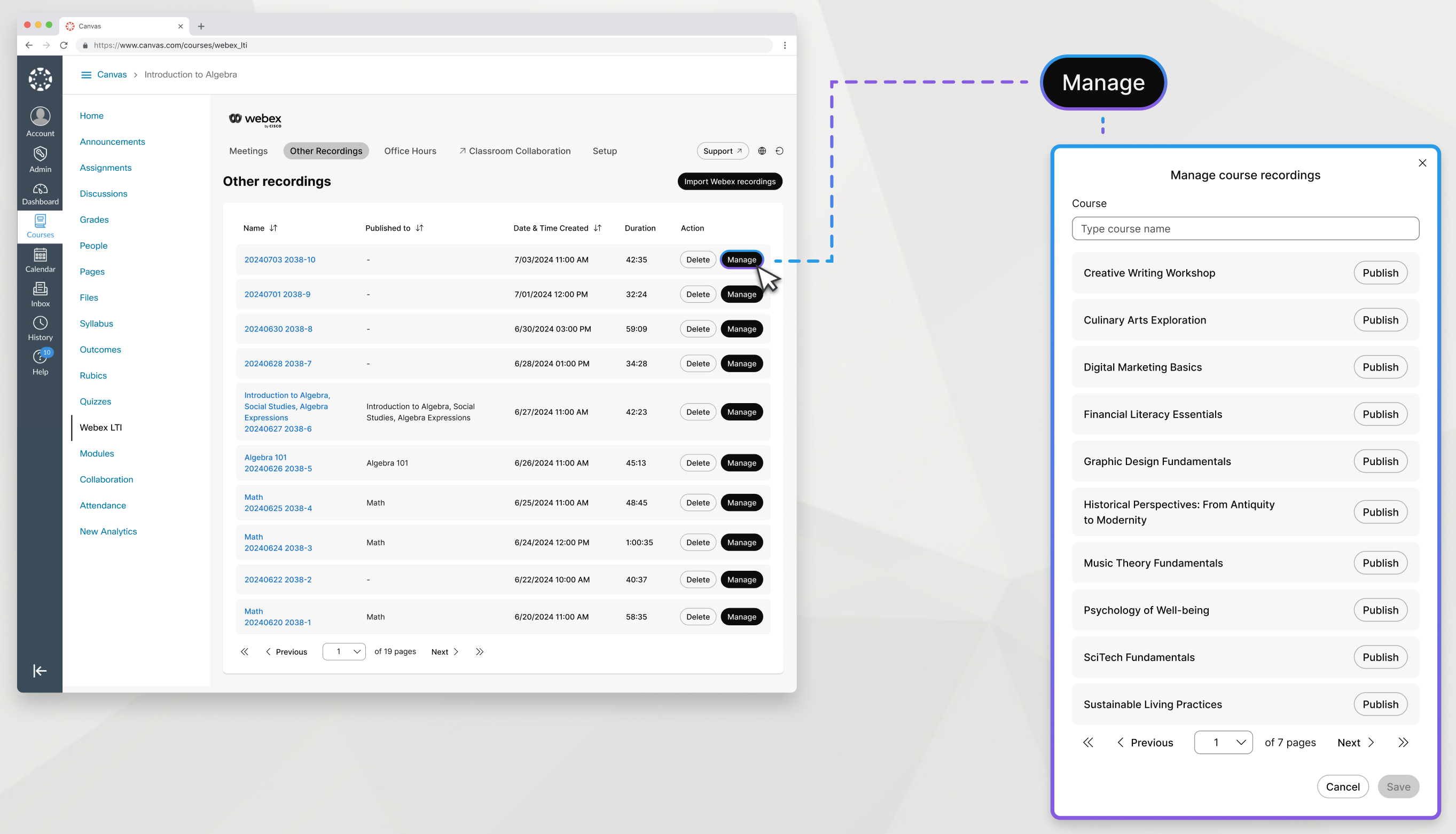
將 Webex 錄製檔案匯入 其他錄製檔案後,您可以將其發佈到您的任何課程,以供學生使用。
| 1 |
在 其他錄音 標籤中,找到錄音並點選 管理。 |
| 2 |
找到您想要發布錄音的課程,然後按一下 發布。 若要讓課程出現在此清單中,您必須在該課程中至少開啟一次 Webex LTI。 |
| 3 |
按一下儲存。 |
您可以取消發布課程錄音,以使學生無法觀看。
| 1 |
在 其他錄音 標籤中,找到錄音並點選 管理。 |
| 2 |
找到您想要發布錄音的課程,然後按一下 取消發布。 |
| 3 |
按一下儲存。 |
刪除錄音會將其從您發布它的任何課程以及 其他錄音 標籤中刪除。
| 1 |
轉到 其他錄音 選項卡。
|
| 2 |
找到要刪除的錄音,然後按一下 刪除。 |
工作時間
您可以使用 Webex LTI 安排和主持辦公時間。在工作時間標籤下,設定您的空閒時間並指出學生可以與您開會的時間。您設定的工作時間適用於您作為講師的每一個課程。如果某個課程有多個講師,則學生必須從講師清單中選擇您,才能與您排定會議。
透過工作時間會議,學生可直接與您排定會議。為了同時為多名學生舉行辦公時間,我們建議您建立一個虛擬會議並將其命名為「辦公時間」。
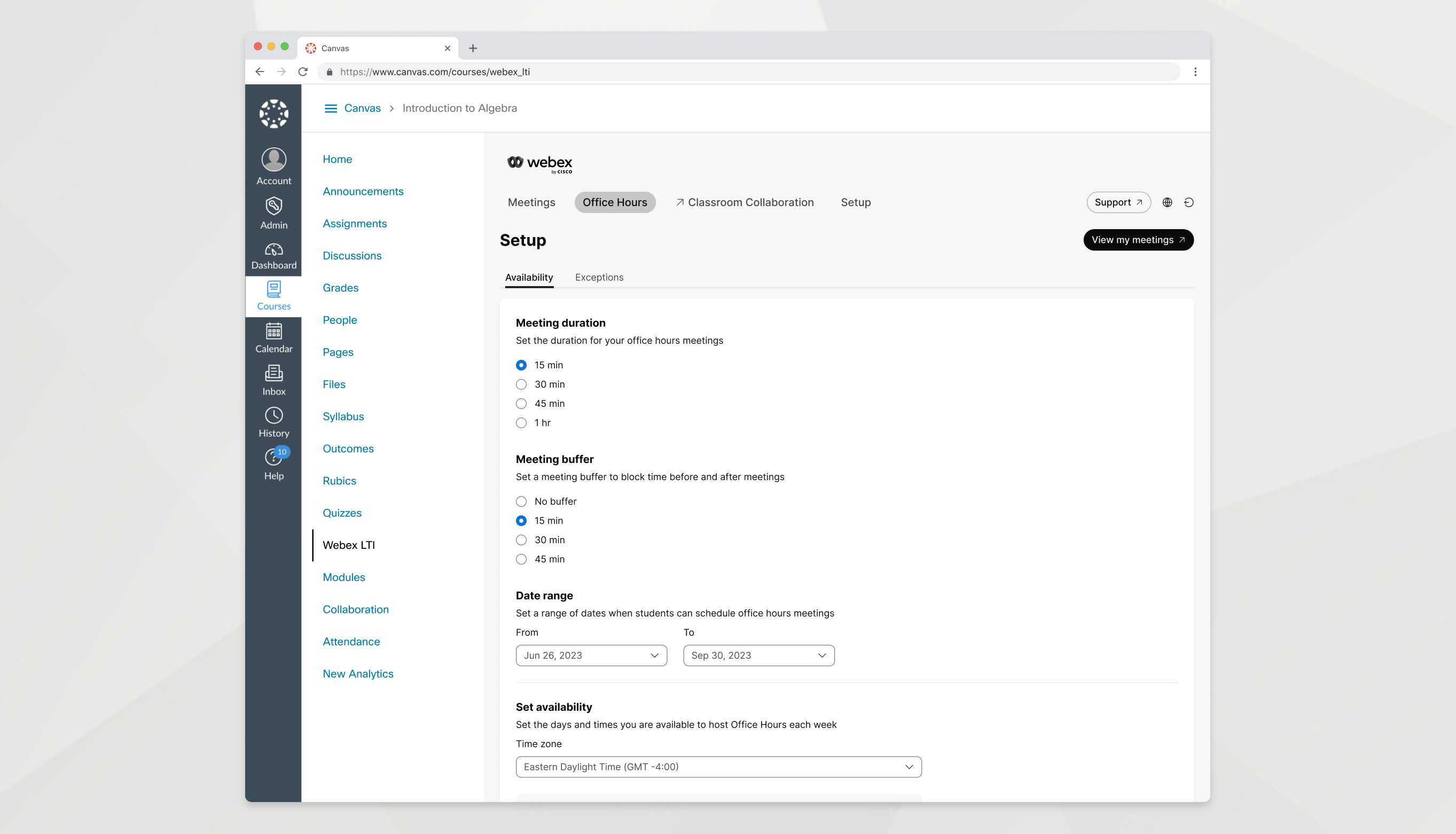
「辦公時間 」功能可讓您指示您在不同日期和時間的空閒時間,以便您的學生可以與您會面。
| 1 |
轉到 辦公時間 選項卡。 |
| 2 |
在 可用性 標籤中,設定以下內容:
|
| 3 |
向下捲動並按一下儲存。 |
現在,您的學生可以選取時間與您開會。當一名學生成功預約後,該時段將不再對其他任何人開放。您會收到一封帶有會議鏈結的電子郵件,並在 Webex 網站的即將進行的會議清單中看到該會議。
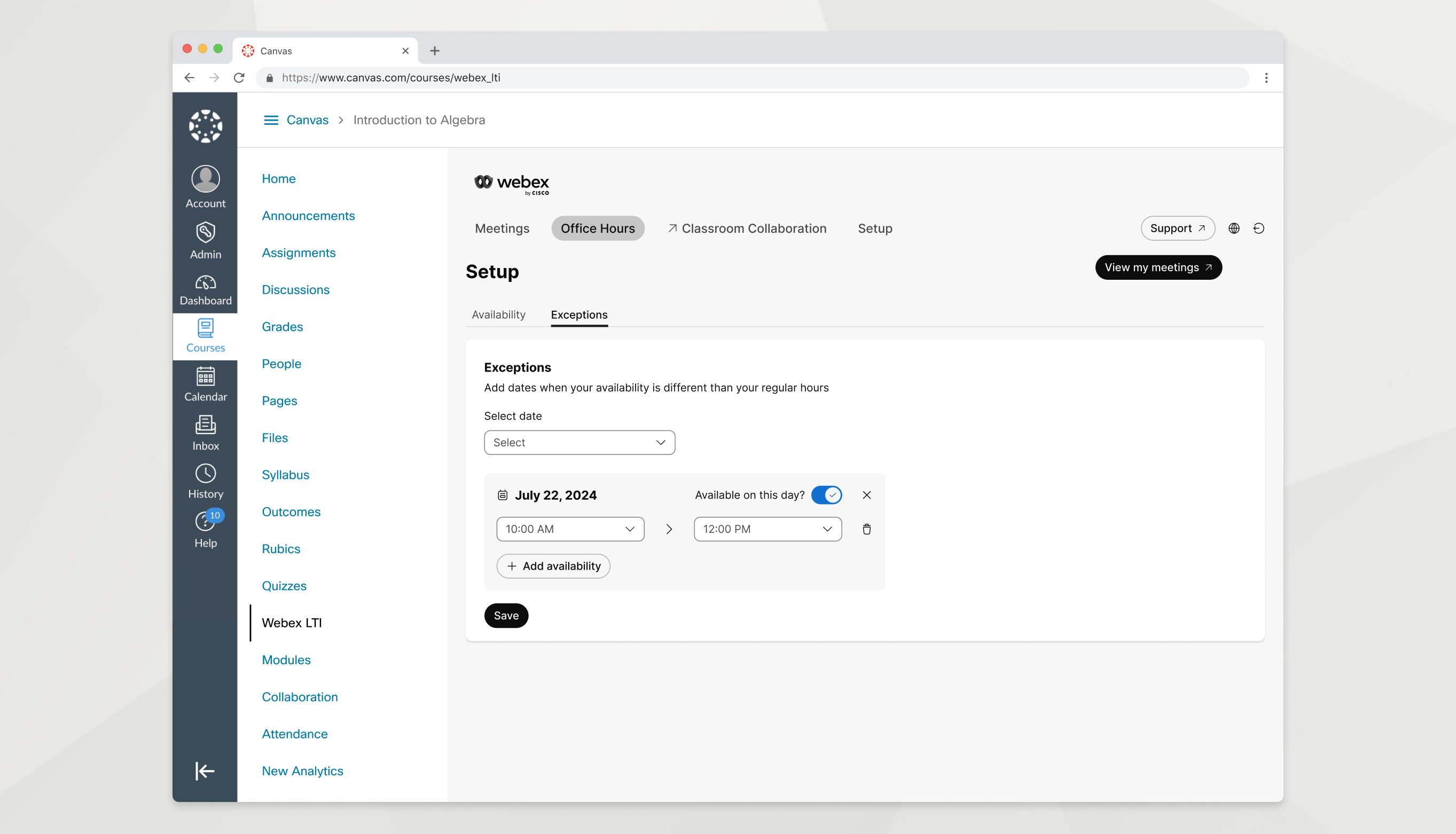
設定例外情況以更改特定日期的可用性,以便您的辦公時間準確反映您的日程安排。您可以封鎖整個日期的空閒時間、從日期移除時間間隔或新增時間間隔至日期。
| 1 |
前往 辦公時間 標籤並點擊 例外。 |
| 2 |
選擇日期並使用以下選項變更該日期的可用時間:
|
| 3 |
按一下儲存。 |
下一步
您最多可以隨時設定 50 個未來例外。設定日期例外不會影響學生在您設定例外之前安排的任何辦公時間會議。如有必要,您可以在 Webex 中重新排定這些會議。
課堂協作
在開始之前
若要在 Webex LTI Legacy 中啟用課堂協作,您必須先使用您的 LMS 授權並使用 Webex 登入。
| 1 |
在 設定中,前往 課堂協作 部分。 |
| 2 |
按一下 授權 並按照螢幕上的提示在您的 LMS 中授權 Webex LTI Legacy。 如果您已經通過 LMS 授權,您將不會看到 授權 按鈕,可以跳過此步驟。 |
| 3 |
按一下 使用 Webex 登入以啟用課堂協作 並輸入您的 Webex 憑證。 如果您已經使用 Webex 登錄,您將看不到 使用 Webex 登入以啟用課堂協作 按鈕,可以跳過此步驟。 |
| 4 |
開啟開關以啟用 課堂協作。 |
在開始之前
若要在 Webex LTI 中啟用課堂協作,您必須先使用 Webex 登入。
| 1 |
在 設定中,前往 課堂協作 部分。 |
| 2 |
按一下 使用 Webex 登入以啟用課堂協作 並輸入您的 Webex 憑證。 如果您已經使用 Webex 登錄,您將看不到 使用 Webex 登入以啟用課堂協作 按鈕,可以跳過此步驟。 |
| 3 |
開啟開關以啟用 課堂協作。 |
啟用 課堂協作 會在 Webex 應用程式中為您的課程建立一個團隊,並將課程中的每個人都加入為該團隊的成員。預設情況下,Webex LTI 會每天自動同步您的班級名冊。自動同步可確保 Webex 團隊的成員準確反映您課程中註冊的成員清單。
|
前往 設定 標籤並找到 課堂協作 部分。
|


