- Pagină de pornire
- /
- Articol

Mulțumim pentru feedback.

Implementați Webex pentru Intune cu o cerință de politică de protecție a aplicației cu acces condiționat Entra ID
 În acest articol
 Feedback?
Acest articol descrie procesul de implementare a Webex pentru Intune în organizații care utilizează Entra ID cu acces condiționat, unde este necesară o politică de protecție a aplicației pentru a acorda acces.
Prezentare generală
Webex acceptă integrarea într-un mediu de gestionare a dispozitivelor mobile (MDM) care furniz ează utilizatorilor prin Entra ID. Cu toate acestea, dacă organizația dvs. necesită o politică de protecție a aplicației în Entra ID, este posibil să întâmp inați provocări atunci când implementați Webex pe dispozitive mobile din cauza restric țiilor de politică privind accesul la aplicații.
De obicei, administratorii definesc o politică separată de protecție a aplicațiilor în Intune pentru fiecare aplicație gestionată din portofoliul lor IT.
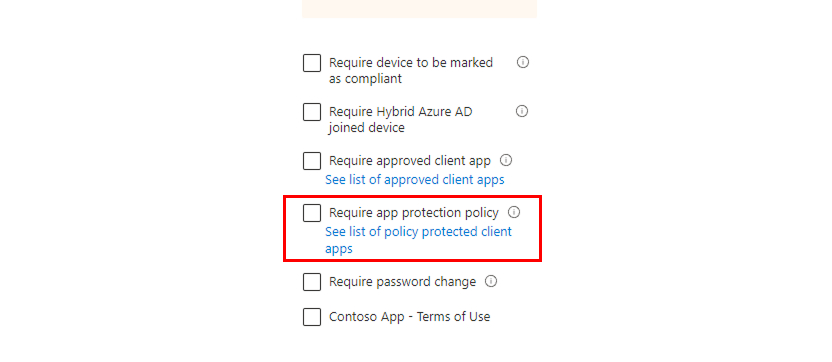
Pentru a rezolva aceste probleme de implementare, aplicația Webex poate utiliza browserul Microsoft Edge pentru a autentifica utilizatorii, care îndeplinesc cerința politicii de protecție a aplicației Acces condiționat a Entra ID. Această abordare asigură respectarea standardelor de securitate organizațională.
Pentru a implementa această soluție:
-
Creați o politică de protecție a aplicațiilor pentru Microsoft Edge care respectă politica de protecție a aplicațiilor companiei dvs., dacă nu ați făcut-o deja.
-
Apoi, creați politici de configurare a aplicației Webex pentru Intune pentru iOS și Android care setează parametrulAcest lucru asigură faptul că aplicația Webex utilizează Microsoft Edge la autentificarea aplicației.DefaultBrowserSettingEnabled la true. -
În cele din urmă, trebuie să creați o politică de protecție a aplicațiilor pentru aplicația Webex pentru Intune care respectă politica de aplicații a companiei dvs.
Conectați-vă la Webex pentru Intune pe dispozitive Android
Administratorul dvs. poate restricționa aplicațiile de pe dispozitivele gestionate la cele care îndeplin esc anumite politici de securitate și protecție a datelor. Urmați această procedură pentru a vă autentifica contul Webex pe dispozitivul gestionat.
Înainte de a începe
Asigurați-vă că aveți Microsoft Edge instalat pe dispozitivul dvs. gestionat și că este browserul implicit.
| 1 |
Deschideți Microsoft Company Portal sau Microsoft Edge și conectați-vă. |
| 2 |
Ieșiți din aplicație și deschideți Webex pentru Intune. Dispozitivul dvs. ar trebui să vă solicite să vă autentificați contul. |
| 3 |
Autentificați-vă pentru a vă confirma identitatea și conformitatea dispozitivului. Acceptați toate permisiunile pentru a finaliza conectarea. |
| 4 |
În Webex pentru Intune, introduceți adresa de e-mail și apăsați Următorul. Dispozitivul dvs. ar trebui să deschidă din nou Edge pentru a vă autentifica contul Webex. |
| 5 |
Autentificați-vă contul în Edge și apăsați Conectați-vă. Acum că v-ați autentificat contul prin Edge, puteți utiliza în mod liber Webex pentru Intune fără întrerupere. |
Conectați-vă la Webex pentru Intune pe dispozitive iOS
Urmați acești pași pentru a vă conecta la Webex pentru Intune pe un dispozitiv iOS gestionat.
Înainte de a începe
Asigurați-vă că aveți Microsoft Edge instalat pe dispozitivul dvs. gestionat și că este browserul implicit.
| 1 |
Deschideți aplicația Microsoft Authenticator și conectați-vă. |
| 2 |
Ieșiți din Microsoft Authenticator și deschideți Webex pentru Intune. Dispozitivul dvs. ar trebui să vă solicite să vă autentificați contul. |
| 3 |
Autentificați-vă pentru a vă confirma identitatea și conformitatea dispozitivului. Acceptați toate permisiunile pentru a finaliza conectarea. |
| 4 |
În Webex pentru Intune, introduceți adresa de e-mail și apăsați Următorul. Dispozitivul dvs. ar trebui să deschidă din nou Edge pentru a vă autentifica contul Webex. |
| 5 |
Autentificați-vă contul în Edge și apăsați Conectați-vă. Acum că v-ați autentificat contul prin Edge, puteți utiliza în mod liber Webex pentru Intune fără întrerupere. |


