
Благодарим вас за обратную связь.
Cisco Headset USB-адаптер
 Отправить обратную связь?
Используйте адаптер Cisco Headset USB-C
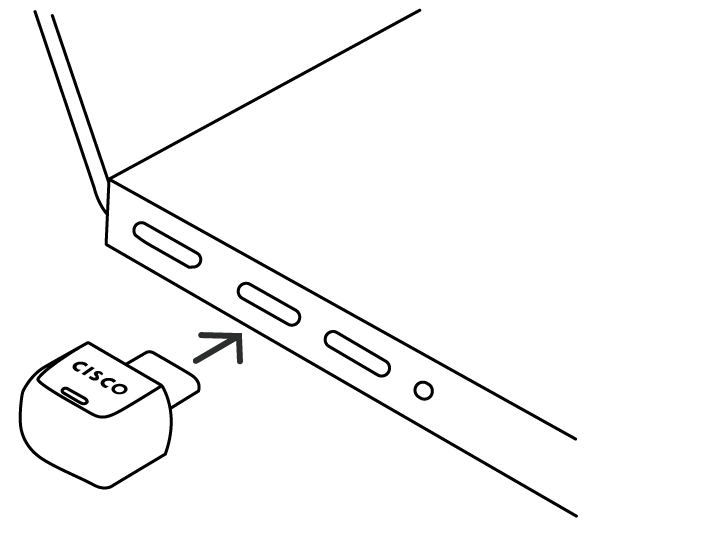
Адаптер Cisco Headset USB-C совместим с беспроводными гарнитурами Cisco. Адаптер можно использовать для быстрой работы по принципу «подключи и работай» без прямого сопряжения гарнитуры с устройством. Кроме того, адаптер USB-C поставляется в комплекте с преобразователем USB-C в USB-A, поэтому его можно использовать с портами USB Type A или USB Type C. Адаптер также пригодится, если вы хотите использовать беспроводные гарнитуры Cisco с устройством вызова, на котором нет функции Bluetooth®.
Обратите внимание, что для некоторых моделей гарнитур адаптер Cisco Headset USB-C продается отдельно в качестве запасного аксессуара. Все модели беспроводных гарнитур Cisco также могут работать через встроенный Bluetooth ® с Webex. В этом случае адаптер предварительно не сопряжен с гарнитурой, и вам необходимо вручную подключить этот адаптер к гарнитуре. Кроме того, если адаптер Cisco Headset USB-C поставляется в отдельной коробке от гарнитуры, вам также необходимо подключить этот адаптер к гарнитуре.
Обновления микропрограммного обеспечения беспроводных гарнитур Cisco не поддерживаются адаптером Cisco Headset USB-C.
Если вы хотите отключить гарнитуру, попробуйте один из следующих способов:
- Просто отключите адаптер. После отключения адаптера USB-C гарнитура примет еще одно активное соединение Bluetooth ® примерно за 10 секунд. Вы также можете выключить гарнитуру , чтобы быстро подключить новое устройство.
- В Cisco Accessory Hub веб-приложении нажмите кнопку «Отключить», чтобы прервать соединение Bluetooth ®. Отключение гарнитуры от адаптера Cisco Headset USB-C занимает около 20 секунд.
Подключите адаптер Cisco Headset USB-C к гарнитуре
Вы можете использовать Cisco Accessory Hub веб-приложение или настольное приложение для подключения адаптера Cisco Headset USB-C и управления устройствами Bluetooth ®. Это приложение также позволяет повторно подключить адаптер USB-C, если вы стерли пары Bluetooth ® на гарнитуре или нуждаетесь в замене гарнитуры.
Следующие шаги содержат подробные инструкции по подключению адаптера Cisco Headset USB-C к гарнитуре с помощью веб-приложения. Cisco Accessory Hub Дополнительные сведения о подключении адаптера USB-C к гарнитуре к Cisco Accessory Hub настольному приложению см. в разделе Подключение адаптера Cisco Headset USB-C в настольном Cisco Accessory Hub приложении.
| 1 |
Подключите адаптер Cisco Headset USB-C к выбранному устройству. |
| 2 |
Откройте Google Chrome и войдите в Cisco Accessory Hub веб-приложение. Нажмите «Пуск», а затем «Далее». |
| 3 |
В открывшемся диалоговом окне выберите адаптер Cisco Headset USB-C и нажмите кнопку «Подключить». |
| 4 |
Нажмите кнопку Далее, чтобы отобразить экран адаптера Cisco USB-C. |
| 5 |
Включите гарнитуру и переключите ее в режим сопряжения. |
| 6 |
На экране адаптера Cisco USB-C нажмите кнопку «Начать сопряжение», чтобы начать процесс сопряжения с новой гарнитурой. Адаптер и гарнитура соединятся автоматически. При запуске режима сопряжения по Bluetooth светодиод на адаптере мигает синим цветом. Пока соединение не будет установлено, Cisco Accessory Hub веб-приложение отображает состояние соединения как «Не сопряжено». |
| 7 |
Подтвердите соединение. После успешного подключения светодиод загорится голубым светом, а Cisco Accessory Hub веб-приложение отобразит состояние соединения как « Сопряжено». В разделе «История подключений» вы можете увидеть до восьми записей истории подключений гарнитур, ранее сопряженных с адаптером Cisco Headset USB-C. Используя кнопку «Подключить» в истории подключений, вы можете быстро переключить соединение Bluetooth ® с одной гарнитуры на другую. Чтобы удалить запись истории подключений, хранящуюся в адаптере Cisco Headset USB-C, нажмите кнопку «Забыть». |
Что делать дальше
Чтобы отсоединить адаптер Cisco Headset USB-C от гарнитуры, нажмите «Сбросить» в Cisco Accessory Hub веб-приложении или настольном приложении.
Светодиодный индикатор
| Цвет светодиода | поведение светодиода | Индикатор |
|---|---|---|
|
голубой
|
Мигает |
Режим сопряжения и поиска по Bluetooth. |
|
Твердый |
Подключен Bluetooth. |
|
|
Пульсирует |
Потоковое мультимедиа. |
|
|
Белый
|
Пульсирует |
Подключение к командам Microsoft. |
|
Твердый |
Подключен к Microsoft Teams. |
|
|
Мигает в течение 10 секунд |
Не удалось подключиться к Microsoft Teams. |
|
|
Пульсирует |
Уведомление Microsoft Teams. |
|
|
Зеленый
|
Мигает |
Входящий звонок. |
|
Твердый |
Активная встреча/звонок. |
|
|
Пульсирует |
Состоявшийся звонок. |
|
|
Пульсирует |
Уведомление о собрании Webex. |
|
|
Красный
|
Твердый |
Отключено. |
|
янтарь
|
Твердый |
В настоящее время идет обновление программного обеспечения адаптера Cisco Headset USB-C. По завершении обновления индикатор погаснет. |


Безопасность и соответствие нормативным требованиям
Дополнительные сведения см. в разделе Безопасность и соответствие продукции Cisco Headset USB-адаптеру.
Используйте адаптер Cisco Headset USB HD
Беспроводная гарнитура Cisco поставляется с USB-адаптером, обеспечивающим быструю работу по принципу «подключи и работай». Адаптер также можно использовать с устройствами вызова, на которых нет функции Bluetooth ®. Адаптер USB HD поставляется в комплекте с гарнитурой, предварительно подключенной к гарнитуре. Адаптер автоматически подключается к гарнитуре при подключении к USB-порту с питанием.
Если вы хотите отключить гарнитуру, просто отсоедините адаптер от устройства вызова. После отключения адаптера USB HD гарнитура примет еще одно активное соединение Bluetooth примерно за 10 секунд. Вы также можете выключить гарнитуру, а затем снова включить ее, чтобы быстро подключить новое устройство.

Обновления микропрограммного обеспечения беспроводных гарнитур Cisco не поддерживаются через адаптер Cisco Headset USB HD.
| 1 |
Подключите адаптер Cisco Headset USB HD к предпочитаемому устройству. |
| 2 |
Включите гарнитуру. |
| 3 |
Выберите адаптер Cisco USB HD из списка устройств. Устаревшие адаптеры могут отображаться как USB-адаптер Cisco 700. |
Подключите адаптер Cisco Headset USB HD к гарнитуре
| 1 |
Подключите адаптер USB HD к выбранному устройству. |
| 2 |
С помощью ручки или скрепки нажмите кнопку «Подключить» на адаптере USB HD в течение четырех секунд. Синий светодиод в верхней части адаптера мигает при переходе в режим сопряжения. 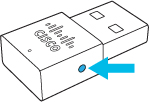
|
| 3 |
Переведите гарнитуру в режим сопряжения. Адаптер и гарнитура соединяются автоматически. |


