
Благодарим вас за обратную связь.
Ручная настройка параметров камеры в сериях Board, Desk и Room
 Отправить обратную связь?
С помощью ручного управления камерами на устройствах серии Board, Desk и Room можно создавать собственные виды с предопределенным зумом и направлением камеры. Например, можно сохранить пресет с уменьшенным масштабом для собраний с несколькими участниками и увеличенный пресет для небольших собраний. Предустановки будут доступны на экране управления камерой, и вы сможете легко переключаться между ними для различных типов собраний.
| 1 |
Проведите пальцем вправо или нажмите |
| 2 |
Выберите «Вручную» и выберите камеру, которую хотите настроить. Если устройство использует несколько камер, они отображаются под кнопкой «Вручную». 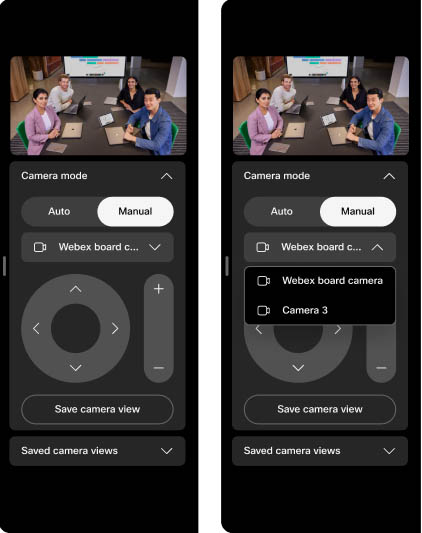
|
| 3 |
Используйте элементы управления камерой для регулировки панорамирования, наклона и масштабирования. Когда все будет готово, нажмите Сохранить вид камеры. Присвойте пресету имя и сохраните его. Он появится в разделе «Сохраненные просмотры с камеры». 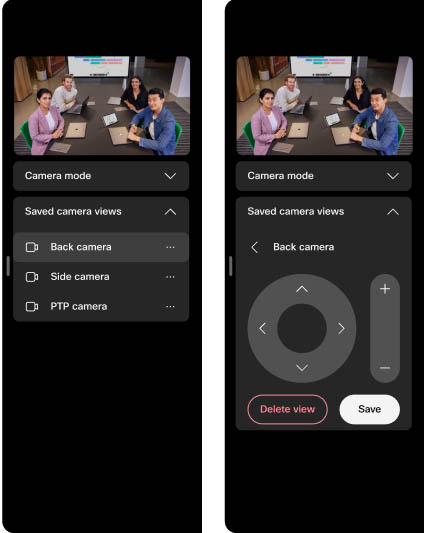
Чтобы отредактировать или удалить существующий пресет, выберите пресет в списке Сохраненные просмотры камеры. Отрегулируйте и сохраните пресет снова или удалите его. |
Предустановка камеры по умолчанию недоступна для Panorama.
Откройте элементы управления камерой
Чтобы открыть элементы управления камерой и вручную настроить камеру, выполните следующие действия:
-
Проведите пальцем вправо или нажмите
 кнопку на рабочем столе сенсорного контроллера. Нажмите «Камера».
 Когда вы открываете настройки камеры на сенсорном контроллере, вы также получаете настройки Selfview. Ознакомьтесь с этой статьей о настройке самообзора.
-
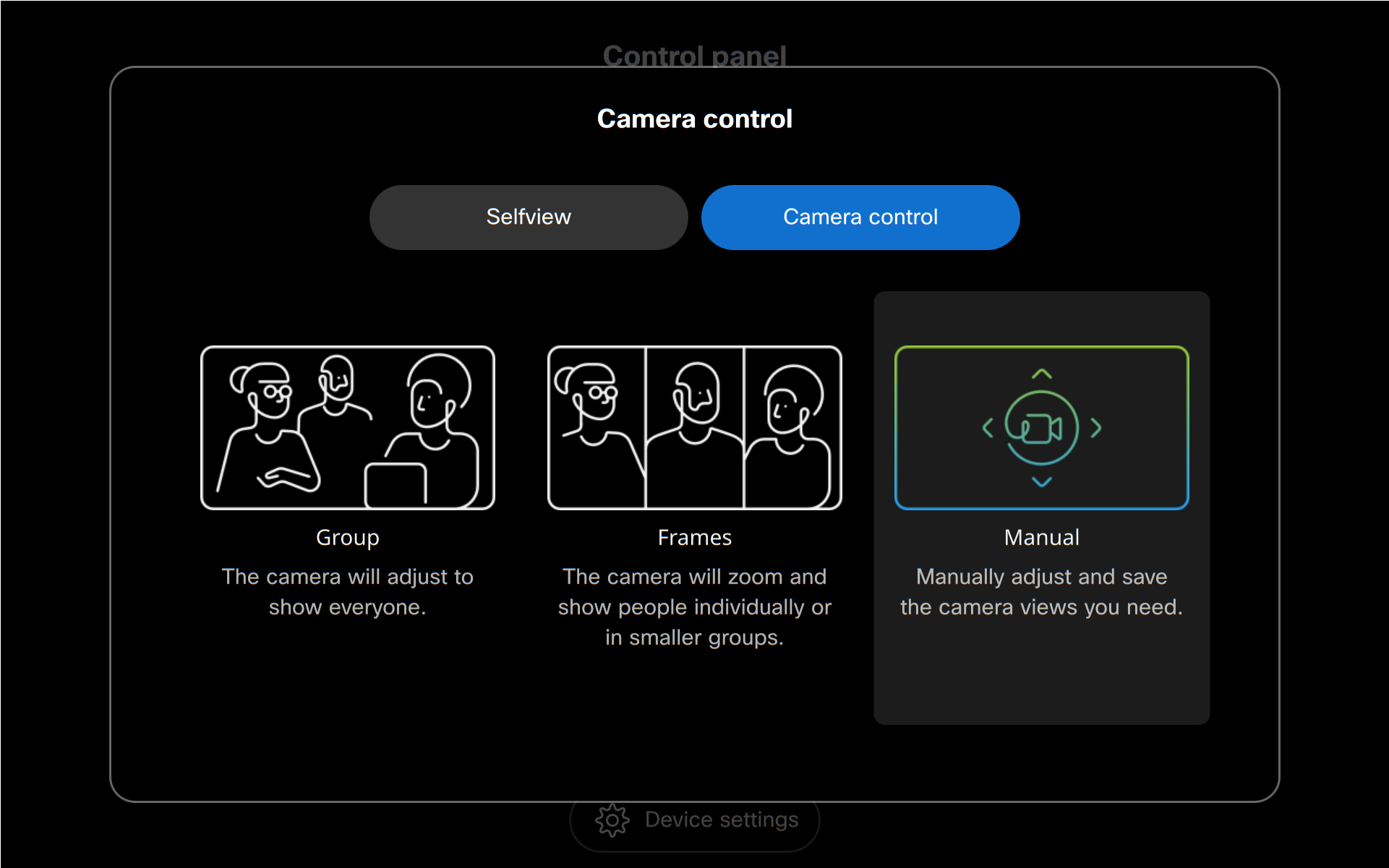
Нажмите «Управление камерой» и выберите «Вручную».
-
Используйте элементы управления камерой для регулировки панорамирования, наклона и масштабирования.
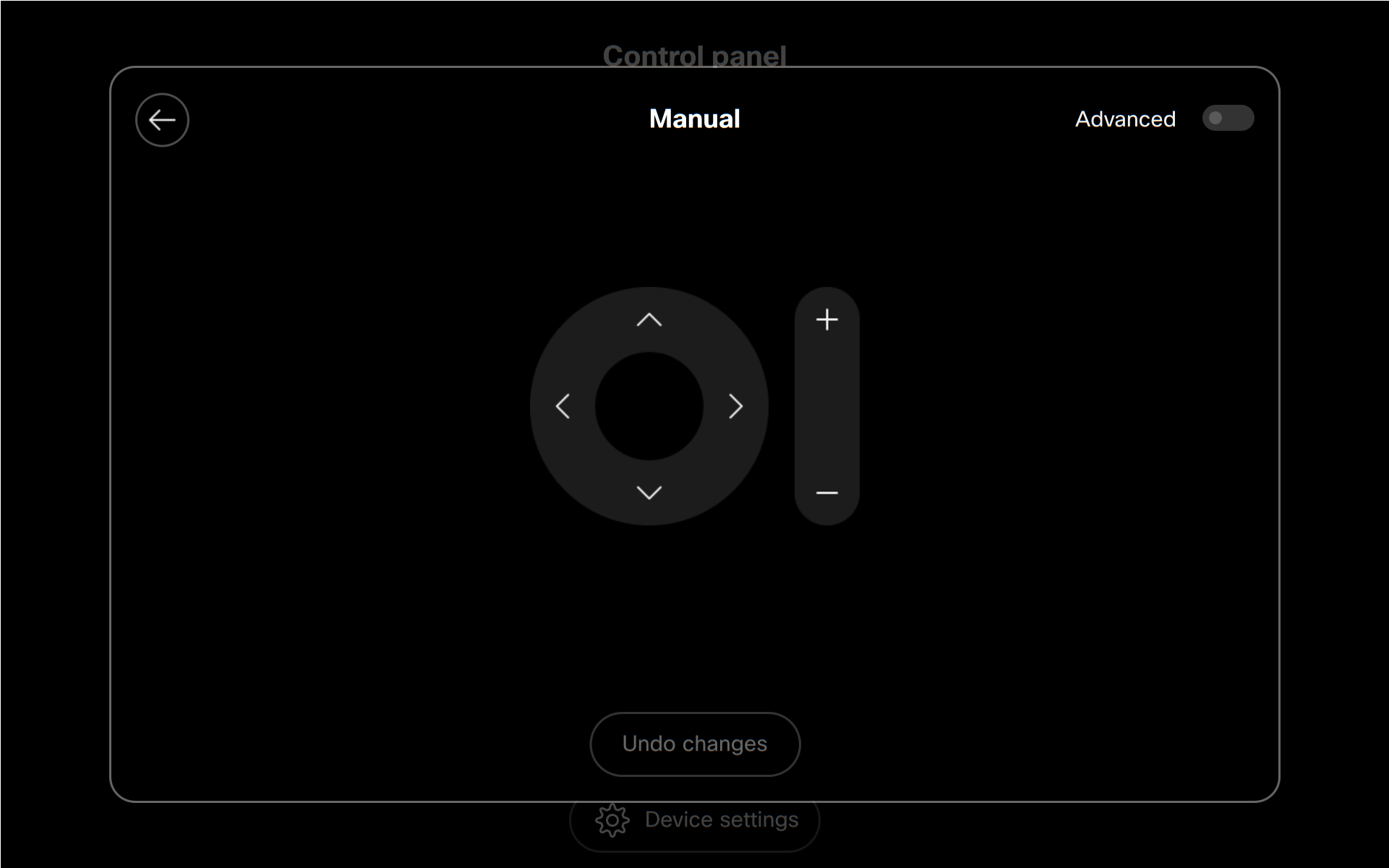
Если камера оснащена несколькими объективами, включите опцию Дополнительно в правом верхнем углу элементов управления камерой, а затем выберите объектив, который хотите настроить:
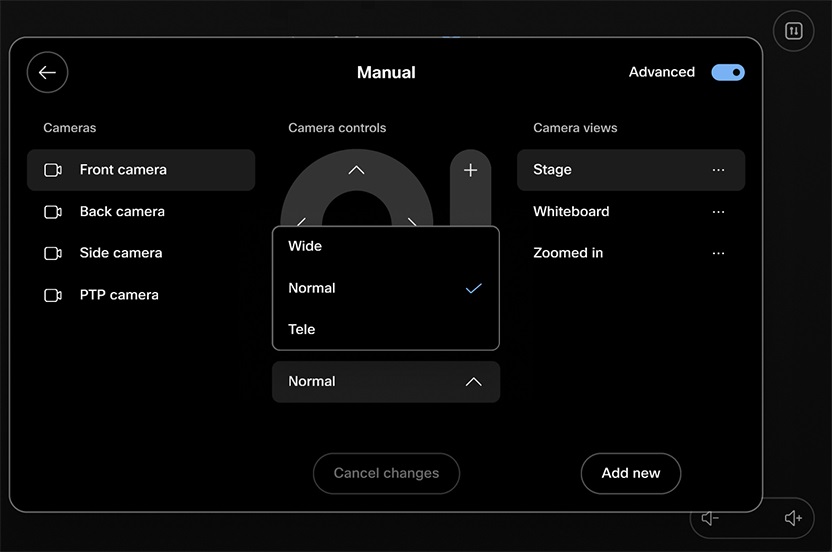
Также доступны автоматические режимы камеры. Подробнее об автоматических режимах работы камеры читайте в этой статье.
Добавляйте и редактируйте пресеты камеры
Чтобы сохранить новый пресет камеры или отредактировать существующий, выполните следующие действия:
-
Переключите «Дополнительно» в правом верхнем углу элементов управления камерой.
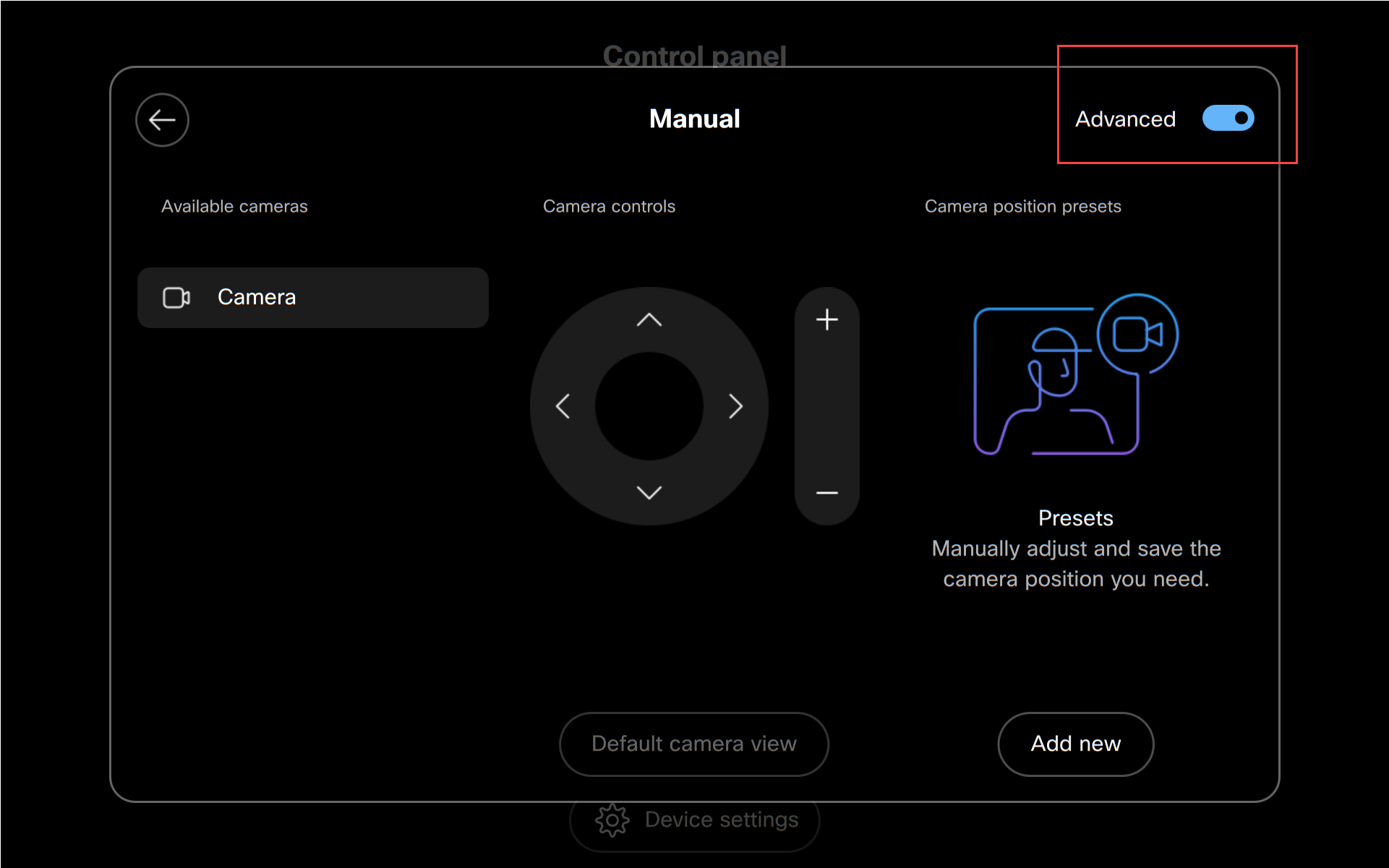
Если на устройстве используется несколько камер, они отображаются слева. В этом случае выберите, какую камеру вы собираетесь настроить.
Если устройство оснащено камерой с несколькими объективами, вы выбираете, какой объектив вы хотите настроить.
-
Чтобы добавить новый пресет, используйте элементы управления камерой для регулировки панорамирования, наклона и масштабирования. Когда все будет готово, нажмите «Добавить новый». Присвойте пресету имя и сохраните его.
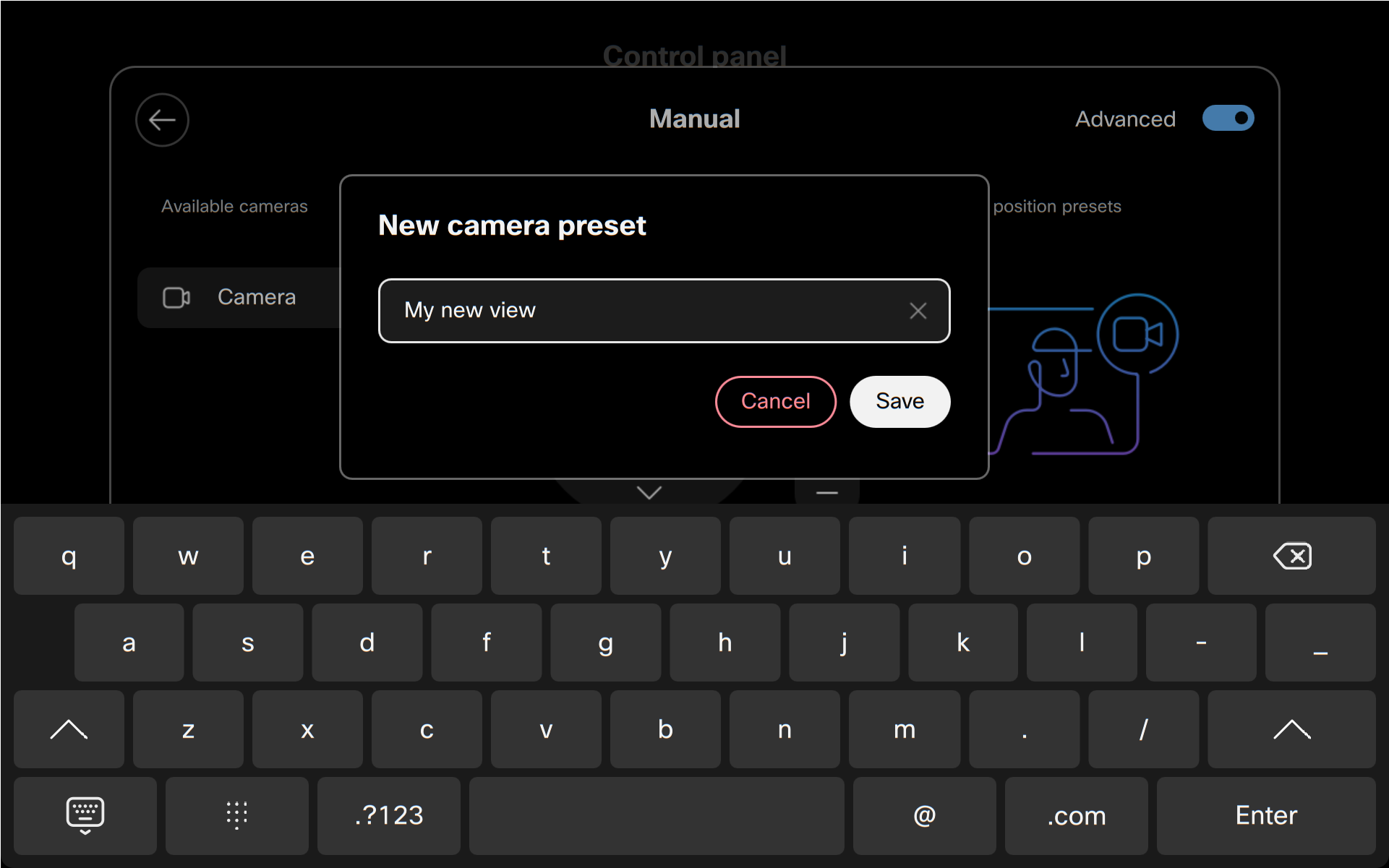
Оно появится справа.
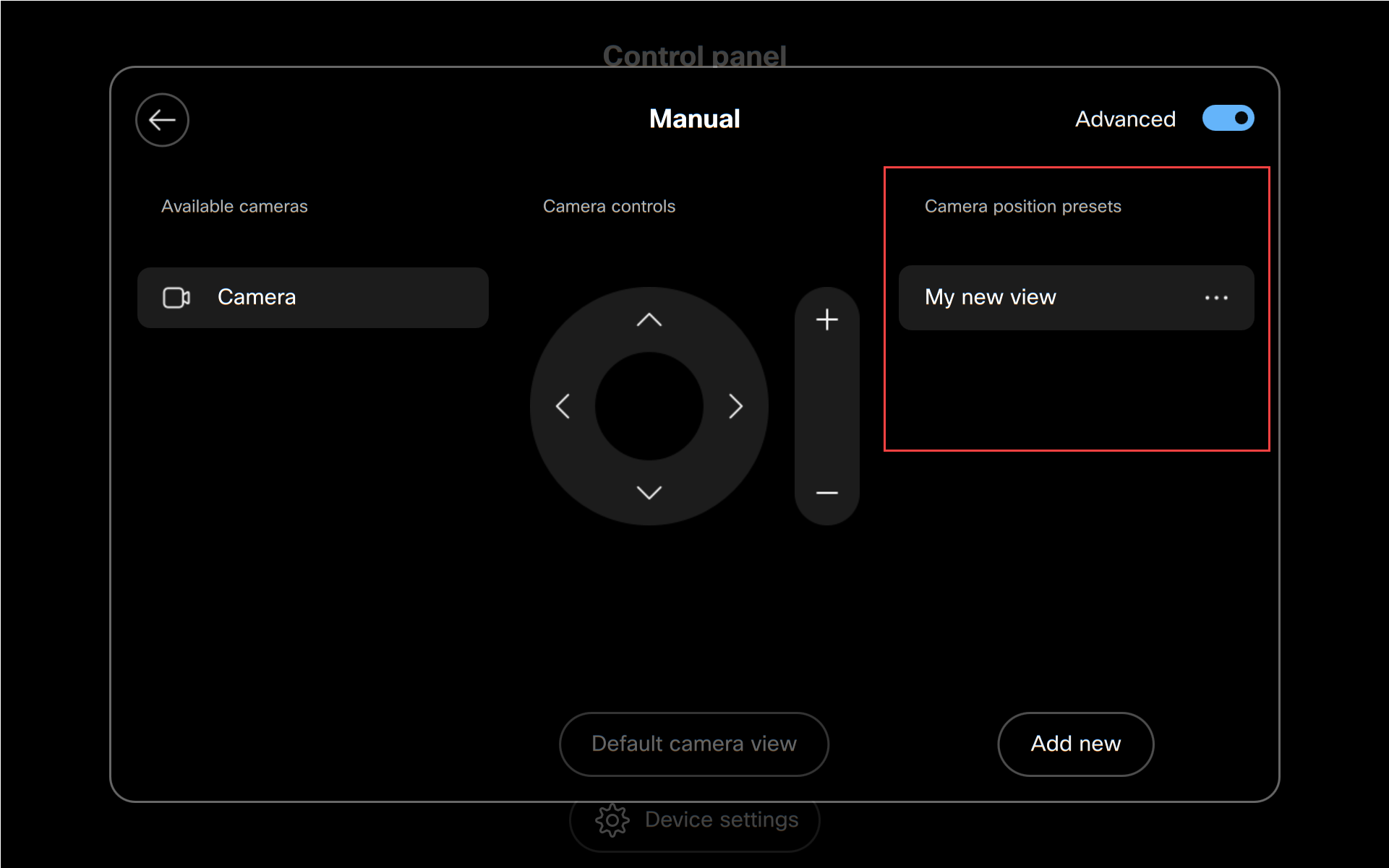
Чтобы отредактировать существующий пресет, нажмите кнопку «Еще» (...) рядом с ним в списке. Переименуйте его, установите по умолчанию, настройте и сохраните или удалите пресет.
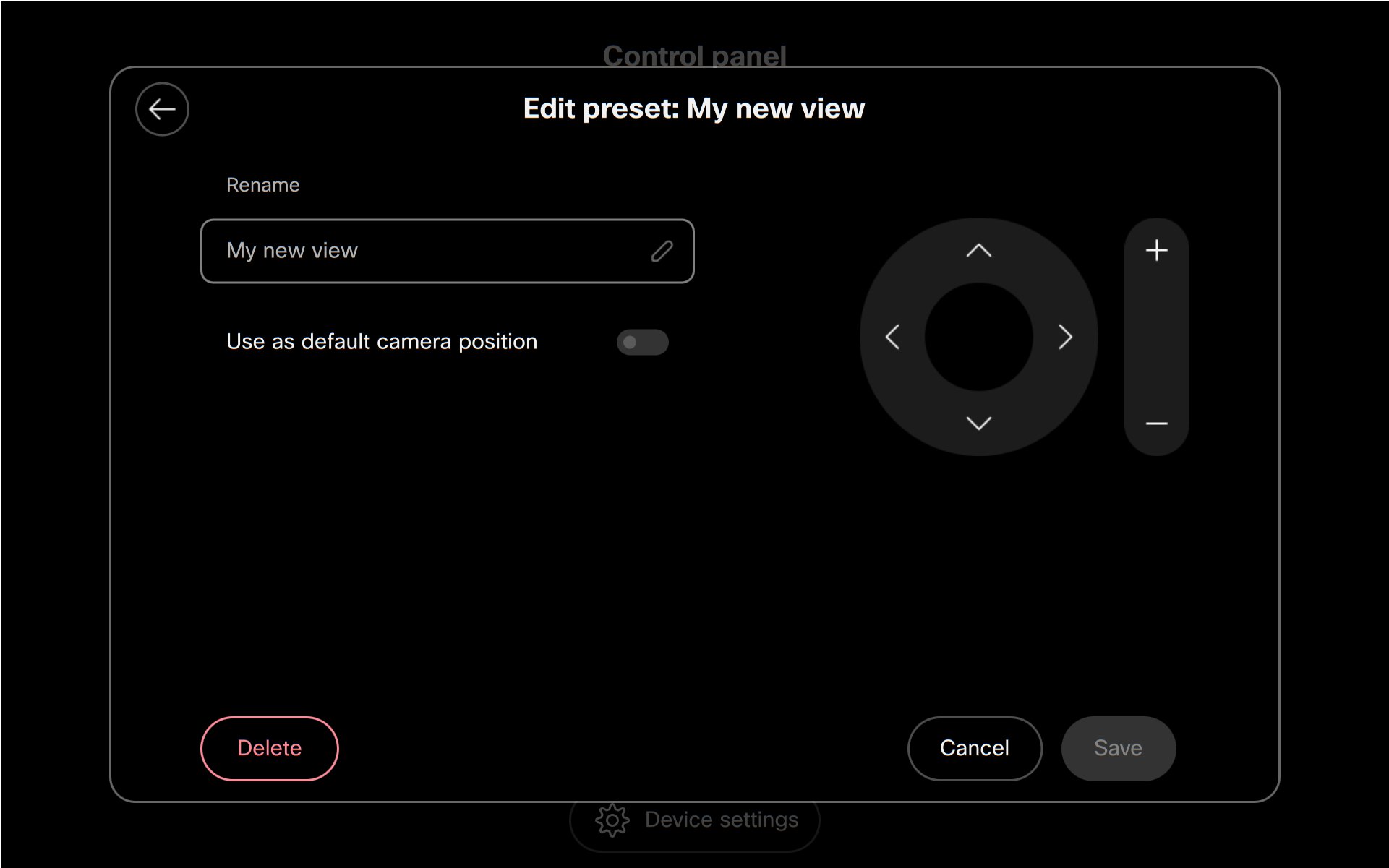
-
Нажмите стрелку назад, чтобы оставить ручное управление камерой. Когда вы вернетесь на экран управления камерой, на нем появятся все предустановки для выбора, а также автоматические режимы.
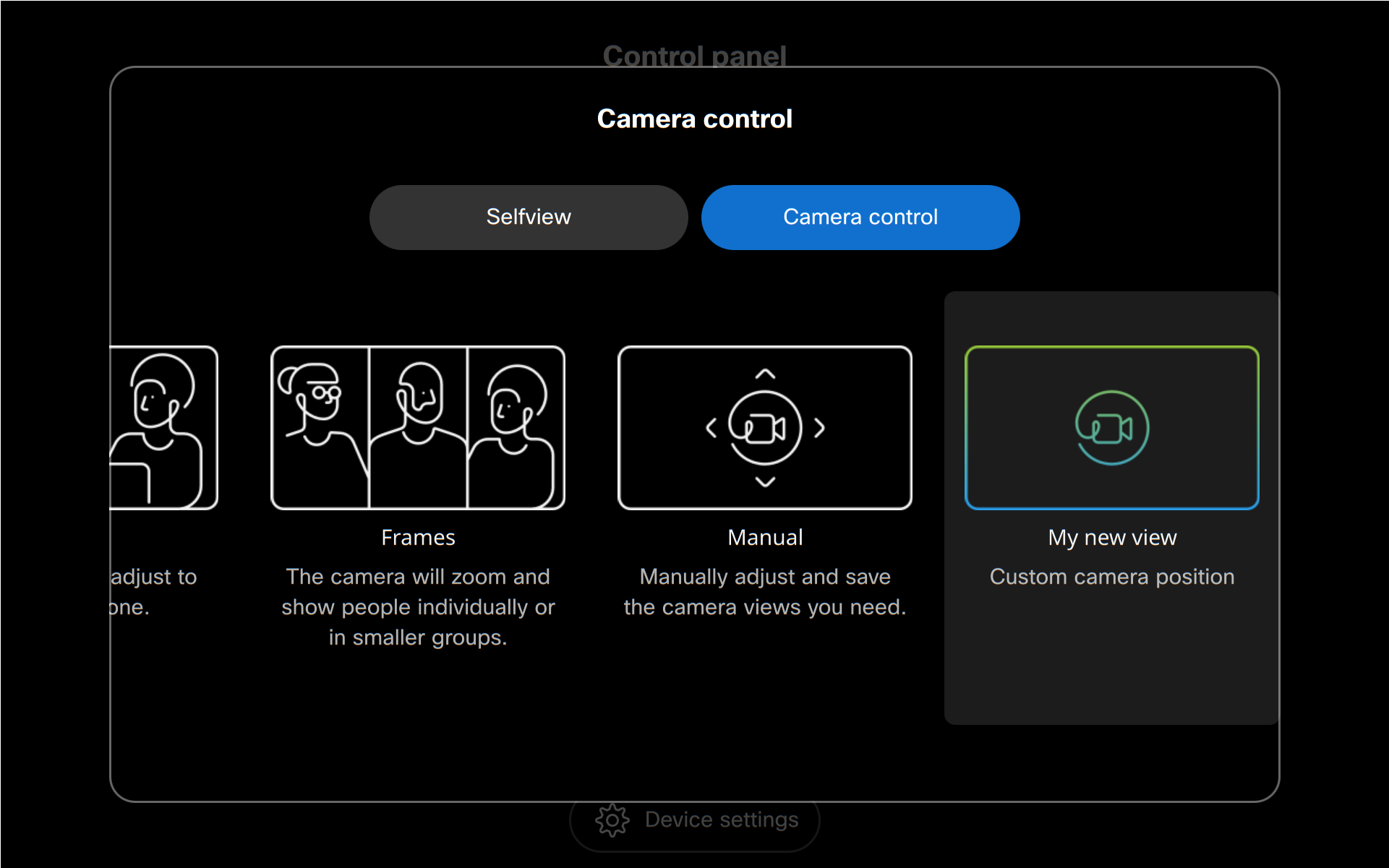
-
Чтобы вернуться на панель управления, нажмите в любом месте за пределами экрана управления камерой.


