
Дякуємо за відгук.
Вручну налаштовуйте налаштування камери на борту, столі та кімнатних серіях
 Надіслати відгук?
Ви можете створювати власні перегляди з попередньо визначеним збільшенням та напрямком камери за допомогою ручних елементів керування камерою на пристроях Board, Desk та Room Series. Наприклад, ви можете зберегти зменшений стиль для нарад з кількома учасниками та збільшений стиль для менших нарад. Пресети будуть доступні на екрані управління камерою, і ви можете легко перемикатися між ними для різних типів зустрічей.
| 1 |
Проведіть пальцем праворуч або торкніться |
| 2 |
Виберіть Вру чну та виберіть камеру, яку потрібно налаштувати. Якщо пристрій використовує більше однієї камери, ви бачите їх під кнопкою «Ру чний». 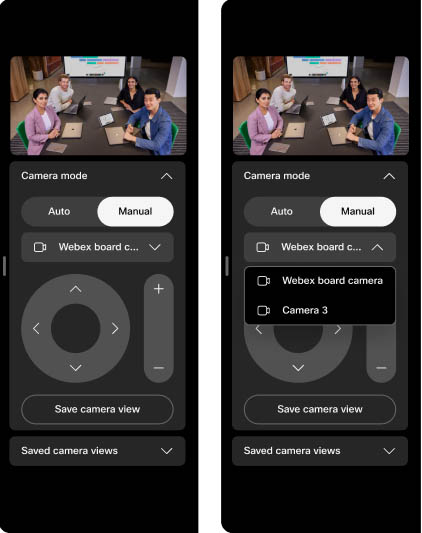
|
| 3 |
Використовуйте елементи керування камерою, щоб налаштувати панорамування, нахил та масштабування. Коли все буде готово, торкніться З берегти перегляд камери. Назвіть та збере жіть стиль. Він з'явиться в розділі З бережені види камери. 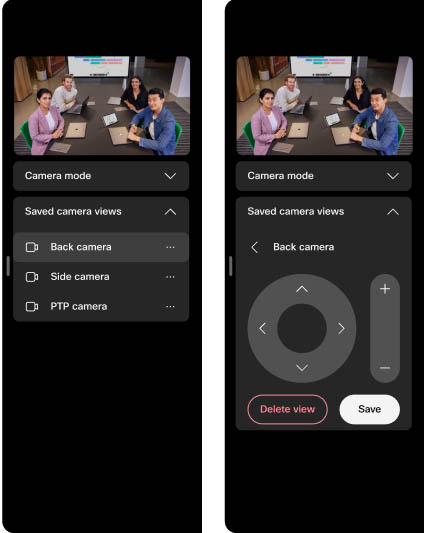
Щоб відредагувати або видалити існуючий стиль, виберіть стиль у списку З бережені перегляди камери. Налаштуйте та збережіть стиль ще раз або видаліть його. |
Типовий стиль камери недоступний для панорами.
Відкрийте елементи керування камерою
Щоб відкрити елементи керування камерою та вручну налаштувати камеру:
-
Проведіть пальцем праворуч або торкніться
 кнопки на головному екрані сенсорного контролера. Торкніться Камера.
 Коли ви відкриваєте налаштування камери на сенсорному контролері, ви також отримуєте налаштування Selfview. Дивіться цю стат тю про налаштування самоперегляду.
-
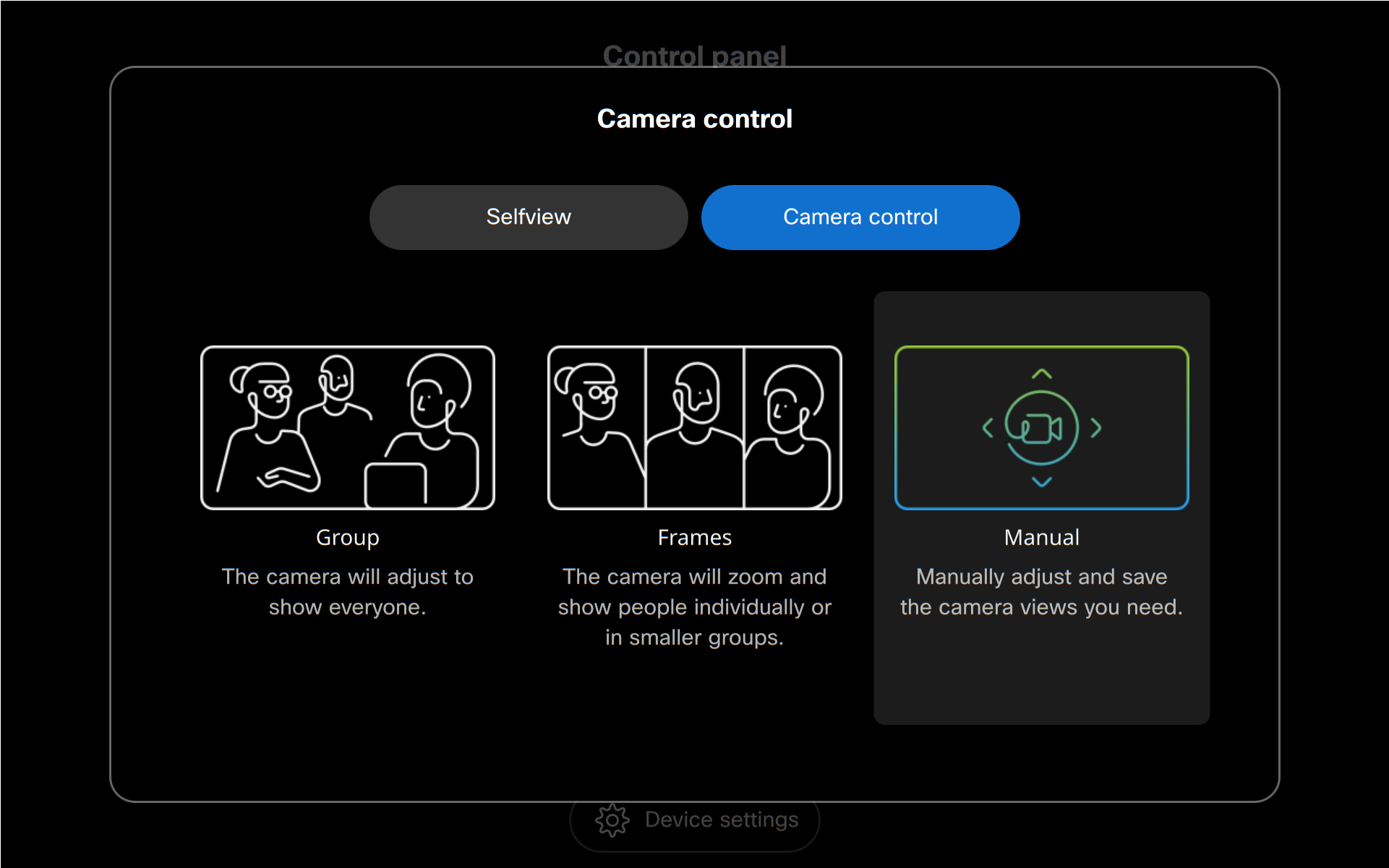
Торкніться Керування каме рою та виберіть В ру чну.
-
Використовуйте елементи керування камерою, щоб налаштувати панорамування, нахил та масштабування.
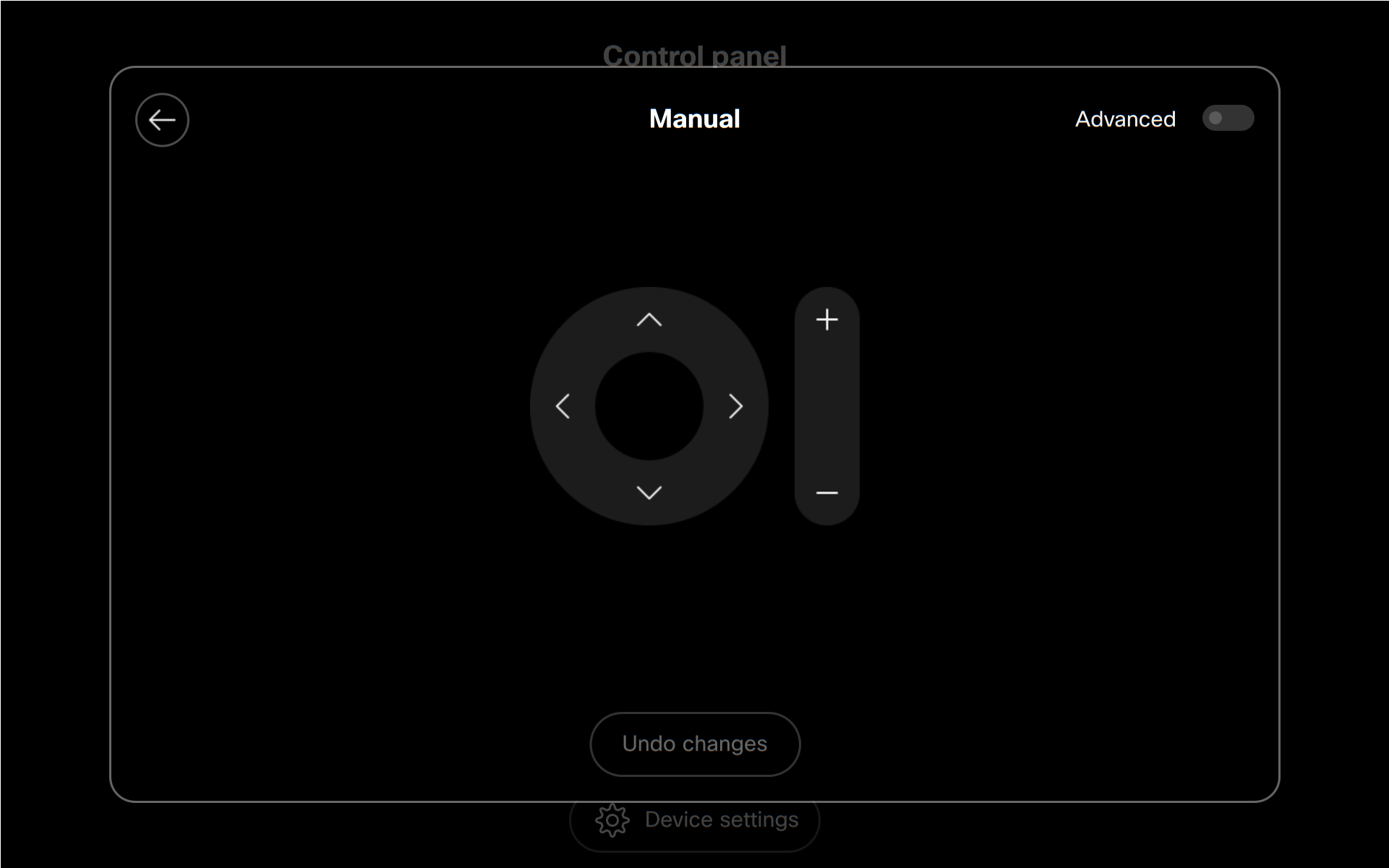
Якщо камера має кілька об'єктивів, увімкніть Додат ково у верхньому правому куті елементів керування камерою, а потім виберіть об'єктив, який потрібно налаштувати:
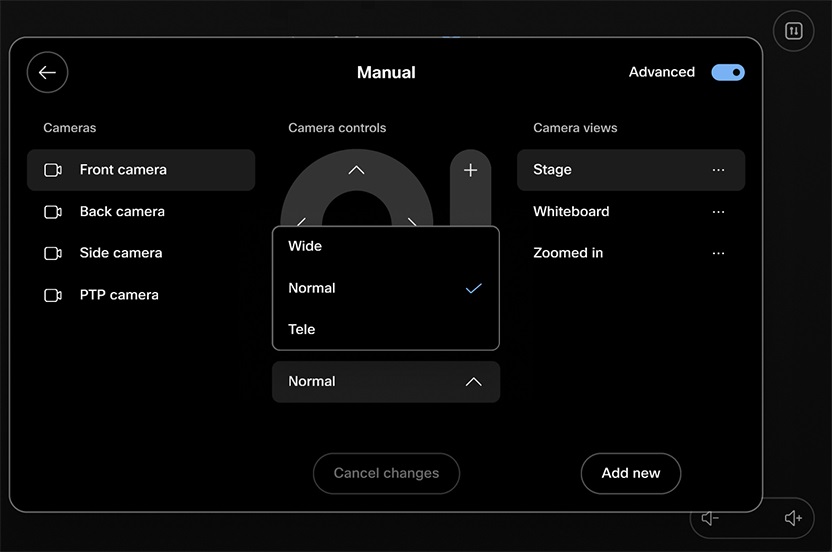
Також доступні автоматичні режими камери для вибору. Детальніше про автоматичні режими камери читайте в цій статті.
Додавання та редагування пресетів камери
Щоб зберегти новий стиль камери або відредагувати існуючий:
-
Увімк ніть Додат ково у верхньому правому куті елементів керування камерою.
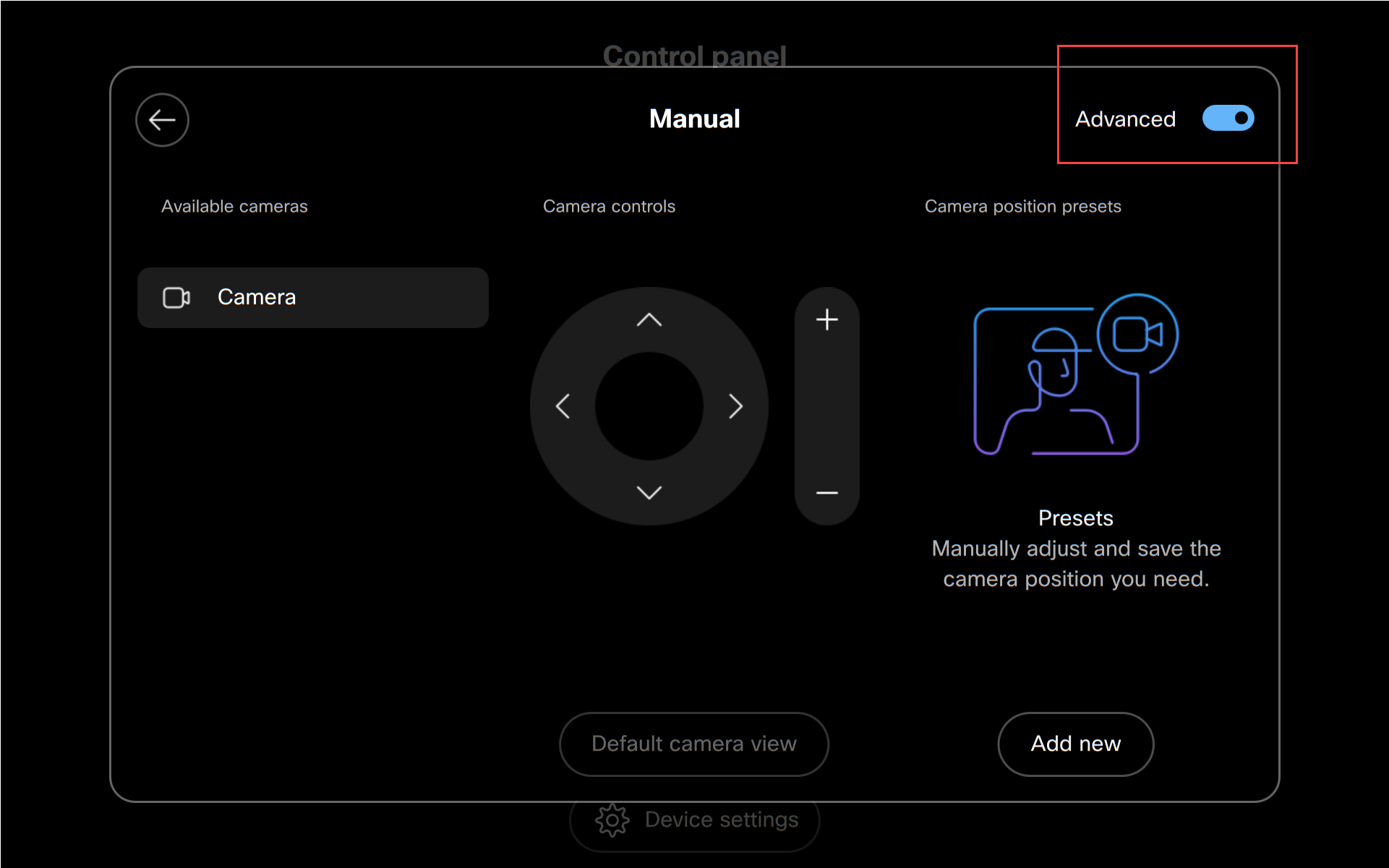
Якщо пристрій використовує більше однієї камери, ви бачите їх з лівого боку. У цьому випадку виберіть, яку камеру ви збираєтеся налаштувати.
Якщо пристрій має камеру з декількома об'єктивами, ви вибираєте, який об'єктив ви хочете налаштувати.
-
Щоб додати новий стиль, скористайтеся елементами керування камерою, щоб налаштувати панорамування, нахил і масштабування. Коли все буде готово, торкніться Додати новий. Назвіть та збере жіть стиль.
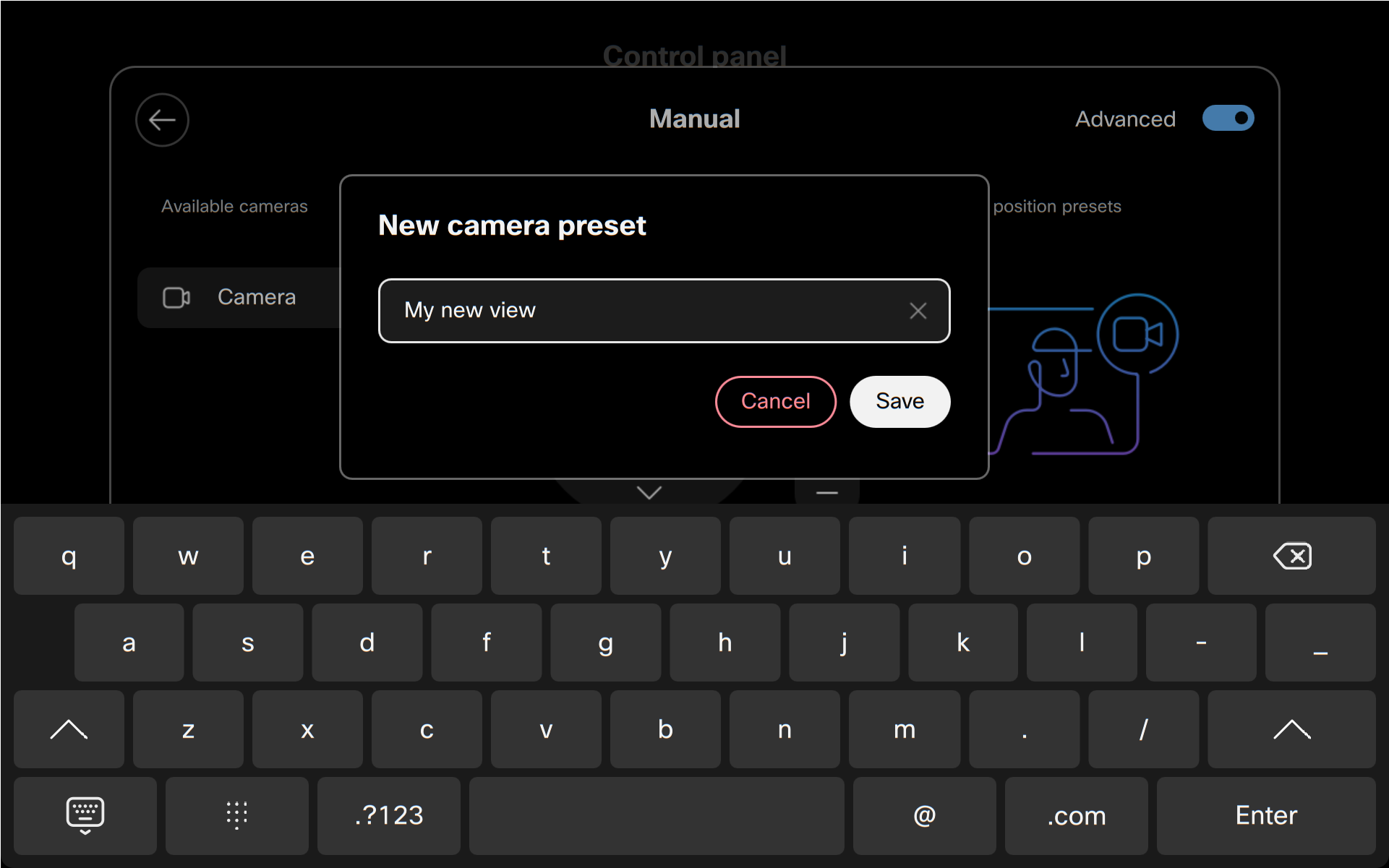
Він з'явиться з правого боку.
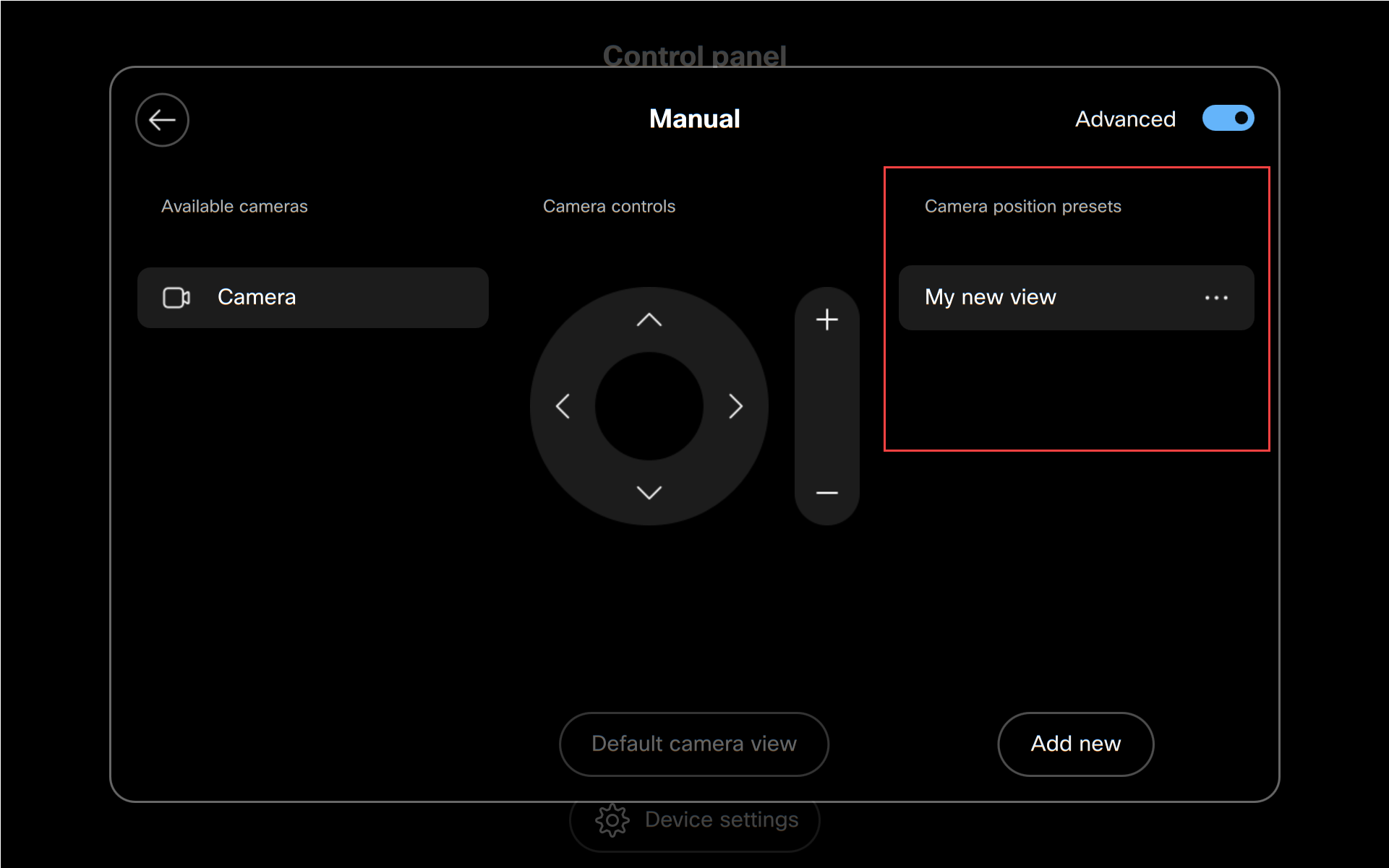
Щоб відредагувати існуючий стиль, торк ніться кнопки Більше (...) поруч із ним у списку. Перейменуйте його, встановіть його за замовчуванням, налаштуйте та збережіть або видаліть стиль.
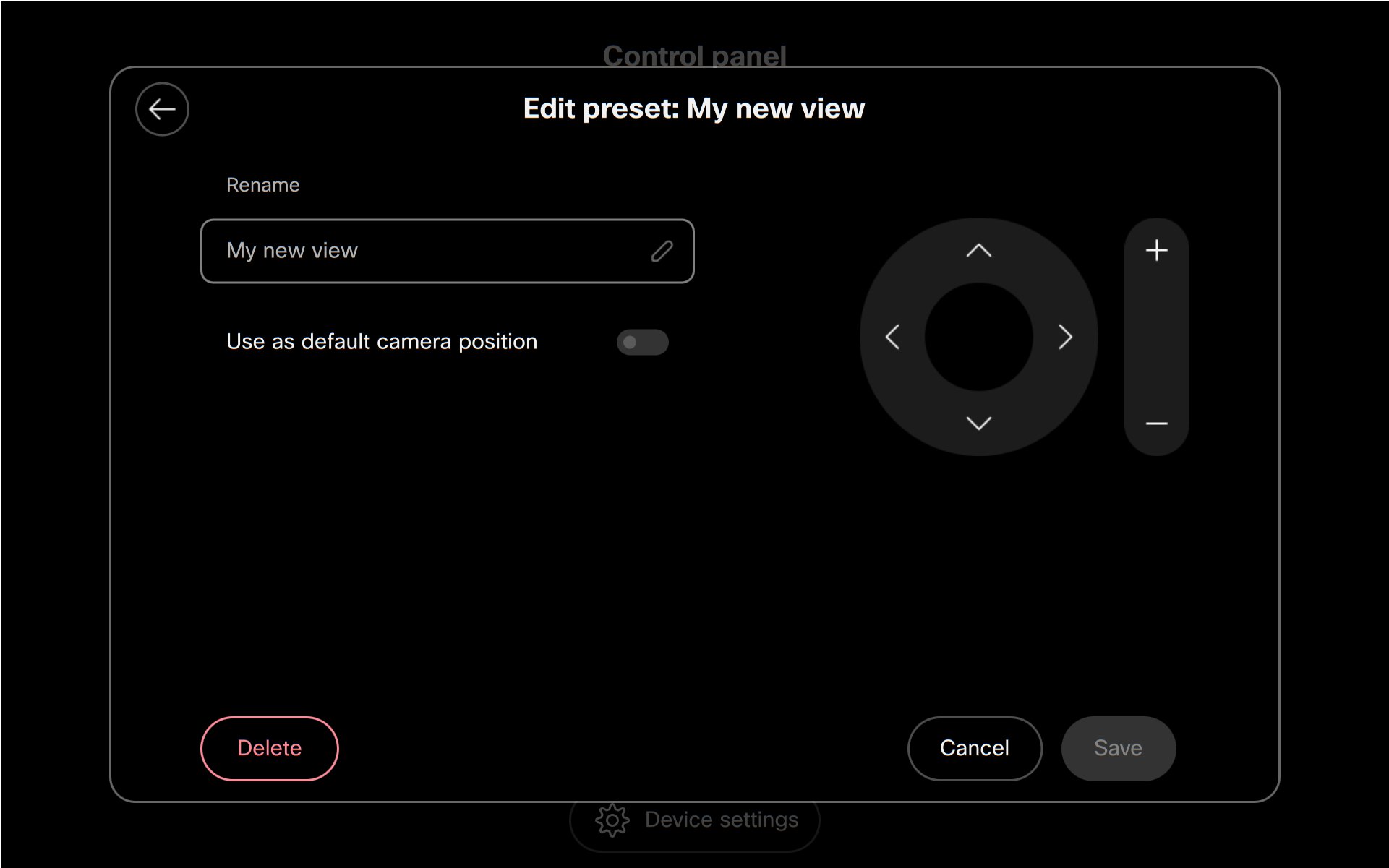
-
Торкніться стрілки назад, щоб залишити ручні елементи керування камерою. Коли ви повернетеся на екран управління камерою, там з'являться будь-які пресети для вибору разом з автоматичними режимами.
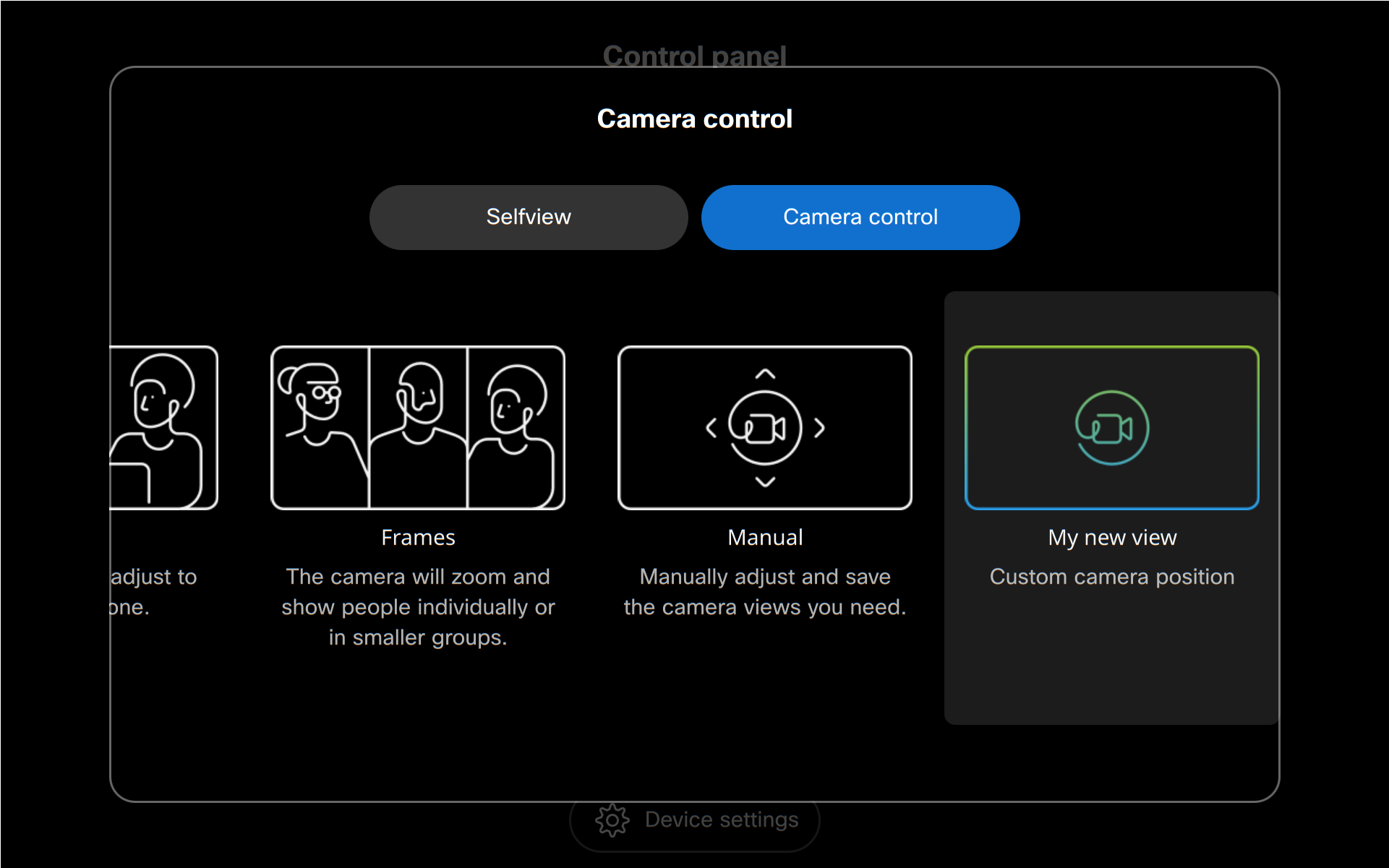
-
Щоб повернутися до панелі керування, торкніться будь-якого місця за межами екрана керування камерою.


