
Ďakujeme za vašu spätnú väzbu.
Manuálne nastavenie fotoaparátu v sériách Board, Desk a Room
 Spätná väzba?
Pomocou manuálnych ovládacích prvkov fotoaparátu na zariadeniach Board, Desk a Room Series môžete vytvárať vlastné zobrazenia s preddefinovaným priblížením a smerom kamery. Môžete napríklad uložiť prednastavenie priblíženia pre schôdze s viacerými účastníkmi a prednastavenie priblíženia pre menšie schôdze. Predvoľby budú k dispozícii na ovládacej obrazovke fotoaparátu a môžete medzi nimi ľahko prepínať pre rôzne typy stretnutí.
| 1 |
Potiahnite prstom doprava alebo klepnite na |
| 2 |
Vyberte polož ku Manuálne a vyberte fotoaparát, ktorý chcete upraviť. Ak zariadenie používa viac ako jeden fotoaparát, zobrazíte ich pod tlačidlom Manu álne. 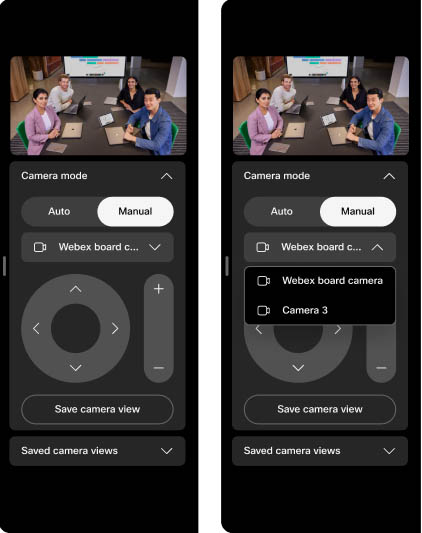
|
| 3 |
Pomocou ovládacích prvkov fotoaparátu nastavíte posúvanie, naklonenie a priblíženie. Keď máte všetko pripravené, klepnite na Uložiť zobrazenie fotoaparátu. Pomenujte a ulož te prednastavenie. Zobrazí sa v časti Ulo žené zobrazenia fotoaparátu. 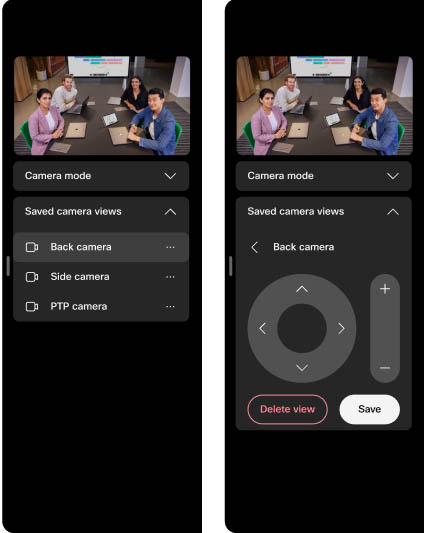
Ak chcete upraviť alebo odstrániť existujúce prednastavenia, vyberte predvoľbu v zozname Ulo žené zobrazenia fotoaparátu. Upravte a uložte predvoľbu znova alebo ju odstráňte. |
Predvolená predvoľba fotoaparátu nie je k dispozícii pre Panoráma.
Otvorte ovládacie prvky fotoaparátu
Ak chcete otvoriť ovládacie prvky fotoaparátu a manuálne nastaviť fotoaparát:
-
Potiahnite prstom doprava alebo klepnite na
 tlačidlo na domovskej obrazovke dotykového ovládača. Klepnite na položku Kamera.
 Keď otvoríte nastavenia fotoaparátu na dotykovom ovládači, získate aj nastavenia Selfview. Pozrite si tento článok o úprave vlastného zobrazenia.
-
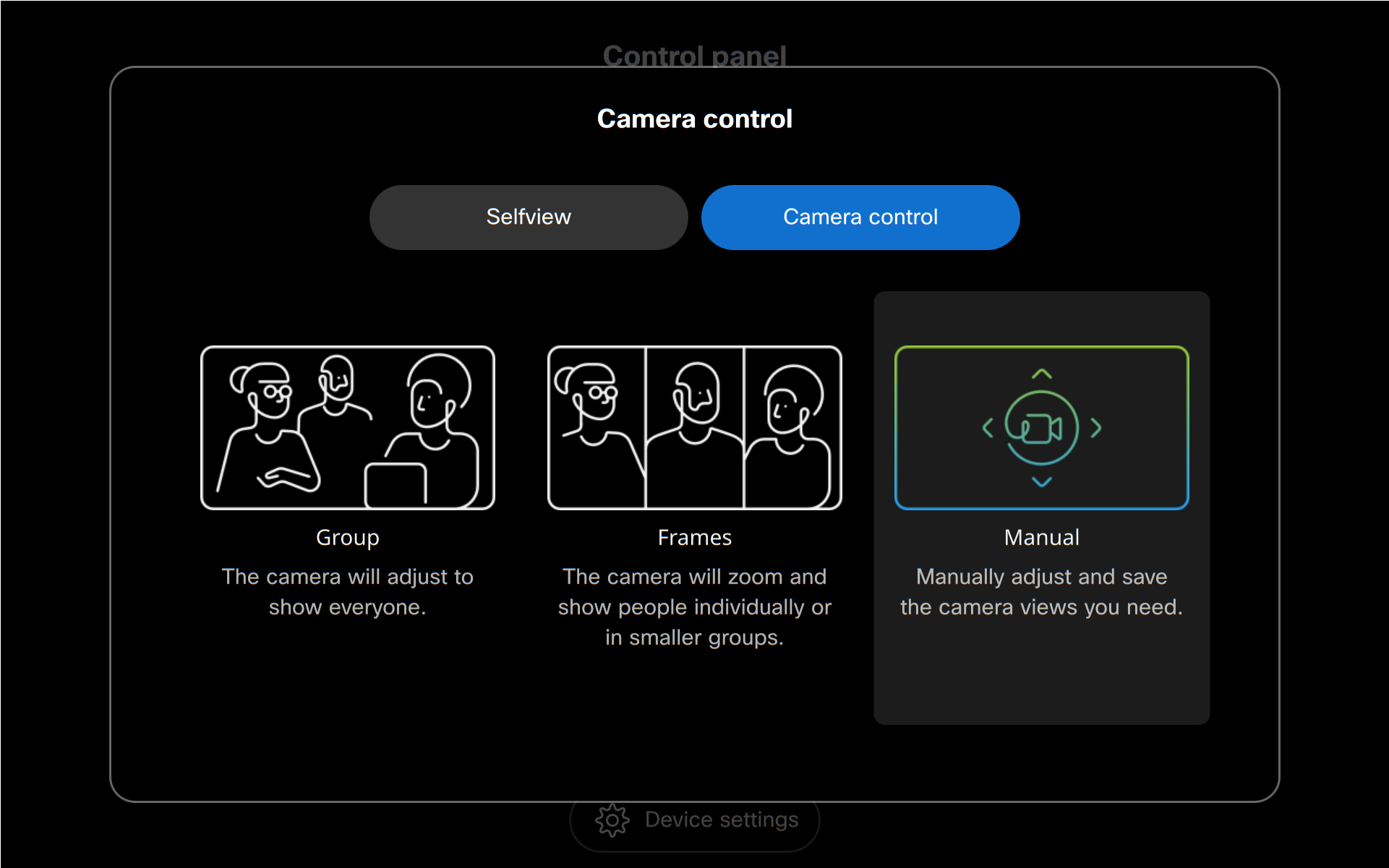
Klepnite na Ovládanie fotoapar átu a vyberte polož ku Manu álne.
-
Pomocou ovládacích prvkov fotoaparátu nastavíte posúvanie, naklonenie a priblíženie.
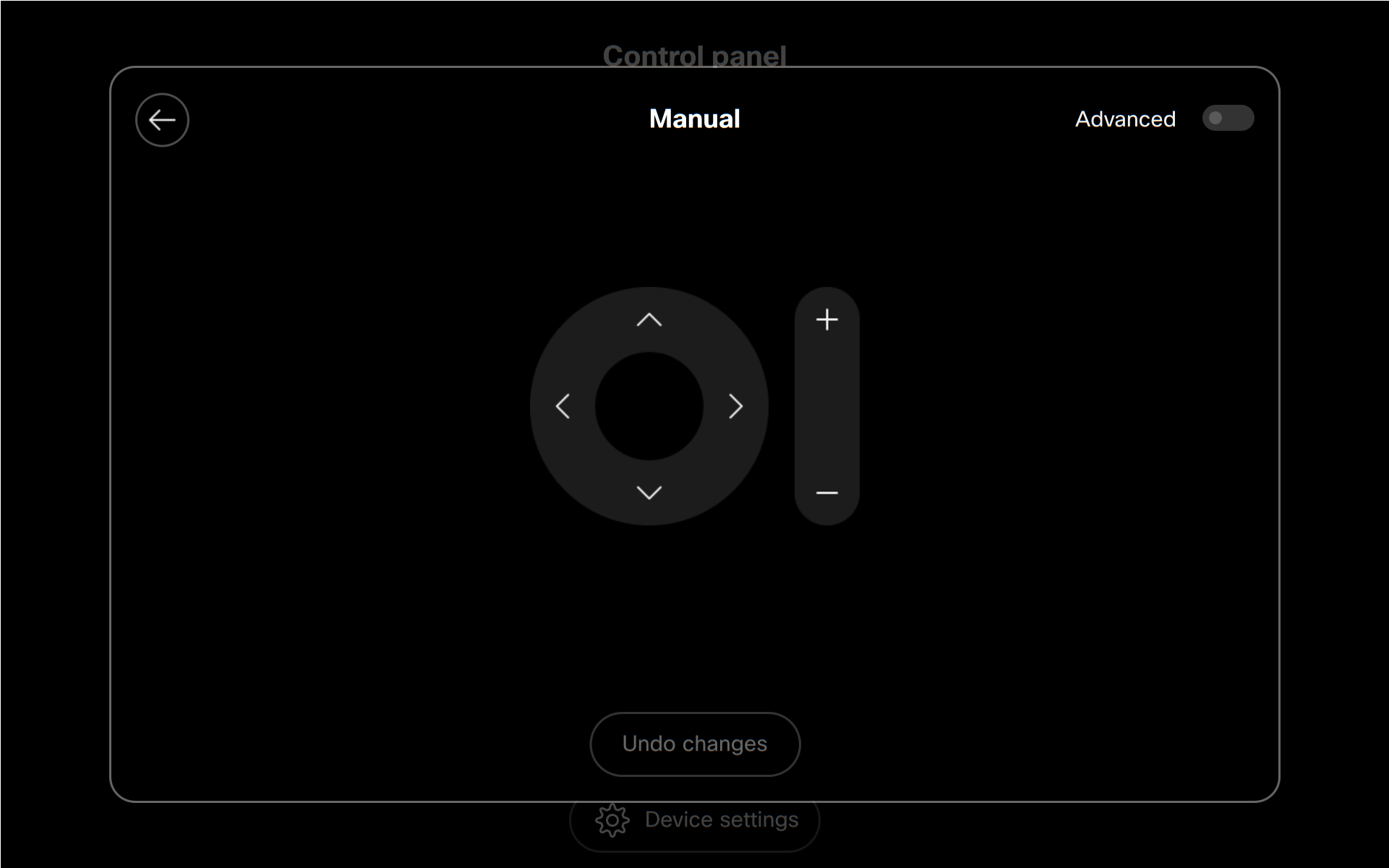
Ak má fotoaparát viac objek tívov, zapnite položku Rozší rené v pravom hornom rohu ovládacích prvkov fotoaparátu a potom vyberte objektív, ktorý chcete upraviť:
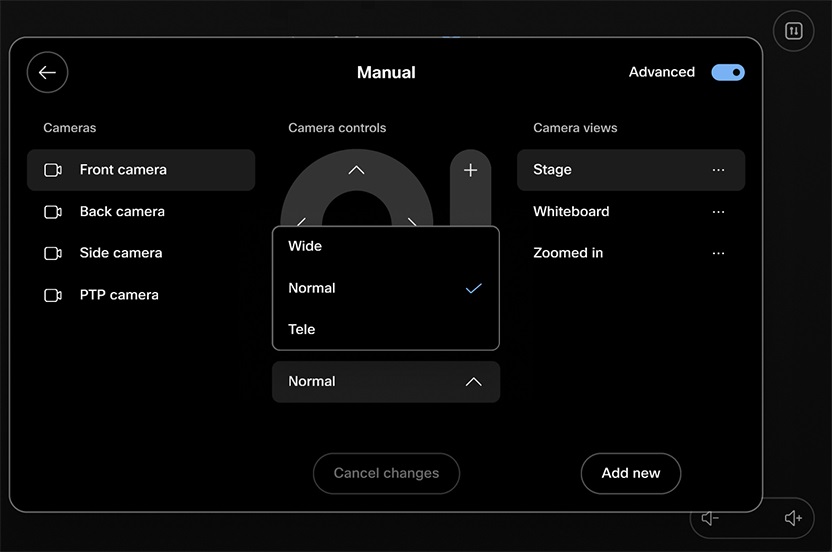
K dispozícii sú tiež automatické režimy fotoaparátu na výber. Prečítajte si viac o režimoch automatického fotoapará tu v tomto článku.
Pridávanie a úprava predvolieb fotoaparátu
Ak chcete uložiť novú predvoľbu fotoaparátu alebo upraviť existujúcu, postupujte takto:
-
V pravom hornom rohu ovládacích prvkov fotoaparátu zapnite položku Rozšírené.
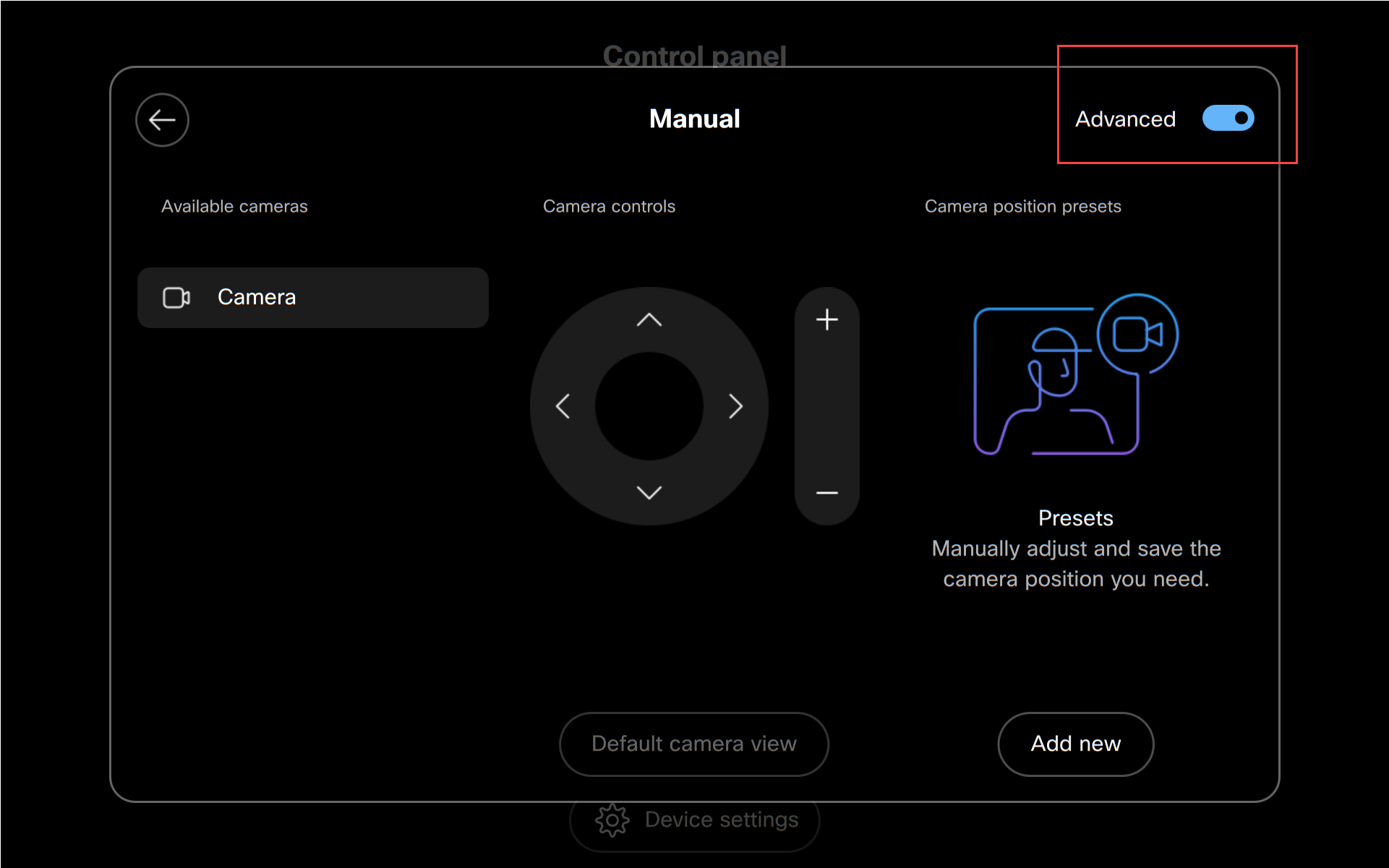
Ak zariadenie používa viac ako jeden fotoaparát, uvidíte ich na ľavej strane. V takom prípade vyberte, ktorý fotoaparát chcete upraviť.
Ak má zariadenie fotoaparát s viacerými objektívmi, zvolíte, ktorý objektív chcete upraviť.
-
Ak chcete pridať novú predvoľbu, pomocou ovládacích prvkov fotoaparátu nastavte posúvanie, naklonenie a priblíženie. Keď máte všetko pripravené, klepnite na položku Pridať nové. Pomenujte a ulož te prednastavenie.
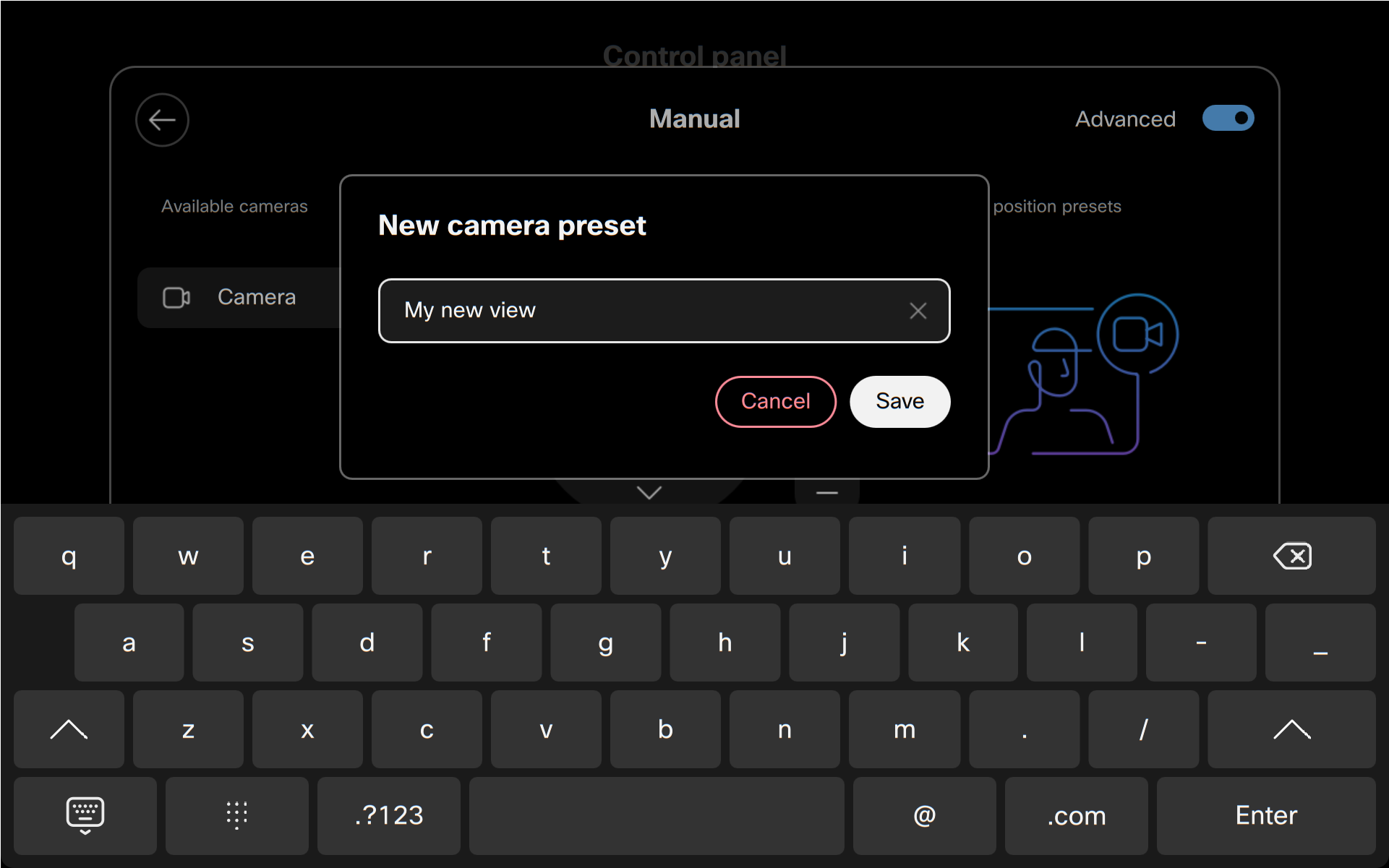
Zobrazí sa na pravej strane.
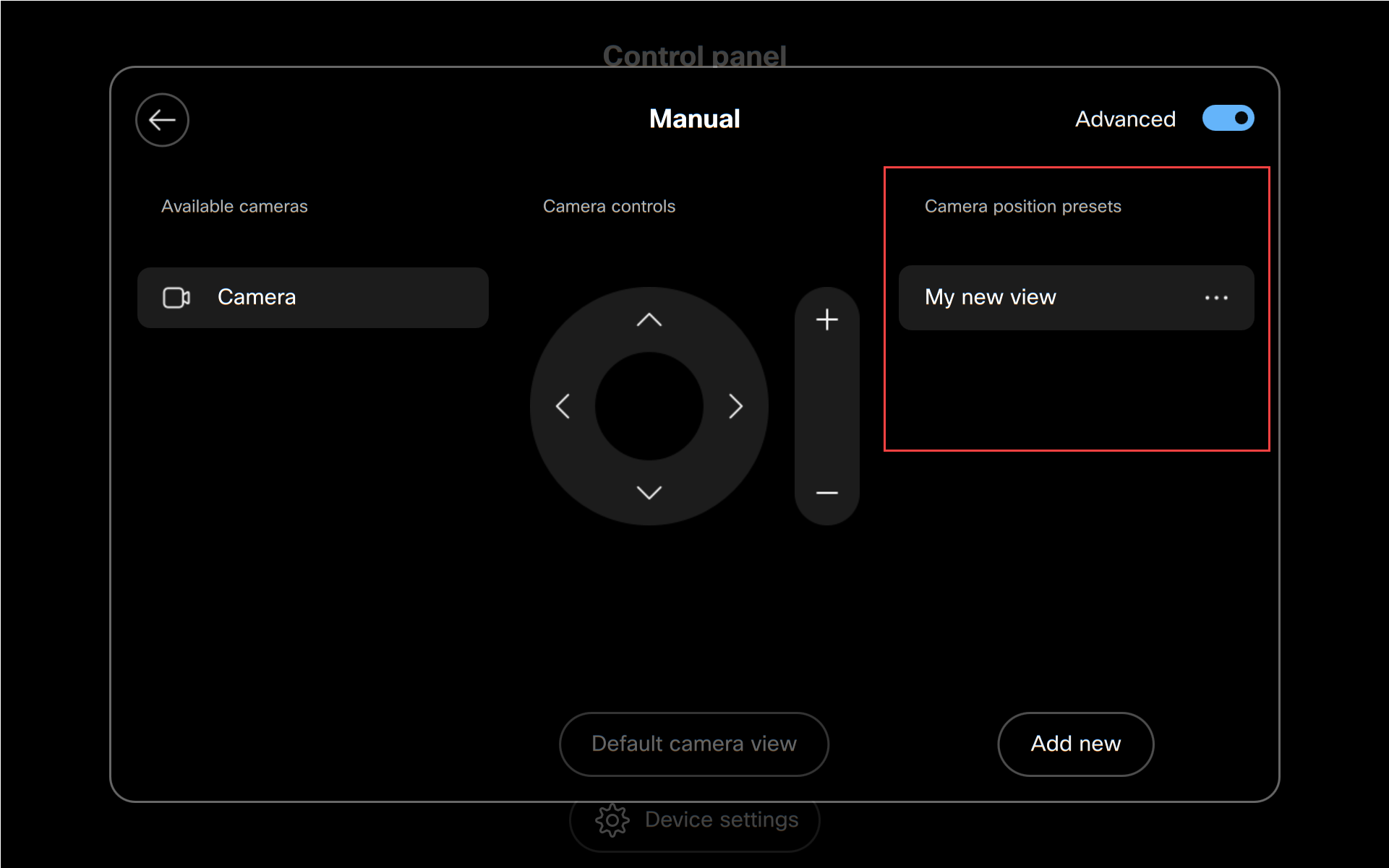
Ak chcete upraviť existujúce prednastavenia, klepnite na tlačidlo Viac (...) vedľa neho v zozname. Premenujte ho, nastavte ho ako predvolené, upravte a uložte alebo odstráňte prednastavenie.
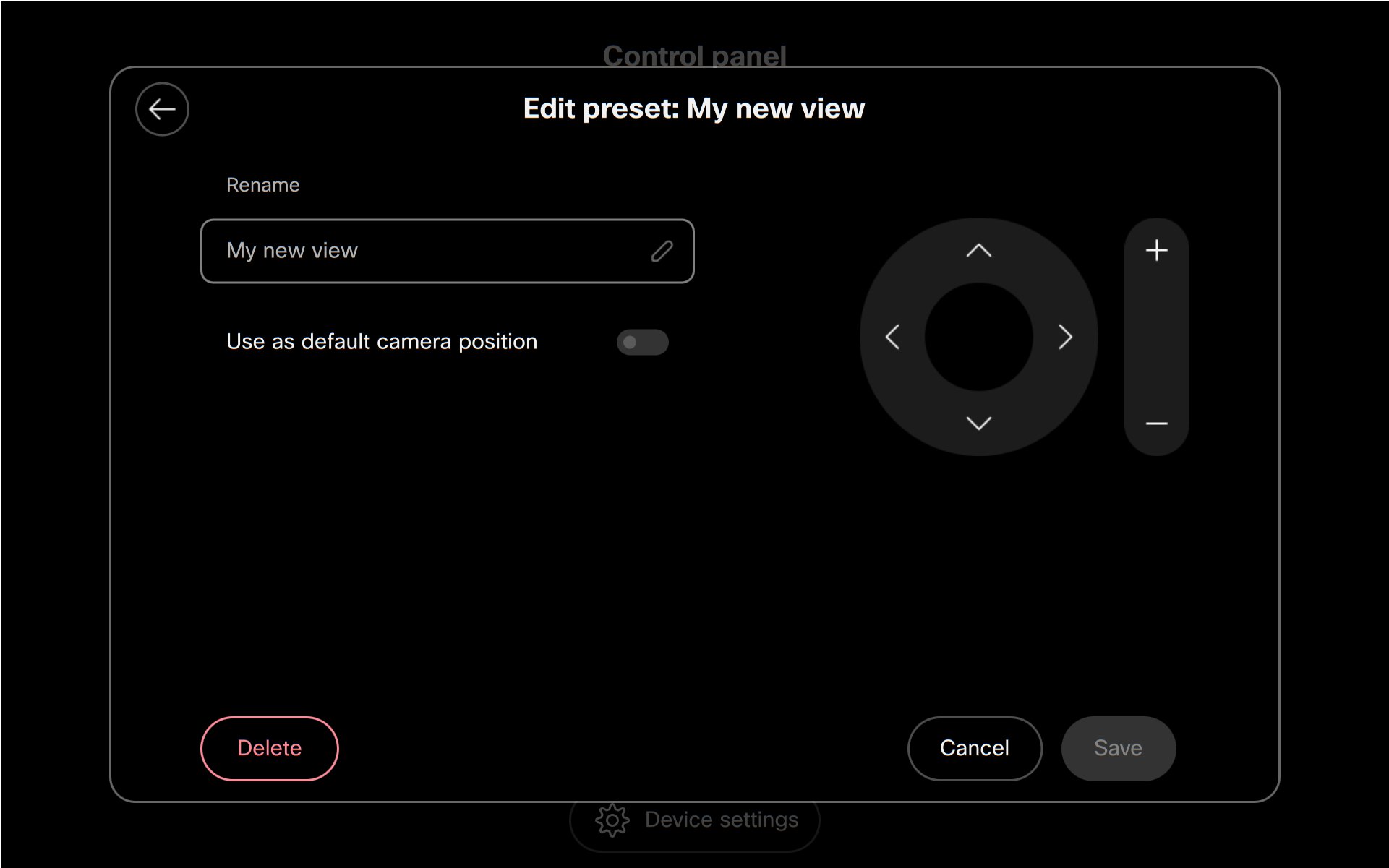
-
Klepnutím na šípku dozadu nechajte manuálne ovládacie prvky fotoaparátu. Keď sa vrátite na ovládaciu obrazovku fotoaparátu, zobrazia sa tam všetky predvoľby na výber spolu s automatickými režimami.
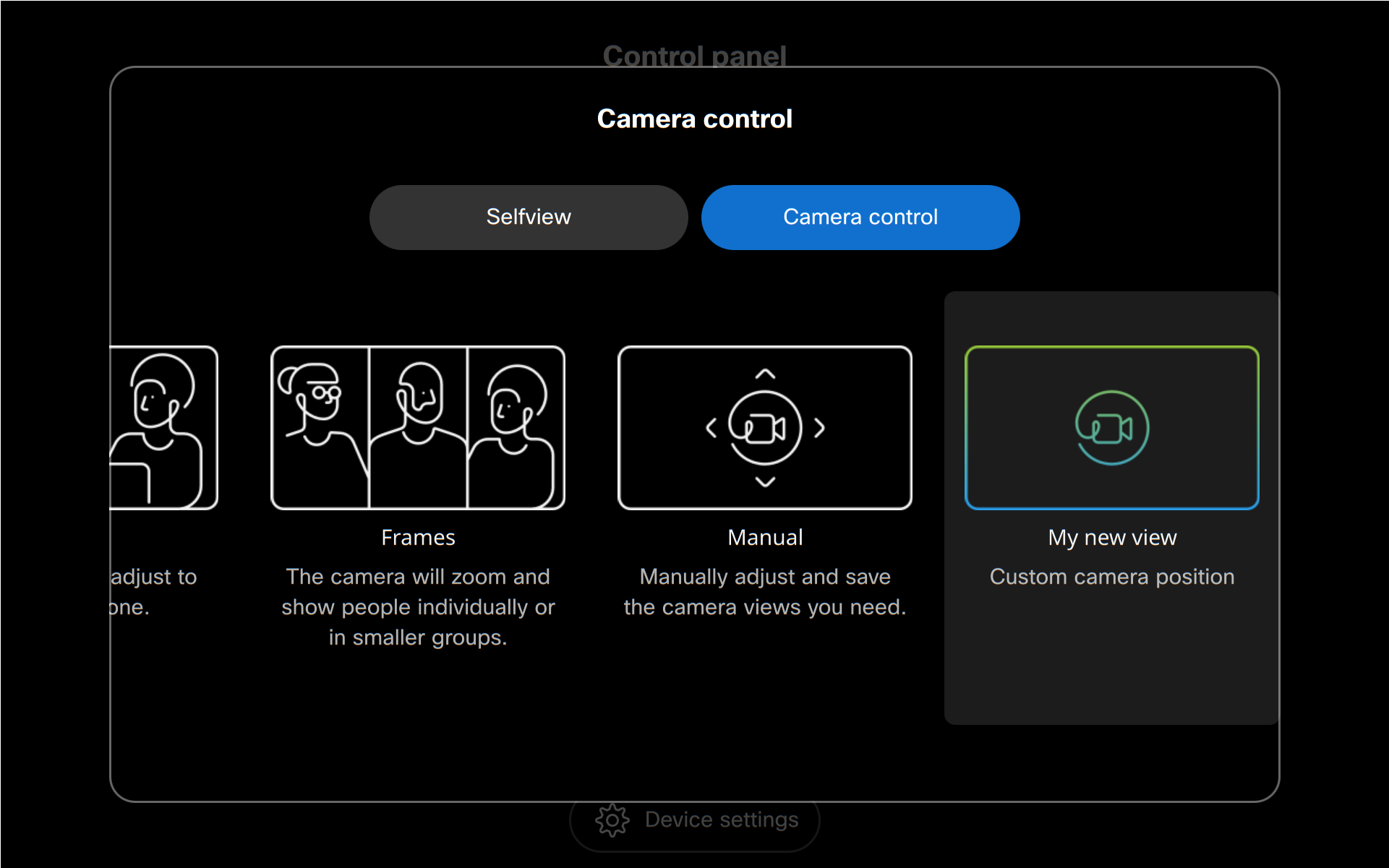
-
Ak sa chcete vrátiť na ovládací panel, klepnite kdekoľvek mimo ovládacej obrazovky fotoaparátu.


